Чтобы ускорить работу медленного Amazon Fire TV Stick, перезагрузите его, установите системные обновления, очистите кэш проблемного приложения и удалите приложения, которыми вы больше не пользуетесь. Если видео постоянно зависает, но меню работают нормально, проверьте свою сеть Wi-Fi. Эти решения устраняют разные причины замедления работы, поэтому начните с того симптома, который вы наблюдаете, а не сбрасывайте все настройки.
Во-первых, выясните, что задержка в меню вызвана проблемами с потоковой передачей.
Если главный экран долго открывается, приложения зависают или пульт дистанционного управления работает с задержкой на нескольких экранах, обратите внимание на программное обеспечение, память и питание. Если меню работают нормально, но фильм загружается с паузой, сначала проверьте сеть или потоковый сервис.
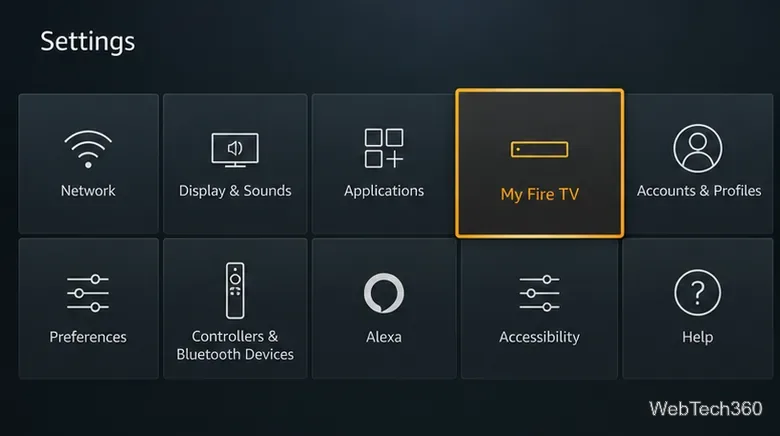
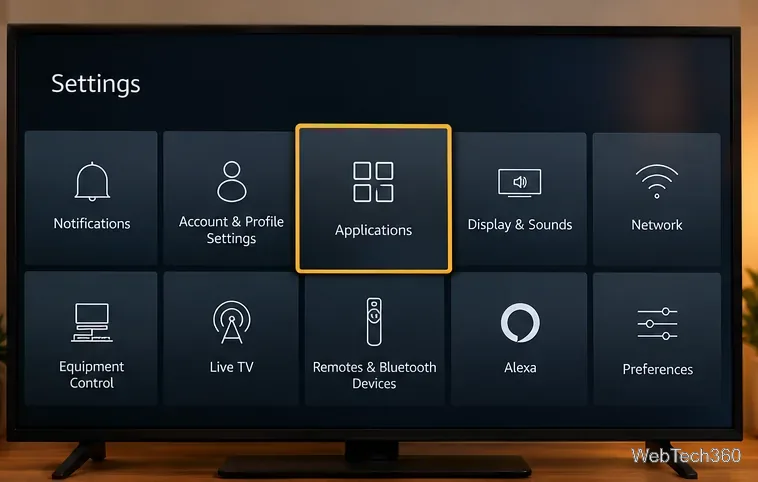
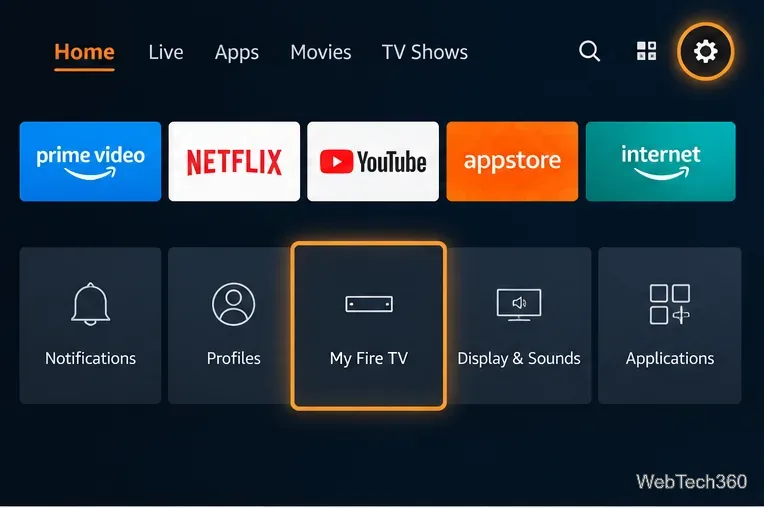
Начните с настроек; на многих моделях My Fire TV содержит элементы управления обслуживанием устройства.
Восемь способов решения проблемы, которые стоит попробовать, в указанном порядке.
1. Перезагрузите Fire TV Stick.
Откройте «Настройки» с главного экрана Fire TV.
Выберите «Мой Fire TV» ( на некоторых моделях называется «Устройство и программное обеспечение» ).
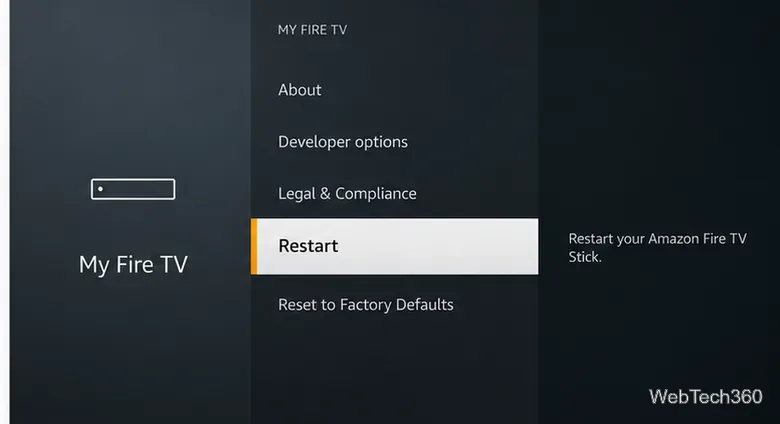
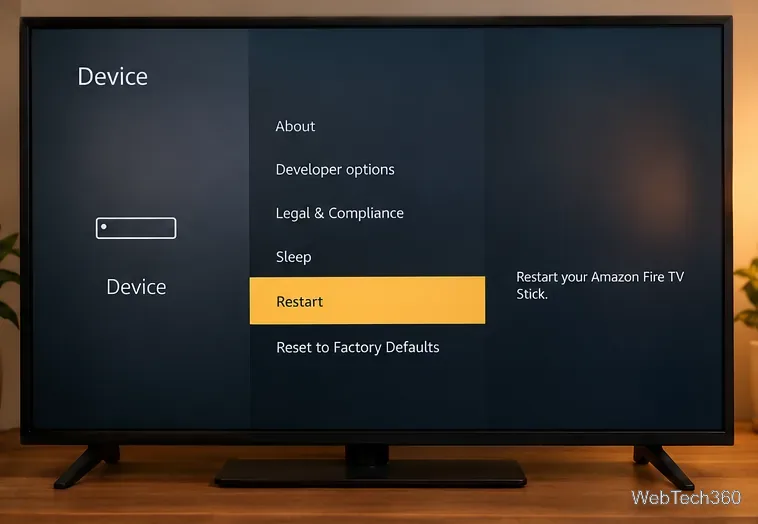
Выберите «Перезагрузить» и дождитесь загрузки устройства в обычном режиме.
Если устройство зависло, отсоедините адаптер питания, немного подождите и снова подключите его. См. инструкции Amazon по перезапуску .
Вместо выбора отдельной опции сброса до заводских настроек выберите пункт «Перезапустить» в меню устройства.
2. Установите обновления для Fire TV и приложения.
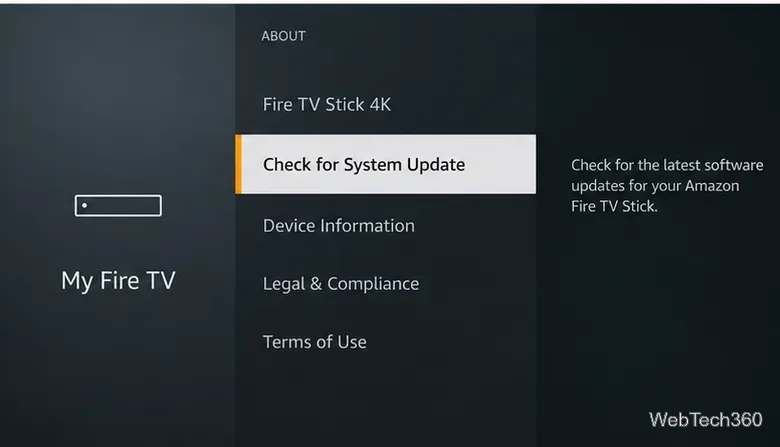
Перейдите в Настройки > Мой Fire TV > О программе > Проверить наличие обновлений системы .
Установите все доступные обновления, затем разрешите устройству перезагрузиться, если появится соответствующее сообщение.
Если приложение работает некорректно, откройте его страницу в App Store и установите обновление, если оно предлагается.
Названия пунктов меню могут отличаться в зависимости от поколения Fire TV. Amazon описывает путь обновления системы в своем руководстве по обновлению программного обеспечения . Оставляйте автоматические обновления приложений включенными, если у вас нет особых причин управлять ими вручную; их отключение не является доказанным способом оптимизации скорости.
На экране «О программе» совместимые устройства Fire TV проверяют наличие обновлений системы.
Выберите проблемное приложение и нажмите «Очистить кэш» .
Откройте приложение еще раз, чтобы проверить, улучшилось ли воспроизведение или загрузка.
Очистка кэша удаляет временные файлы, а не само приложение. Очистка данных — это другой, более радикальный вариант, который может удалить сохраненные настройки приложения и потребовать повторного входа в систему. Amazon также описывает опцию «Очистить весь кэш приложений» для поддерживаемых интерфейсов. Используйте рекомендации Amazon по очистке кэша и данных, а не непроверенные «ускорители оперативной памяти» или приложения для очистки.
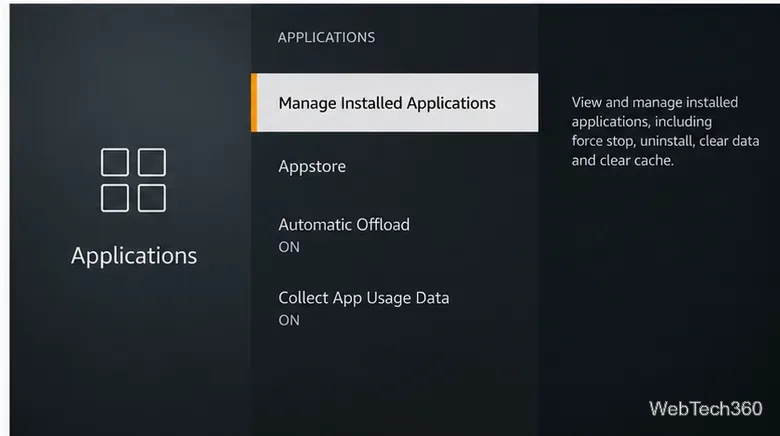
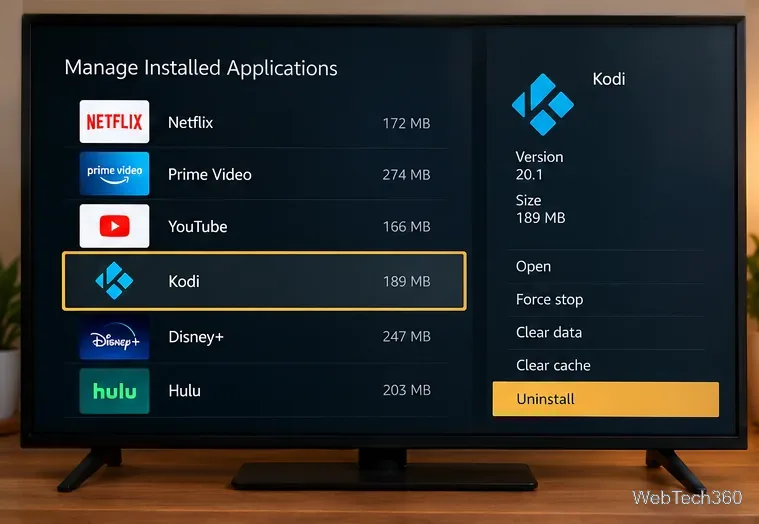
Раздел «Управление установленными приложениями» — это точка входа для целенаправленной очистки кэша.
4. Удалите приложения, которые вам больше не нужны.
В разделе «Настройки» > «Приложения» > «Управление установленными приложениями» выберите игру или приложение, которое вы больше не используете, затем нажмите «Удалить» и подтвердите удаление. Сосредоточьтесь на неиспользуемых загрузках, а не на произвольном удалении важных служб.
Некоторые новые устройства Fire TV также поддерживают функцию автоматической выгрузки для редко используемых приложений. Она позволяет освободить место в памяти, сохраняя при этом настройки для последующей загрузки; доступность зависит от модели и программного обеспечения. См. объяснение функции автоматической выгрузки на сайте Amazon .
Выберите «Приложения», чтобы получить доступ к параметрам управления установленными приложениями и их хранения.На экране сведений о приложении отображается команда «Удалить», а также элементы управления кэшем и данными.
5. Проверьте сетевое соединение Fire TV.
Откройте «Настройки» > «Сеть» и воспользуйтесь инструментом проверки состояния сети. На поддерживаемых устройствах нажмите кнопку «Воспроизведение/Пауза» на пульте дистанционного управления, чтобы просмотреть диагностические данные; некоторые модели также могут выполнить тест скорости загрузки. Проверьте, может ли Fire TV подключиться к вашему маршрутизатору и к интернету. Следуйте инструкциям на экране. Amazon объясняет различия в своем руководстве по использованию инструмента проверки состояния сети .
6. Улучшите Wi-Fi, прежде чем винить в этом модем.
По возможности переместите роутер ближе или переставьте Fire TV с помощью совместимого HDMI-удлинителя так, чтобы тумба под телевизор не блокировала сигнал. Приостановите загрузку больших файлов на других устройствах. Если несколько устройств зависают, перезагрузите модем и роутер: отключите оба устройства от сети, сначала подключите модем, дождитесь его повторного подключения, а затем подключите роутер. Совместимый адаптер Ethernet может помочь, если Wi-Fi работает нестабильно. См. инструкции Amazon по устранению неполадок с Wi-Fi .
7. Проверьте электропитание и вентиляцию.
Используйте кабель питания и адаптер, входящие в комплект Fire TV Stick, или совместимый адаптер, рекомендованный Amazon. Избегайте использования USB-порта телевизора, который может обеспечивать нестабильное питание. Убедитесь, что устройство не находится плотно прижатым к нагревающимся приборам. Слабое питание или чрезмерный нагрев могут вызвать нестабильность, проявляющуюся в виде замедления работы программного обеспечения; см. рекомендации Amazon по питанию и зависанию экрана .
Используйте флешку с подходящим адаптером питания и оставьте вокруг устройства достаточно места.
8. Сброс к заводским настройкам следует производить только в том случае, если другие способы решения проблемы не помогли.
Внимание: сброс к заводским настройкам удаляет информацию об учетной записи устройства, загруженные приложения и локальные данные. Перед продолжением убедитесь, что у вас есть данные для входа и необходимые резервные копии.
Откройте «Настройки» > «Мой Fire TV» > «Сбросить до заводских настроек» .
Прочитайте предупреждение и подтвердите только в том случае, если вы действительно хотите стереть данные с устройства.
Перенастройте Fire TV и переустановите только необходимые приложения.
Кнопка «Сброс к заводским настройкам» отображается отдельно, ниже кнопки «Перезагрузка» в этом меню.
Поможет ли VPN или приложение для очистки ускорить работу Fire TV?
Ненадежно. Шифрование VPN и маршрутизация серверов могут создавать дополнительную нагрузку, а перегруженный VPN-сервер может ухудшить буферизацию. VPN может изменить производительность при определенных сетевых условиях, но это не универсальное повышение скорости Fire TV. Аналогично, сторонние «более чистые» приложения не могут улучшить процессор или память Stick. Сначала используйте встроенные средства управления кэшем и хранилищем.
Если устройство продолжает работать с перебоями после проверки программного обеспечения, сети и питания, основной причиной может быть его возраст или аппаратные ограничения. Прежде чем платить за замену, сравните работу того же приложения на другом устройстве.