Выбор лучшего расширения для Chrome для Netflix зависит от того, что именно вы хотите исправить. Выберите Teleparty для просмотра с друзьями, Language Reactor для двойных субтитров, Trim для рейтингов и поиска жанров или Netflix Extended для более удобного управления воспроизведением. Все четыре расширения доступны в Chrome Web Store; ни одно из них не является обязательным для использования Netflix.
Данный выбор был проверен по данным разработчиков и официальным материалам поддержки 27 октября 2026 года. Характеристики описаны издателями, а не являются результатами практического тестирования. Поскольку Netflix постоянно меняет свой веб-плеер, расширение, установленное сегодня, может потребовать обновления позже.
Краткое сравнение: Какое расширение для Netflix вам следует использовать?
Расширение
Лучше всего подходит для
Что нужно знать
Телепартия
Дистанционные просмотры
Каждому зрителю необходим доступ к потоковому вещанию.
Языковой реактор
Языковая практика
Некоторые функции предполагают внутриигровые покупки.
Подрезать
Рейтинги фильмов и поиск по жанрам
Рейтинг не влияет на доступность названия.
Расширенная версия Netflix
Пропуск и управление с помощью клавиатуры
Ознакомьтесь с информацией, которую компания предоставляет для раскрытия.
Четыре расширения Netflix для Chrome, заслуживающие внимания
1. Телевечеринка: смотрите Netflix вместе удаленно.
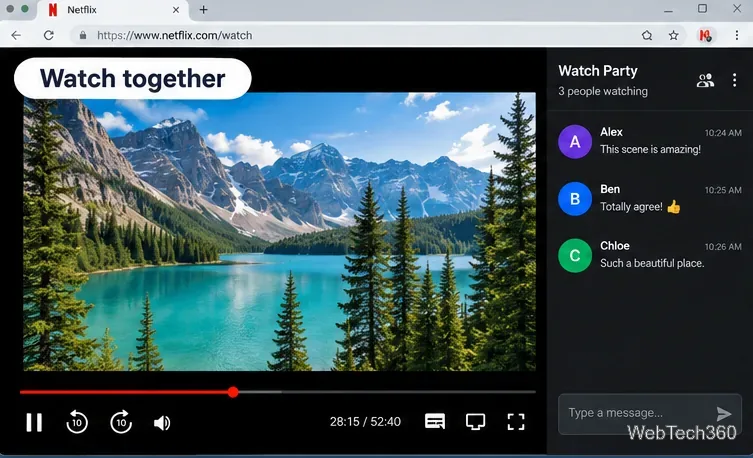
Teleparty, ранее называвшаяся Netflix Party, синхронизирует воспроизведение видео между пользователями, находящимися в разных местах, и предоставляет возможность группового чата. Начните вечеринку, пока открыто поддерживаемое видео, а затем поделитесь ссылкой-приглашением с друзьями. Поддержка Netflix включена в бесплатный тариф Teleparty; для некоторых других функций и услуг требуется платный тариф.
В режиме совместного просмотра контент сочетается с панелью для обсуждения.
2. Language Reactor: Двойные субтитры и всплывающий словарь.
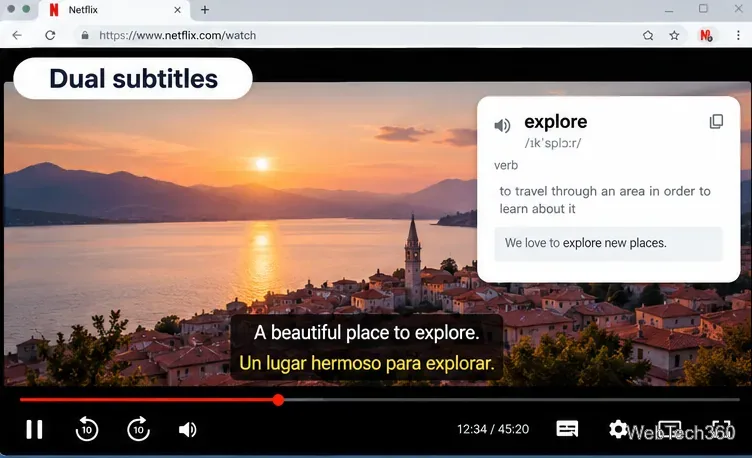
Приложение Language Reactor полезно, если вы изучаете лексику во время просмотра сериала. Оно добавляет субтитры на двух языках, позволяет просматривать незнакомые слова с помощью всплывающего словаря и предлагает более точное управление воспроизведением. В Chrome Web Store оно указано как преемник приложения Language Learning with Netflix. Оно работает в настольной версии Chrome на Windows и macOS.
Две строки субтитров и поиск слов помогают превратить эпизод в упражнение по изучению языка.
Субтитры зависят от доступного исходного материала и настроек расширения; не для всех фильмов и сериалов будут доступны одинаковые языковые варианты. В описании указаны покупки внутри приложения. Перед оформлением подписки проверьте наличие поддерживаемых функций в Language Reactor в Chrome Web Store .
3. Упрощенная версия: смотрите рейтинги во время просмотра Netflix.
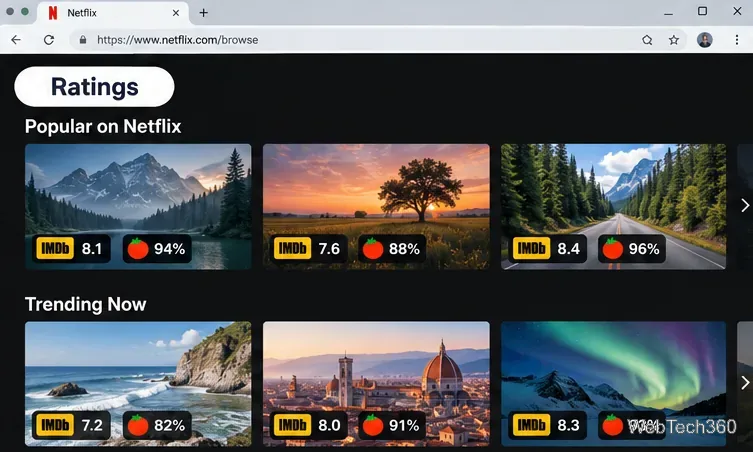
Trim отображает рейтинги IMDb и Rotten Tomatoes рядом с названиями фильмов и сериалов на Netflix и других стриминговых платформах. Он может затемнять фильмы с низким рейтингом и добавлять меню жанров, которое отображает более конкретные категории Netflix. Также он предлагает сочетания клавиш для регулировки скорости воспроизведения с помощью клавиш в виде квадратных скобок влево и вправо.
Значки с рейтингом, расположенные рядом с сеткой для просмотра товаров, показывают, как оценки сторонних источников могут помочь в выборе.
Trim поможет вам выбрать, что посмотреть; он не может разблокировать фильмы, недоступные в вашем регионе или тарифном плане. Доступность и точность рейтинга зависят от исходных данных. В описании расширения указана версия 8.03, обновленная в феврале 2026 года. См. Trim в Chrome Web Store .
4. Netflix Extended: Больше возможностей для управления воспроизведением.
Расширенная версия Netflix предлагает настраиваемое автоматическое пропускание вступительных роликов и кратких пересказов, ярлыки для перехода к следующему эпизоду, опциональную паузу при потере фокуса, элементы управления отображением субтитров и настройки скорости воспроизведения. В описании указано, что N означает следующий эпизод, а B — предыдущий, при этом клавиши можно настроить в параметрах.
Есть свои компромиссы. Расширение не связано с Netflix, и в политике конфиденциальности Chrome Web Store указаны несколько категорий обрабатываемых данных. Издатель также заявляет, что собирает сводные данные о просмотрах в рамках инициативы Quality Viewership Initiative, и в настройках есть возможность отказаться от этого. Ознакомьтесь с этими подробностями перед установкой. См. Netflix Extended в Chrome Web Store .
Как установить расширение, не создав лишних проблем
Откройте на настольном компьютере или ноутбуке страницу расширения в Chrome Web Store и ознакомьтесь с информацией о разработчике, последних обновлениях, разрешениях и политике конфиденциальности.
Выберите «Добавить в Chrome» , подтвердите запрошенный доступ и перезагрузите вкладку Netflix. Настройте расширение только для той функции, которая вам нужна.
Откройте Chrome > Расширения > Управление расширениями , чтобы отключить, удалить или изменить доступ к сайтам, если инструмент ведет себя непредсказуемо.
Google объясняет права доступа и настройки доступа к сайтам в инструкциях по управлению расширениями . Установка нескольких расширений, изменяющих один и тот же плеер, может привести к конфликту поведения; пробуйте устанавливать их по одному.
А что насчет старых расширений Netflix?
Ранее в списках присутствовали FlixPlus, FindFlix, Showgoers, SuperNetflix, Video Adjust for Netflix, Netflix Profanity Filter и Netflix Player Controls. Их старые ссылки и инструкции не являются надежным подтверждением текущей совместимости, поэтому в этом обновлении не рекомендуется устанавливать эти старые пакеты с непроверенных зеркал. Trim покрывает некоторые потребности в рейтинге и жанрах, Teleparty заменяет старый вариант совместного просмотра, а Netflix Extended обеспечивает ряд удобств воспроизведения.
Для базовой навигации вам может и не понадобиться дополнение: Netflix уже поддерживает клавиши Space для паузы, F для полноэкранного режима, M для отключения звука, а также стрелки для перемотки и регулировки громкости. Перед добавлением расширения для создания сочетаний клавиш проверьте список сочетаний клавиш Netflix .
Может ли расширение улучшить качество видео на Netflix?
Ни одно расширение Chrome не может гарантировать 4K, HDR или более высокий битрейт. Качество видео на Netflix зависит от тарифного плана, устройства, браузера, дисплея, подключения и настроек воспроизведения. Используйте рекомендации Netflix по качеству видео , а не устанавливайте устаревшее расширение «принудительного HD». Netflix специально предупреждает, что расширения для браузера могут вызывать ошибки воспроизведения; если видео перестает загружаться, отключайте расширения по одному, используя рекомендации Netflix по устранению неполадок .
В итоге: Teleparty — наиболее подходящее решение для группового просмотра, Language Reactor — для обучения, Trim — для поиска, а Netflix Extended — для персонализации. Устанавливайте только то, что действительно решает проблему, и пересматривайте права доступа после обновлений.