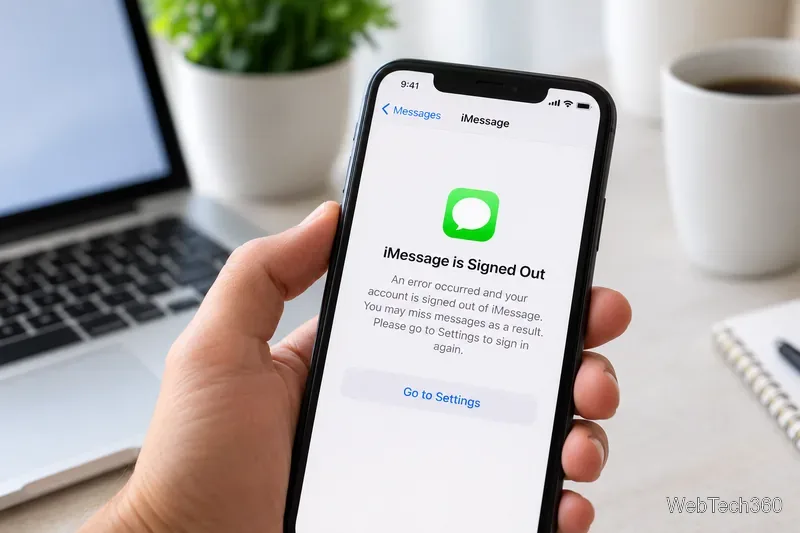
На iPhone пользователь iMessage вышел из системы: как это исправить
Устраните ошибку «iMessage не авторизован» на iPhone, проверив вход в учетную запись Apple, ее активацию, подключение и настройки — без удаления сообщений.
Чтобы включить режим дополненной реальности (AR) в Pokémon GO, коснитесь дикого покемона на карте, затем включите переключатель AR в правом верхнем углу экрана встречи. Предоставьте доступ к камере, если появится соответствующий запрос. На совместимом телефоне покемон может отображаться на фоне вашего реального окружения, а не на стандартном фоне пойманного покемона. Вам не обязательно ловить покемона, чтобы изменить переключатель.
Вы также можете ознакомиться с параметрами, связанными с дополненной реальностью, в меню настроек игры. Доступные элементы управления зависят от вашего устройства и версии приложения, поэтому переключатель действий — это наиболее удобное место для проверки того, хотите ли вы использовать дополненную реальность во время ловли рыбы.
Откройте Pokémon GO, находясь в безопасном месте, и коснитесь появившегося поблизости дикого покемона. Вы перейдете на экран его поимки. Нет необходимости посещать определенный покестоп или гнездо; достаточно обычной встречи с диким покемоном. Остановитесь перед использованием камеры и следите за движением транспорта и другими людьми.
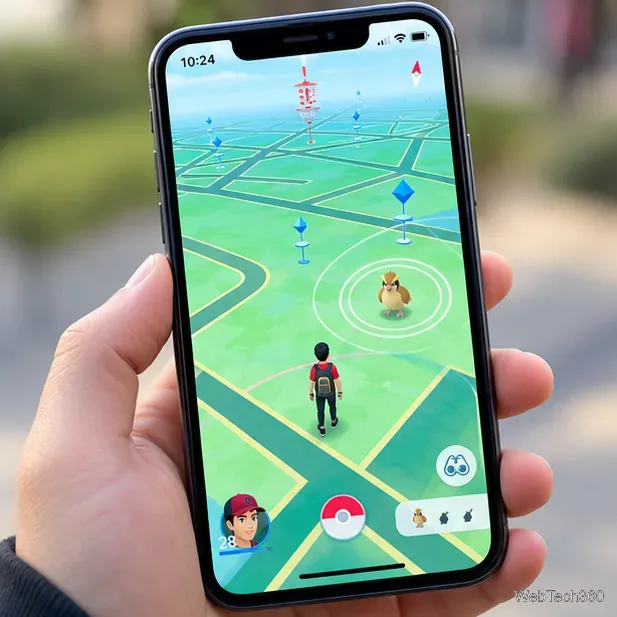
Найдите переключатель дополненной реальности (AR) в правом верхнем углу экрана встречи с покемоном и включите его. Если Pokémon GO запросит доступ к камере вашего телефона, разрешите это. На поддерживаемых устройствах сцена поимки должна измениться на изображение с вашей камеры в реальном времени. Если позже вы предпочтете стандартный анимированный фон, вернитесь к тому же переключателю и выключите AR.
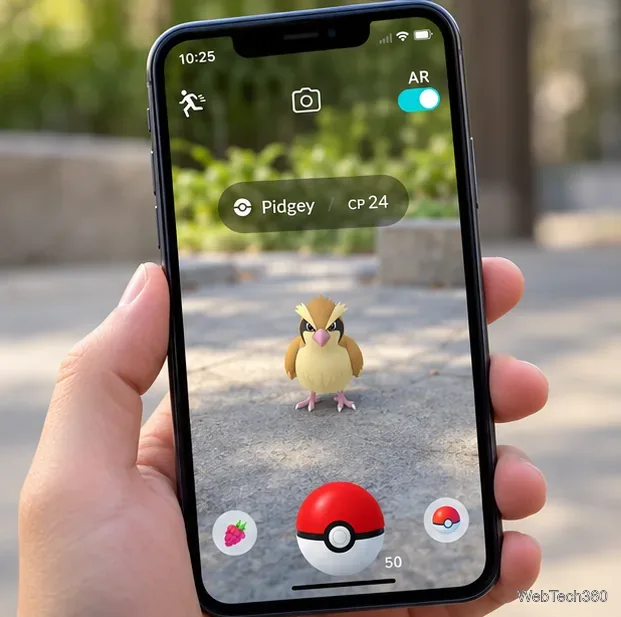
Если игра попросит вас найти поверхность, медленно направьте телефон на ровный участок земли или стол. Обеспечьте камере четкий, хорошо освещенный обзор; резкие движения, темнота или загромождения могут помешать обнаружению поверхности. В зависимости от настроек дополненной реальности вы можете увидеть траву или маркеры, указывающие места, где могут появиться покемоны.
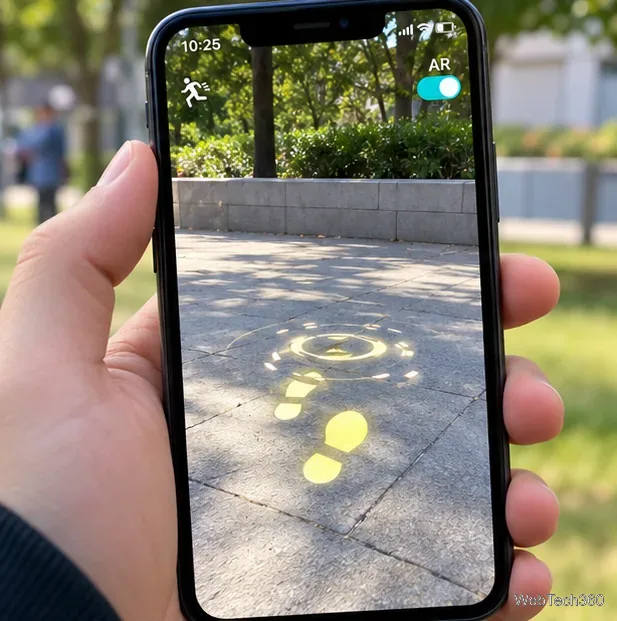
Когда покемон появится в поле зрения камеры, наведите на него телефон. В ситуациях, когда используется более интерактивная дополненная реальность, приближайтесь осторожно: слишком быстрое движение может напугать покемона. Затем бросьте покебол, как обычно, или используйте кнопку камеры во время встречи, если хотите сделать снимок. Вы можете покинуть встречу, не поймав покемона, если вашей целью было только включить дополненную реальность.
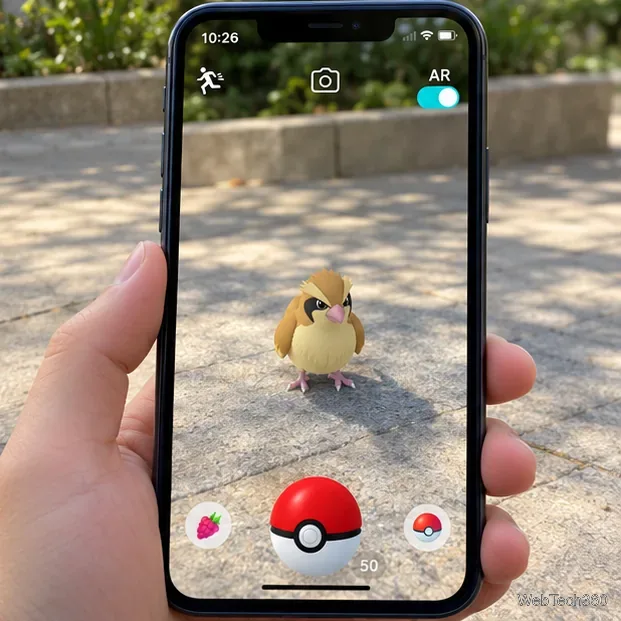
Для получения более подробной информации о сканировании поверхности и процессе поимки, ознакомьтесь с официальными инструкциями по поимке покемонов в Pokémon GO AR .
Откройте меню покебола, выберите «Настройки» и найдите раздел или переключатель, связанный с дополненной реальностью (AR), если он отображается на вашем телефоне. В старых руководствах иногда описывается флажок AR+ или создается впечатление, что единственный способ восстановить AR — это найти другого дикого покемона. Эти инструкции не являются универсальными для последних версий. Лучше проверьте название настройки и то, что фактически появляется во время встречи с покемоном, а не полагайтесь на старый скриншот меню.
Помните, что включение дополненной реальности не заменяет обычную карту Pokémon GO прямой трансляцией с камеры. Это влияет на поддерживаемые режимы встреч и фотосъемки с использованием камеры, а не на всю карту или все типы сражений.
Проверьте поддержку устройства. В официальных рекомендациях GO Snapshot указано, что для съемки в дополненной реальности требуется iPhone с iOS 15 или более поздней версии. На Android требуется совместимый 64-битный телефон с поддержкой ARCore и установленными соответствующими сервисами Google Play. Требования, указанные в более старых статьях о съемке в дополненной реальности, отличаются, поэтому используйте новые рекомендации GO Snapshot по совместимости при проверке современных функций фотосъемки.
Проверьте разрешения для камеры. На iPhone откройте «Настройки» > «Приложения» > «Pokémon GO» и проверьте доступ к камере. На Android откройте «Настройки» > «Приложения» > «Pokémon GO» > «Разрешения» . Формулировка в меню может отличаться в зависимости от устройства Android. Инструкции по настройке разрешений в приложении Pokémon GO объясняют оба способа.
Улучшите окружающую обстановку. Выйдите в хорошо освещенное место, встаньте лицом к ровной поверхности и медленно перемещайте телефон. Если инициализация AR по-прежнему не удается, обновите Pokémon GO и программное обеспечение вашего телефона через официальные магазины, а затем снова откройте игру. Избегайте установки неофициальных файлов службы AR со сторонних сайтов.
Функция AR catching и GO Snapshot связаны, но не идентичны. GO Snapshot уже доступна; это не функция, которая появится в будущем. Чтобы сфотографировать своего покемона, откройте хранилище покемонов, выберите покемона и нажмите на значок камеры. Чтобы сфотографировать своего компаньона, откройте страницу компаньона и нажмите « Играть!» . В игре также есть возможность использовать камеру для съёмки диких покемонов.
Обновленная функция фотосъемки позволяет размещать до трех покемонов в одной сцене, в зависимости от режима и устройства. Если дополненная реальность не поддерживается или отключена, некоторые фотографии и взаимодействия с компаньоном могут использовать статический фон вместо изображения с камеры в реальном времени. Эти различия объяснены в официальном описании изменений функций дополненной реальности .
Дополненная реальность наиболее полезна, когда вам нужны изображения из реального мира или более полное погружение в происходящее. Для более быстрой съемки, при ограниченном заряде батареи или в условиях плохого освещения, отключение дополненной реальности может быть более удобным. В любом случае, вы можете вернуться к переключению режима просмотра, когда захотите сменить ракурс.
Устраните ошибку «iMessage не авторизован» на iPhone, проверив вход в учетную запись Apple, ее активацию, подключение и настройки — без удаления сообщений.
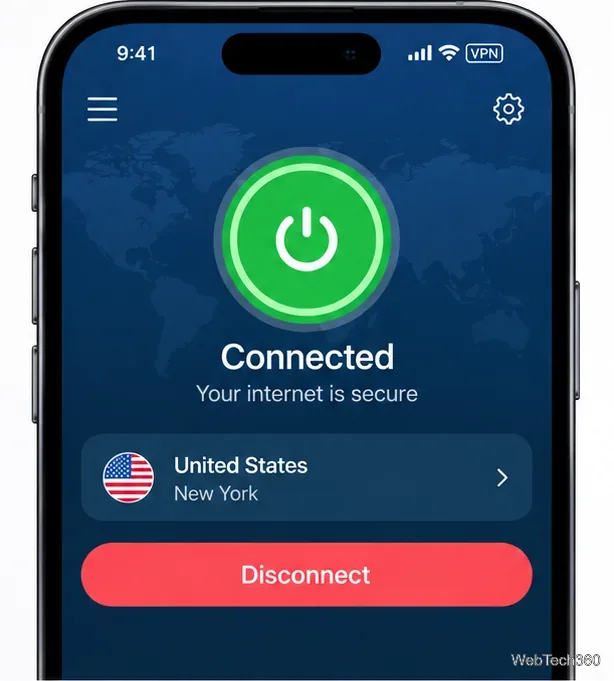
Отключите VPN на своем iPhone в приложении или в настройках, подтвердите отключение и прекратите автоматическое повторное подключение, не удаляя свою учетную запись.
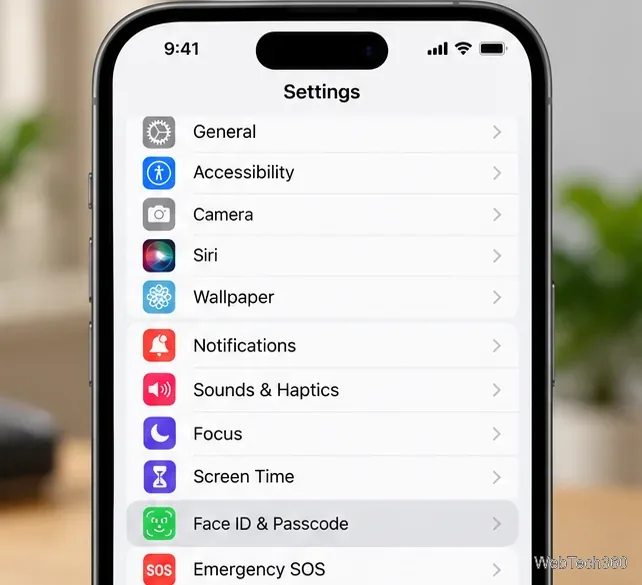
Узнайте, как зашифровать свой iPhone с помощью надежного пароля, защитить iCloud и резервные копии на компьютере, а также обеспечить безопасность ваших данных в случае потери или кражи телефона.
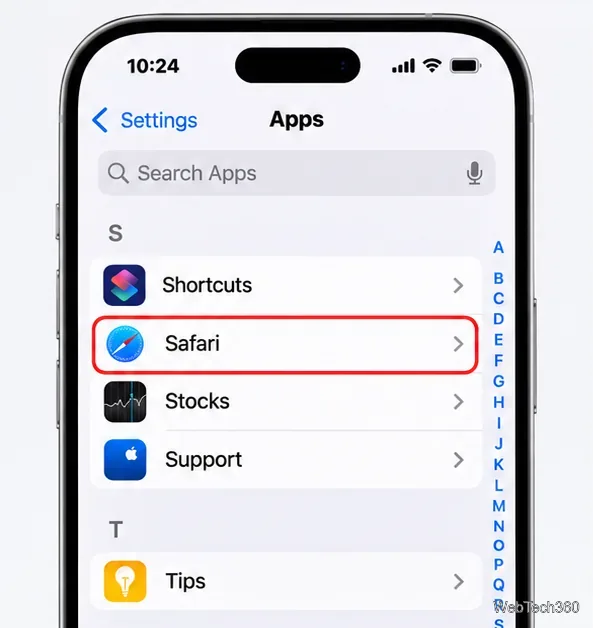
Узнайте, как очистить кэш Safari и Chrome на iPhone, безопасно управлять хранилищем приложений и понять, когда очистка кэшированных данных действительно помогает.
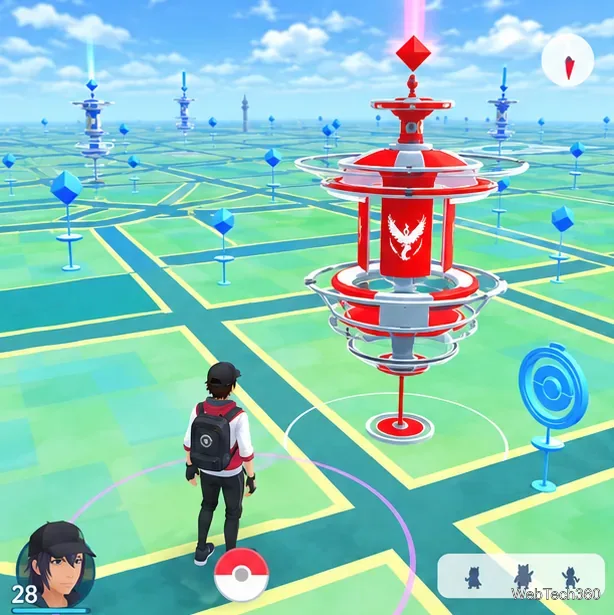
Узнайте, как сражаться в битвах за спортзалы в Pokémon GO, выбирать эффективных атакующих, использовать заряженные атаки и уклонения, а также захватывать спортзал после победы над его защитниками.
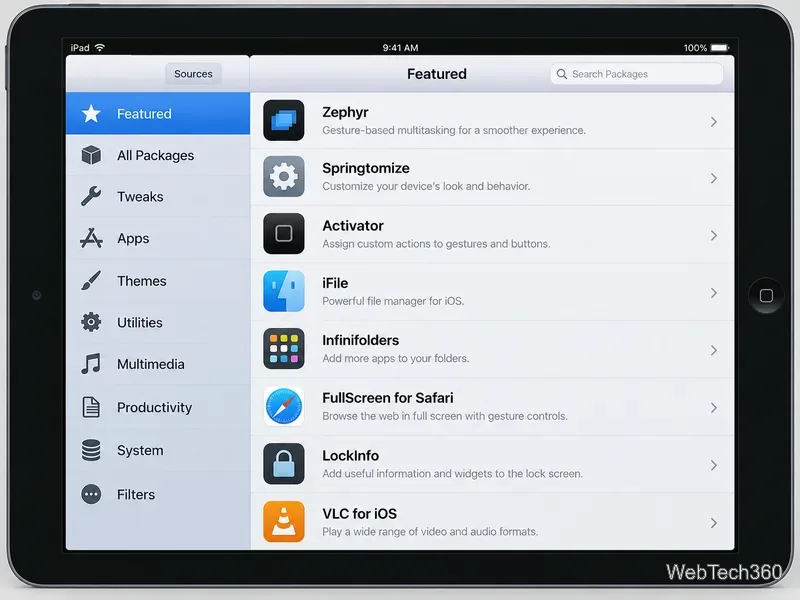
Изучите классические твики Cydia для взломанных iPad, от SwipeSelection до Quasar, с предупреждениями о совместимости и современными альтернативами.
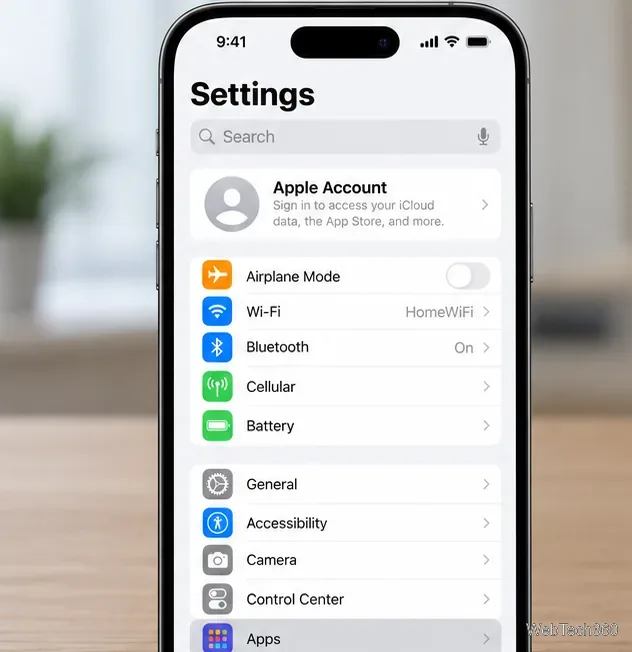
Отключите запросы на регистрацию в Apple Music в приложении «Музыка». Узнайте, где найти функцию «Показать Apple Music» на iOS и что её отключение меняет, а что нет.
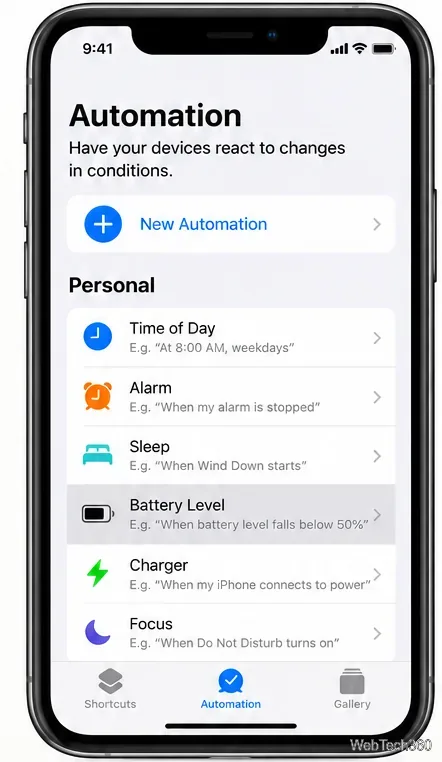
Настройте автоматизацию в «Быстрых командах», чтобы отправлять маме сообщения, когда заряд батареи вашего iPhone снизится. Выполните четыре шага, а также проверьте доставку и получите советы по конфиденциальности.
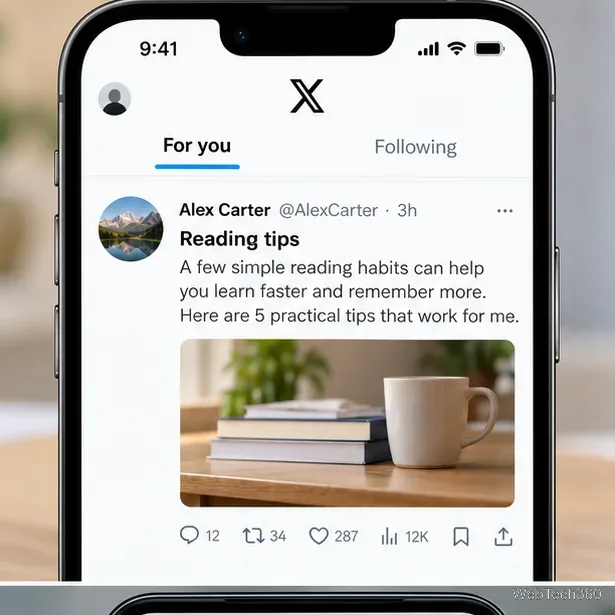
Сохраняйте публикации на X всего несколькими касаниями. Узнайте, где находится кнопка «Закладка» на iPhone, Android и компьютере, а также как просматривать, удалять и упорядочивать сохраненные твиты.