วิธีติดตั้ง Mobdro บน Fire TV Stick: เหตุใดจึงใช้งานไม่ได้อีกต่อไป

ปัจจุบันคุณไม่สามารถติดตั้ง Mobdro เวอร์ชันดั้งเดิมบน Fire TV Stick ได้แล้ว Mobdro หยุดให้บริการตั้งแต่ปี 2021 และ Amazon ก็ไม่ได้ให้บริการใน Fire TV Appstore คู่มือเก่าๆ ที่แนะนำให้ดาวน์โหลดไฟล์ APK ของ Mobdro นั้นล้าสมัยไปแล้ว ไฟล์ที่ใช้ชื่อ Mobdro ในปัจจุบันไม่ได้หมายความว่ามาจากบริการดั้งเดิมหรือว่าสามารถสตรีมได้จริง

เหตุใดคู่มือการตั้งค่า Mobdro ฉบับเก่าจึงใช้การไม่ได้อีกต่อไป

Mobdro ถูกโปรโมตว่าเป็นแอปสำหรับดูทีวีสดและสตรีมอื่นๆ แต่ไม่ใช่แอปที่รองรับ Fire TV ในปัจจุบัน เมื่อวันที่ 11 มีนาคม 2021 องค์กร Alliance for Creativity and Entertainment (ACE) กล่าวว่า Mobdro ได้ยุติการดำเนินงานหลังจากมีการสอบสวนและดำเนินการทางกฎหมายโดยตำรวจสเปนและยูโรโพล ประกาศของ ACE เกี่ยวกับการยุติการดำเนินงานของ Mobdro และประกาศของยูโรโพลเกี่ยวกับการปิด แอป เป็นเอกสารที่บันทึกประวัติความเป็นมาดังกล่าว

ด้วยเหตุนี้ คำแนะนำที่สร้างขึ้นโดยอิงจากหมายเลขเวอร์ชันเก่า โฟลเดอร์ APK ของบุคคลที่สาม ES File Explorer หรือเบราว์เซอร์ที่เปิดใช้งานการดาวน์โหลด จึงไม่ควรนำมาใช้เป็นวิธีการติดตั้งในปัจจุบัน แม้ว่าแพ็กเกจจะติดตั้งได้สำเร็จ ก็ไม่มีบริการ Mobdro อย่างเป็นทางการที่จะกู้คืน และไม่มีวิธีที่เชื่อถือได้ในการตรวจสอบว่าไฟล์ที่มีชื่อนั้นเป็นของแท้ มีการดูแลรักษา หรือปลอดภัยหรือไม่

มีเหตุผลด้านความปลอดภัยที่ชัดเจนที่ควรระมัดระวังเกี่ยวกับแอปพลิเคชันที่เลียนแบบ ในเดือนกันยายนปี 2025 บริษัทรักษาความปลอดภัย Cleafy รายงานเกี่ยวกับแอปพลิเคชัน Android ที่ปลอมตัวเป็น “Mobdro Pro IP TV + VPN” ซึ่งส่งมัลแวร์ Klopatra ที่เป็นอันตรายต่อการทำธุรกรรมทางการเงิน รายงานดังกล่าวเกี่ยวข้องกับแอปพลิเคชัน Android นั้นๆ โดยเฉพาะ ไม่ได้ระบุว่าทุกไฟล์ที่ใช้ชื่อ Mobdro หรือ Fire TV Stick ทุกเครื่องจะติดไวรัส แต่แสดงให้เห็นว่าเหตุใดชื่อแบรนด์เก่าหรือหน้าดาวน์โหลดไฟล์ APK จึงไม่ใช่ตัวตรวจสอบความปลอดภัย อ่านรายงานทางเทคนิคของ Cleafy เกี่ยวกับ Klopatraเพื่อดูรายละเอียดเพิ่มเติม

Mobdro ไม่ควรถูกมองว่าเป็นเพียงโปรแกรมเล่นสื่อที่เป็นกลางเท่านั้น ACE ระบุว่าบริการของ Mobdro นั้นเผยแพร่สตรีม IPTV ที่ละเมิดลิขสิทธิ์ กฎหมายลิขสิทธิ์และเงื่อนไขการรับชมแตกต่างกันไปในแต่ละประเทศ ดังนั้นควรเลือกผู้ให้บริการที่ได้รับอนุญาตให้แสดงช่องหรือรายการที่คุณต้องการในพื้นที่ของคุณ VPN ไม่ได้ตรวจสอบผู้เผยแพร่แอป ไม่ได้กู้คืน Mobdro หรือให้สิทธิ์ในการสตรีม

ใช้ Fire TV Stick ของคุณกับแอปสตรีมมิ่งที่ได้รับอนุญาต

ทางเลือกที่ใช้งานได้จริงคือการติดตั้งแอป Fire TV อย่างเป็นทางการที่ผู้ให้บริการออกอากาศหรือผู้ให้บริการสตรีมมิ่งนำเสนอ ความพร้อมใช้งานของแอป ช่องรายการสด และการสมัครสมาชิกจะแตกต่างกันไปตามประเทศ บัญชี และอุปกรณ์

  1. ค้นหาจากหน้าจอหลักของ Fire TVกดปุ่ม Home เปิด Search หรือ Find แล้วป้อนชื่อผู้ให้บริการหรือบริการสตรีมมิ่งที่คุณรู้จักอยู่แล้ว คุณยังสามารถใช้การค้นหาด้วยเสียงบนรีโมทที่ใช้งานร่วมกันได้ หากต้องการยืนยันชื่อแอป ให้เริ่มจากเว็บไซต์อย่างเป็นทางการของผู้ให้บริการก่อน
ภาพหน้าจอหลักของอุปกรณ์สตรีมมิ่งที่แสดงไอคอนค้นหาอยู่เหนือแถวของไอคอนแอปต่างๆ
ใช้ช่องค้นหาบนหน้าจอหลักของ Fire TV เพื่อค้นหาผู้ให้บริการสตรีมมิ่งที่คุณรู้จัก
  1. ตรวจสอบรายชื่อแอปใน Amazon Appstoreเปิดผลลัพธ์ใน Appstore และตรวจสอบชื่อแอปและผู้เผยแพร่ เปรียบเทียบกับหน้าสนับสนุนของผู้ให้บริการ และตรวจสอบว่ารายชื่อนั้นรองรับรุ่น Fire TV และตลาดแอปของคุณหรือไม่ หากผู้ให้บริการระบุว่าแอปไม่พร้อมใช้งานสำหรับอุปกรณ์หรือภูมิภาคของคุณ อย่าใช้ไฟล์ APK อื่นที่มีชื่อคล้ายกันมาแทนที่
ภาพจำลองแคตตาล็อกแอปสีเข้ม โดยมีไอคอนแอปวิดีโอที่ล้อมรอบด้วยเส้นขอบสีเหลืองอำพัน ท่ามกลางไอคอนแอปทั่วไป
ตรวจสอบข้อมูลแอปและผู้เผยแพร่ใน App Store ก่อนติดตั้ง
  1. ติดตั้งและเปิดแอปอย่างเป็นทางการเลือกรายการใน App Store และเลือก "รับ" หรือ "ดาวน์โหลด" ขึ้นอยู่กับหน้าจอ เมื่อการติดตั้งเสร็จสิ้น ให้เปิดแอปจากคลังแอป จากนั้นทำตามขั้นตอนการลงชื่อเข้าใช้หรือสมัครสมาชิกของผู้ให้บริการ โปรแกรมที่คุณสามารถรับชมได้นั้นขึ้นอยู่กับแคตตาล็อก แผน และสิทธิ์ของผู้ให้บริการในพื้นที่ของคุณคำแนะนำในการดาวน์โหลดแอป Fire TV ของ Amazon จะครอบคลุมขั้นตอนการทำงานของ App Store อย่างเป็นทางการ
ภาพหน้าจอแสดงรายละเอียดแอปโดยใช้ไอคอนแอปทั่วไปและปุ่มดาวน์โหลดที่เน้นสี
ติดตั้งจากรายการใน App Store จากนั้นเปิดแอปของผู้ให้บริการและทำตามขั้นตอนการตั้งค่าที่แอปแนะนำ

หากคุณไม่พบแอป ให้ตรวจสอบข้อมูลความเข้ากันได้ของอุปกรณ์และประเทศจากผู้ให้บริการ จากนั้นยืนยันว่า Fire TV ของคุณลงทะเบียนและเชื่อมต่อกับอินเทอร์เน็ตแล้ว ชื่อร้านค้าและตำแหน่งเมนูอาจเปลี่ยนแปลงไปตามการอัปเดต Fire OS ใช้ตัวเลือก Fire TV อย่างเป็นทางการของผู้ให้บริการหรือตัวเลือกบนเว็บหากมีให้ใช้งาน การติดตั้งแอป Mobdro ที่ไม่ได้รับการตรวจสอบโดยไม่ได้รับอนุญาตไม่ใช่ทางแก้ปัญหา

ลบโปรแกรม Mobdro ที่ติดตั้งไว้แล้วออก

หากคุณเคยติดตั้งแอปที่มีชื่อว่า Mobdro หรือ Mobdro Pro มาก่อน ให้ถอนการติดตั้งแทนการป้อนรายละเอียดบัญชีหรือให้สิทธิ์เพิ่มเติม บน Fire TV เส้นทางปกติคือการตั้งค่า > แอปพลิเคชัน > จัดการแอปพลิเคชันที่ติดตั้งเลือกแอป แล้วเลือกถอนการติดตั้ง คำแนะนำในการถอนการติดตั้ง ของ Amazon สำหรับFire TVจะอธิบายขั้นตอนไว้ คำศัพท์ในเมนูอาจแตกต่างกันเล็กน้อยขึ้นอยู่กับรุ่นของอุปกรณ์และเวอร์ชันซอฟต์แวร์
ภาพจำลองการตั้งค่าอุปกรณ์โดยเลือกการจัดการแอปพลิเคชันและไฮไลต์ปุ่มถังขยะในกล่องโต้ตอบการถอนการติดตั้ง
เปิด "จัดการแอปพลิเคชันที่ติดตั้ง" แล้วถอนการติดตั้งแอปที่มีป้ายกำกับ Mobdro ที่คุณไม่ไว้วางใจอีกต่อไป

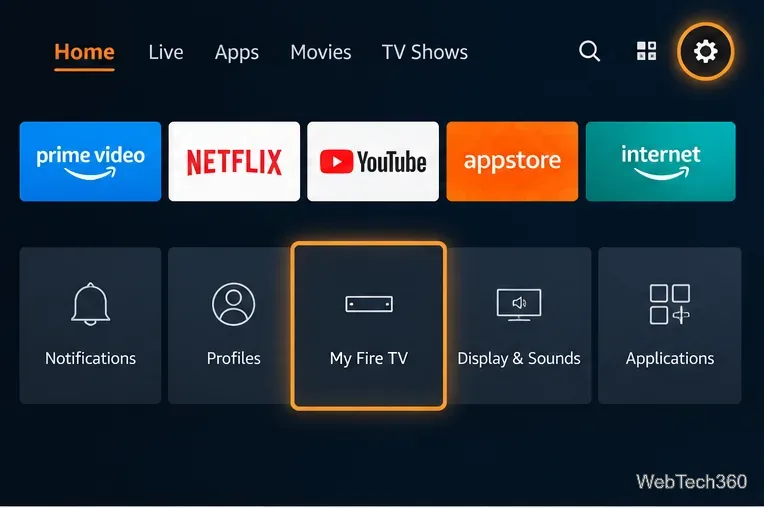
หากคุณเปิดใช้งานการอนุญาตของโปรแกรมติดตั้งเพื่อติดตั้งแอปที่ไม่รู้จักเพียงเพื่อใช้ในคู่มือการติดตั้งแอปจากแหล่งภายนอกแบบเก่า โปรดปิดการอนุญาตนั้นเมื่อคุณใช้งานเสร็จแล้ว: ดูที่การตั้งค่า > Fire TV ของฉันหรืออุปกรณ์และซอฟต์แวร์ > ตัวเลือกสำหรับนักพัฒนา ซอฟต์แวร์ สำหรับติดตั้งแอปที่ไม่รู้จักเมนูอาจแตกต่างกันไป และคุณไม่จำเป็นต้องเปลี่ยนการตั้งค่าสำหรับนักพัฒนาซอฟต์แวร์เพื่อติดตั้งแอปจาก App Store หากแอปที่มีตราสินค้า Mobdro ขอให้คุณเปิดใช้งานการอนุญาตที่ไม่ปกติ โปรดหลีกเลี่ยงการใช้งานและเปลี่ยนข้อมูลประจำตัวใด ๆ ที่คุณป้อนจากอุปกรณ์ที่เชื่อถือได้อื่น

ข้อสรุป

บริการ Mobdro ดั้งเดิมได้ปิดตัวลงแล้ว ดังนั้นจึงไม่มีขั้นตอนที่น่าเชื่อถือในปัจจุบันสำหรับการใช้งานบน Fire TV Stick ให้ใช้ Amazon Appstore เพื่อค้นหาผู้ให้บริการที่ได้รับอนุญาต ตรวจสอบผู้เผยแพร่ และถอนการติดตั้งแพ็กเกจ Mobdro เก่าแทนที่จะทำตามคำแนะนำการติดตั้ง APK แบบเก่า

ฝากความเห็น

การเติบโตของไมโครดราม่า: เหตุใดซีรีส์แนวตั้งขนาดสั้นพิเศษจึงได้รับความนิยมเพิ่มขึ้นในโลกตะวันตก

การเติบโตของไมโครดราม่า: เหตุใดซีรีส์แนวตั้งขนาดสั้นพิเศษจึงได้รับความนิยมเพิ่มขึ้นในโลกตะวันตก

คู่มือฉบับสมบูรณ์สำหรับมินิดราม่าที่เน้นการใช้งานบนมือถือ: วิธีการทำงานของแต่ละตอนและฉากจบที่ค้างคา สิ่งที่ ReelShort และ DramaBox คิดค่าบริการ สิ่งที่การประเมินตลาดในปัจจุบันวัดผล และวิธีการตรวจสอบค่าใช้จ่ายเหรียญและการสมัครสมาชิกก่อนรับชม

Godzilla -1.0 (ลบหนึ่ง) และ Godzilla -0.0 (ลบศูนย์): รอบฉายในญี่ปุ่น สินค้าอย่างเป็นทางการ และความต้องการของแฟนๆ

Godzilla -1.0 (ลบหนึ่ง) และ Godzilla -0.0 (ลบศูนย์): รอบฉายในญี่ปุ่น สินค้าอย่างเป็นทางการ และความต้องการของแฟนๆ

Godzilla -0.0 (Minus Zero) จะเข้าฉายในญี่ปุ่นวันที่ 3 พฤศจิกายน 2026 โดยมีกำหนดการฉายทั่วโลกที่แตกต่างกัน โปรดตรวจสอบรอบฉายปัจจุบัน สินค้าอย่างเป็นทางการ จำนวนโรงภาพยนตร์ที่จำหน่าย และข้อเสนอเฉพาะในญี่ปุ่น

จีมิน BTS ในอเมริกาใต้: โปรเจกต์แฟนคลับเบื้องหลัง “จีมินแลนด์” และดอกไม้สีเหลือง

จีมิน BTS ในอเมริกาใต้: โปรเจกต์แฟนคลับเบื้องหลัง “จีมินแลนด์” และดอกไม้สีเหลือง

คู่มือที่ได้รับการตรวจสอบแล้วเกี่ยวกับโครงการแฟนคลับของจีมินในอาร์เจนตินาและบราซิล: การจัดงานวันเกิดที่ลาพลาตา การแสดงความเคารพด้วยดอกไม้สีเหลืองในเซาเปาโล วันที่จัดงาน และความหมายของ "จีมินแลนด์"

วิธีรับชมช่อง 4 นอกสหราชอาณาจักร: ตัวเลือกที่ใช้ได้จริง

วิธีรับชมช่อง 4 นอกสหราชอาณาจักร: ตัวเลือกที่ใช้ได้จริง

ค้นหาคำตอบว่าทำไม Channel 4 จึงบล็อกการสตรีมจากต่างประเทศ วิธีการดาวน์โหลดแบบออฟไลน์ทำงานอย่างไร จะหาดูรายการที่ได้รับลิขสิทธิ์ได้จากที่ไหน และทำไม VPN ของสหราชอาณาจักรอาจยังใช้งานไม่ได้

รวมภาพยนตร์ฟรีที่ดีที่สุดบน YouTube ที่คุณควรดูตอนนี้

รวมภาพยนตร์ฟรีที่ดีที่สุดบน YouTube ที่คุณควรดูตอนนี้

ค้นหาภาพยนตร์ฟรีที่ดีที่สุดบน YouTube ตั้งแต่ภาพยนตร์ตลกและสยองขวัญคลาสสิก ไปจนถึงภาพยนตร์ที่คัดสรรโดยสตูดิโอต่างๆ รวมถึงวิธีการสังเกตภาพยนตร์ฟรีที่ถูกกฎหมายแต่มีโฆษณาคั่น

Area 51 IPTV: เกิดอะไรขึ้นกับมัน และปลอดภัยหรือไม่?

Area 51 IPTV: เกิดอะไรขึ้นกับมัน และปลอดภัยหรือไม่?

บริการ Area 51 IPTV ถูกปิดตัวลงหลังจากการดำเนินการต่อต้านการละเมิดลิขสิทธิ์ เรียนรู้เกี่ยวกับสิ่งที่บริการนี้นำเสนอ เหตุใดไฟล์ APK ที่ไม่เป็นทางการจึงมีความเสี่ยง และทางเลือกในการสตรีมที่ถูกกฎหมายที่ควรพิจารณา

วิธีดูภาพยนตร์ Twilight ตามลำดับ (ทั้งห้าภาค)

วิธีดูภาพยนตร์ Twilight ตามลำดับ (ทั้งห้าภาค)

ชมภาพยนตร์ Twilight ทั้งห้าภาคเรียงตามลำดับเรื่องราว ตั้งแต่ Twilight ภาคแรก จนถึง Breaking Dawn Part 2 พร้อมบทสรุปแบบไม่สปอยล์ และเคล็ดลับในการค้นหาภาพยนตร์เหล่านี้ทางออนไลน์

วิธีรับชม The X-Files ออนไลน์: Hulu, สตรีมมิ่งฟรี และ Kodi Live TV

วิธีรับชม The X-Files ออนไลน์: Hulu, สตรีมมิ่งฟรี และ Kodi Live TV

ค้นหาแหล่งรับชมซีซั่นทั้ง 11 ของ The X-Files ได้ที่นี่ รวมถึง Hulu และ Pluto TV ที่รับชมได้ฟรี พร้อมทั้งวิธีการใช้งาน Kodi อย่างปลอดภัยและถูกกฎหมายสำหรับการรับชมตอนต่างๆ และรายการทีวีสด

ภาพยนตร์เรื่อง La La Land มีให้ดูใน Netflix หรือไม่? จะดูได้อย่างไรไม่ว่าคุณจะอยู่ที่ไหน

ภาพยนตร์เรื่อง La La Land มีให้ดูใน Netflix หรือไม่? จะดูได้อย่างไรไม่ว่าคุณจะอยู่ที่ไหน

ภาพยนตร์เรื่อง La La Land มีให้ชมบน Netflix ในบางประเทศ ไม่ใช่ทุกประเทศ โปรดตรวจสอบแคตตาล็อกในประเทศของคุณ แก้ไขข้อผิดพลาดเกี่ยวกับภูมิภาคหรือ VPN และค้นหาตัวเลือกการเช่าที่ถูกต้องตามกฎหมาย

วิธีการติดตั้ง MX Player บน Firestick: อะไรบ้างที่ใช้งานได้บน Fire OS

วิธีการติดตั้ง MX Player บน Firestick: อะไรบ้างที่ใช้งานได้บน Fire OS

เรียนรู้วิธีการติดตั้ง MX Player บน Fire TV Stick ที่ใช้งานร่วมกันได้ ใช้ไฟล์ APK อย่างเป็นทางการอย่างปลอดภัย และหลีกเลี่ยงขั้นตอนที่ล้าสมัยซึ่งใช้ไม่ได้กับรุ่น Vega OS