วิธีล้างแคชบน Firestick และ Fire TV โดยไม่ต้องรีเซ็ตแอป

ในการล้างแคชบน Firestick หรือ Fire TV ให้เปิดการตั้งค่า > แอปพลิเคชัน > จัดการแอปพลิเคชันที่ติดตั้งเลือกแอปที่ทำให้เกิดปัญหา แล้วเลือกล้างแคช การดำเนินการนี้จะลบไฟล์ชั่วคราวโดยไม่ลบรายละเอียดการเข้าสู่ระบบหรือการตั้งค่าของคุณ หากมีหลายแอปที่ได้รับผลกระทบ อุปกรณ์ Fire TV บางรุ่นยังมีตัวเลือกล้างแคชของแอปพลิเคชันทั้งหมด ให้เลือกด้วย

การล้างแคชอาจช่วยได้เมื่อแอปค้าง โหลดไม่ขึ้น หรือแจ้งปัญหาพื้นที่จัดเก็บข้อมูล แต่ไม่ได้หมายความว่าจะทำให้การสตรีมเร็วขึ้นเสมอไป เพราะการบัฟเฟอร์อาจเกิดจากคุณภาพการเชื่อมต่ออินเทอร์เน็ตหรือบริการสตรีมมิ่งเองก็ได้

วิธีล้างแคชของแอปบน Firestick หรือ Fire TV

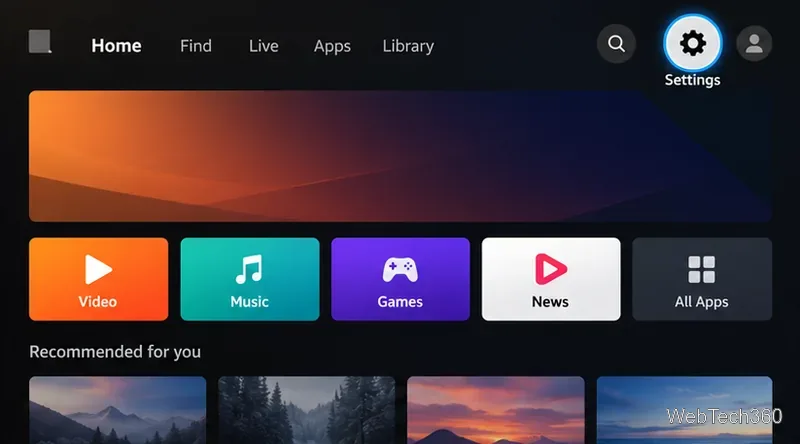
ขั้นตอนเหล่านี้ใช้ได้กับอุปกรณ์ Fire TV Stick, Fire TV Cube และ Fire TV ที่รองรับ การจัดวางเมนูอาจแตกต่างกันไปตามรุ่นหรือเวอร์ชันซอฟต์แวร์ แต่เอกสารของ Amazon ระบุเส้นทางพื้นฐานเดียวกัน รูปภาพแสดงตำแหน่งเมนูและปุ่มควบคุม ไม่ใช่ภาพที่แสดงผลทุกเวอร์ชันของอุปกรณ์อย่างแม่นยำ

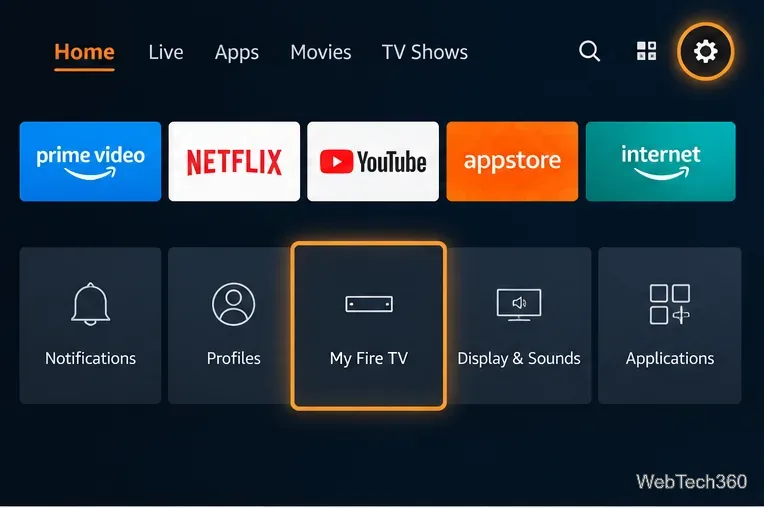
  1. เปิดแอปการตั้งค่าเปิด Fire TV ของคุณ ไปที่หน้าจอหลัก แล้วเลือกไอคอนการตั้งค่ารูปเฟือง
    หน้าจอหลักสไตล์ Fire TV แสดงไอคอนรูปเฟืองการตั้งค่าที่เลือกไว้ที่มุมบนขวา
    จากหน้าจอหลักของ Fire TV ให้เลือกไอคอนรูปเฟืองการตั้งค่า
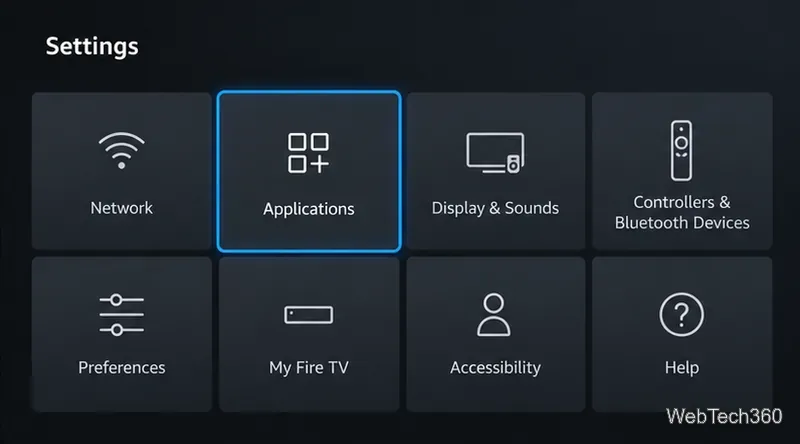
  2. เลือกแอปพลิเคชันเลื่อนดูไอคอนการตั้งค่าจนกว่าจะพบแอปพลิเคชันจากนั้นเปิดขึ้นมา
    ตารางการตั้งค่า Fire TV โดยมีไอคอนแอปพลิเคชันไฮไลต์อยู่
    เลือกแอปพลิเคชันในเมนูการตั้งค่า
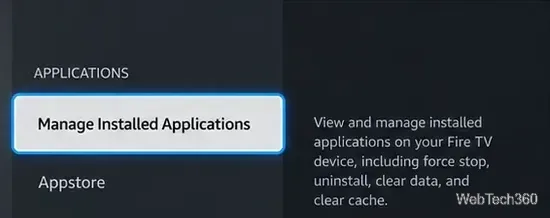
  3. เปิด "จัดการแอปพลิเคชันที่ติดตั้ง"หน้าจอนี้ช่วยให้คุณจัดการแอปแต่ละแอป และในอุปกรณ์ที่รองรับ คุณสามารถล้างแคชของแอปหลายแอปพร้อมกันได้
    เมนูการตั้งค่าแอปพลิเคชัน โดยไฮไลต์ "จัดการแอปพลิเคชันที่ติดตั้ง"
    เปิด "จัดการแอปพลิเคชันที่ติดตั้ง" เพื่อค้นหาแอปที่คุณต้องการแก้ไขปัญหา
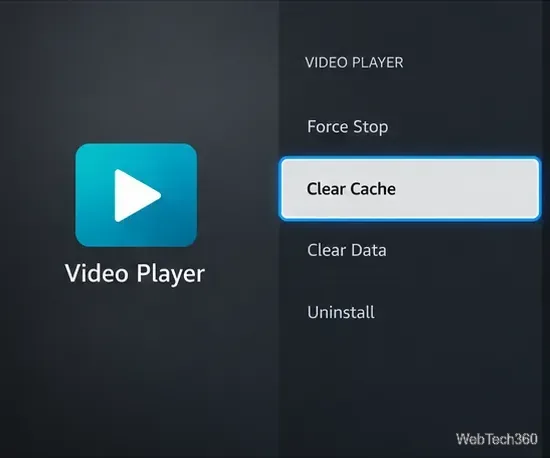
  4. เลือกแอปแล้วเลือก ล้างแคชเลือกแอปที่ค้างหรือใช้พื้นที่มาก เช่น แอปสตรีมมิ่งวิดีโอ เลือกล้างแคชจากนั้นเปิดแอปอีกครั้งเพื่อตรวจสอบว่าปัญหาได้รับการแก้ไขแล้วหรือไม่ อย่าเลือกล้างข้อมูล เป็นส่วนหนึ่งของการล้างแคชตามปกติ
    หน้าจอการตั้งค่าแอป โดยมีตัวเลือก "ล้างแคช" อยู่เหนือตัวเลือก "ล้างข้อมูล" ที่แยกต่างหาก
    เลือก "ล้างแคช" (Clear Cache) อย่าแตะต้อง "ล้างข้อมูล" (Clear Data) เว้นแต่คุณต้องการรีเซ็ตแอป

หากแอปอื่นทำงานผิดปกติ ให้ทำซ้ำขั้นตอนสำหรับแอปนั้น ไม่จำเป็นต้องล้างแคชของทุกแอปตามกำหนดเวลาที่แน่นอน ดูคำแนะนำของ Amazon สำหรับการล้างข้อมูลและแคชของแอป Fire TV

คุณสามารถล้างแคชของแอป Fire TV ทั้งหมดพร้อมกันได้หรือไม่?

ใช่ค่ะ ถ้าอุปกรณ์ของคุณมีตัวเลือกนี้ ให้ไปที่การตั้งค่า > แอปพลิเคชัน > จัดการแอปพลิเคชันที่ติดตั้งเลือกล้างแคชของแอปพลิเคชันทั้งหมดแล้วยืนยัน วิธีนี้มีประโยชน์เมื่อแอปหลายแอปมีปัญหาเกี่ยวกับไฟล์ชั่วคราว หรืออุปกรณ์แจ้งว่าพื้นที่เก็บข้อมูลเหลือน้อย

หากคุณไม่พบคำสั่งนั้น ให้ลองล้างแคชของแอปแต่ละแอปแทน การควบคุมที่มีให้ใช้งานอาจแตกต่างกันไปในแต่ละรุ่นของ Fire TV และเวอร์ชันซอฟต์แวร์ การล้างแคชทั้งหมดไม่เหมือนกับการรีเซ็ตเป็นค่าเริ่มต้นจากโรงงาน และไม่สามารถใช้แทนการถอนการติดตั้งแอปขนาดใหญ่ได้เมื่อพื้นที่จัดเก็บข้อมูลเหลือน้อย

การล้างแคชกับการล้างข้อมูล แตกต่างกันอย่างไร?

  • ล้างแคช:ลบข้อมูลชั่วคราวที่แอปสามารถสร้างขึ้นใหม่ได้โดยทั่วไป นี่เป็นตัวเลือกแรกที่ควรลองเมื่อแอปทำงานผิดปกติ แอปอาจใช้เวลานานขึ้นเล็กน้อยในการโหลดครั้งต่อไปที่เปิดใช้งาน
  • ล้างข้อมูล:ฟังก์ชันนี้จะรีเซ็ตข้อมูลและการตั้งค่าที่จัดเก็บไว้ในเครื่องของแอป ขึ้นอยู่กับแอป คุณอาจต้องลงชื่อเข้าใช้ใหม่ กำหนดค่าการตั้งค่าใหม่ หรือดาวน์โหลดเนื้อหาอีกครั้ง โปรดบันทึกข้อมูลสำคัญก่อนใช้งาน
  • ถอนการติดตั้ง:ลบแอปออกจากอุปกรณ์ ใช้เมื่อไม่ต้องการใช้งานแอปอีกต่อไป หรือพิจารณาติดตั้งแอปใหม่หากขั้นตอนการแก้ไขปัญหาอื่นๆ ไม่ได้ผล

สำหรับแอปพลิเคชัน เช่น Kodi หรือซอฟต์แวร์ที่ติดตั้งจากแหล่งภายนอก การล้างข้อมูลอาจลบการตั้งค่าในเครื่อง ดังนั้นควรสำรองข้อมูลการตั้งค่าก่อน การล้างแคชอย่างเดียวเป็นการเริ่มต้นที่ก่อให้เกิดผลกระทบน้อยที่สุด คุณไม่จำเป็นต้องเจลเบรกอุปกรณ์หรือติดตั้งโปรแกรมทำความสะอาดจากบุคคลที่สามเพื่อใช้การตั้งค่า Fire TV เหล่านี้

หากการล้างแคชไม่สามารถแก้ไขปัญหาได้ ควรลองวิธีใดบ้าง

  1. รีสตาร์ท Fire TVไปที่การตั้งค่า > My Fire TV > รีสตาร์ท (หรืออุปกรณ์และซอฟต์แวร์ในบางรุ่น) การรีสตาร์ทแตกต่างจากการล้างแคชของแอปใดแอปหนึ่ง แต่สามารถแก้ไขปัญหาของระบบชั่วคราวได้
  2. ตรวจสอบการอัปเดตระบบเปิดการตั้งค่า > Fire TV ของฉันหรืออุปกรณ์และซอฟต์แวร์ > เกี่ยวกับ > ตรวจสอบการอัปเดตระบบซอฟต์แวร์ที่ล้าสมัยอาจทำให้แอปมีปัญหาได้
  3. ตรวจสอบการเชื่อมต่อหากวิดีโอกระตุกแต่เมนูทำงานได้ปกติ ให้ทดสอบ Wi-Fi และรีสตาร์ทเราเตอร์หรือโมเด็มตามความเหมาะสม การล้างแคชไม่สามารถแก้ไขปัญหาการเชื่อมต่อเครือข่ายที่ไม่เสถียรได้
  4. รีเซ็ตหรือติดตั้งแอปที่มีปัญหาใหม่เท่านั้นหากการล้างแคชและการรีสตาร์ทไม่ช่วย ให้ลองล้างข้อมูลหรือถอนการติดตั้งแล้วติดตั้งใหม่ เตรียมพร้อมที่จะลงชื่อเข้าใช้ใหม่และกู้คืนการตั้งค่าในเครื่องทั้งหมด

นอกจากนี้ Amazon ยังมีคำแนะนำเฉพาะสำหรับการแก้ไขปัญหาแอปขัดข้องหรือโหลดไม่ขึ้นการรีสตาร์ทอุปกรณ์ Fire TVและการถอนการติดตั้งแอปอีกด้วย

Fire TV ล้างแคชโดยอัตโนมัติหรือไม่?

อุปกรณ์ Fire TV บางรุ่นมีฟังก์ชันเพิ่มประสิทธิภาพการจัดเก็บข้อมูล Amazon ระบุว่า เมื่อพื้นที่จัดเก็บข้อมูลเหลือน้อย ระบบอาจล้างแคชของแอปที่ไม่ได้ใช้งานนานกว่า 30 วันโดยอัตโนมัติ การล้างข้อมูลเบื้องหลังนี้ไม่สามารถปิดใช้งานได้ แต่ไม่ได้หมายความว่าแคชของแอปที่ใช้งานอยู่และมีปัญหาจะถูกลบออกให้เสมอไป

แนวทางปฏิบัติคือ ให้ล้างแคชของแอปที่มีปัญหาเสียก่อน จากนั้นตรวจสอบพื้นที่จัดเก็บข้อมูล การอัปเดต และการเชื่อมต่อ หากปัญหายังคงอยู่ ควรใช้คำสั่ง "ล้างข้อมูล" เฉพาะเมื่อคุณต้องการรีเซ็ตแอปนั้นเท่านั้น

ฝากความเห็น

การเติบโตของไมโครดราม่า: เหตุใดซีรีส์แนวตั้งขนาดสั้นพิเศษจึงได้รับความนิยมเพิ่มขึ้นในโลกตะวันตก

การเติบโตของไมโครดราม่า: เหตุใดซีรีส์แนวตั้งขนาดสั้นพิเศษจึงได้รับความนิยมเพิ่มขึ้นในโลกตะวันตก

คู่มือฉบับสมบูรณ์สำหรับมินิดราม่าที่เน้นการใช้งานบนมือถือ: วิธีการทำงานของแต่ละตอนและฉากจบที่ค้างคา สิ่งที่ ReelShort และ DramaBox คิดค่าบริการ สิ่งที่การประเมินตลาดในปัจจุบันวัดผล และวิธีการตรวจสอบค่าใช้จ่ายเหรียญและการสมัครสมาชิกก่อนรับชม

Godzilla -1.0 (ลบหนึ่ง) และ Godzilla -0.0 (ลบศูนย์): รอบฉายในญี่ปุ่น สินค้าอย่างเป็นทางการ และความต้องการของแฟนๆ

Godzilla -1.0 (ลบหนึ่ง) และ Godzilla -0.0 (ลบศูนย์): รอบฉายในญี่ปุ่น สินค้าอย่างเป็นทางการ และความต้องการของแฟนๆ

Godzilla -0.0 (Minus Zero) จะเข้าฉายในญี่ปุ่นวันที่ 3 พฤศจิกายน 2026 โดยมีกำหนดการฉายทั่วโลกที่แตกต่างกัน โปรดตรวจสอบรอบฉายปัจจุบัน สินค้าอย่างเป็นทางการ จำนวนโรงภาพยนตร์ที่จำหน่าย และข้อเสนอเฉพาะในญี่ปุ่น

จีมิน BTS ในอเมริกาใต้: โปรเจกต์แฟนคลับเบื้องหลัง “จีมินแลนด์” และดอกไม้สีเหลือง

จีมิน BTS ในอเมริกาใต้: โปรเจกต์แฟนคลับเบื้องหลัง “จีมินแลนด์” และดอกไม้สีเหลือง

คู่มือที่ได้รับการตรวจสอบแล้วเกี่ยวกับโครงการแฟนคลับของจีมินในอาร์เจนตินาและบราซิล: การจัดงานวันเกิดที่ลาพลาตา การแสดงความเคารพด้วยดอกไม้สีเหลืองในเซาเปาโล วันที่จัดงาน และความหมายของ "จีมินแลนด์"

วิธีรับชมช่อง 4 นอกสหราชอาณาจักร: ตัวเลือกที่ใช้ได้จริง

วิธีรับชมช่อง 4 นอกสหราชอาณาจักร: ตัวเลือกที่ใช้ได้จริง

ค้นหาคำตอบว่าทำไม Channel 4 จึงบล็อกการสตรีมจากต่างประเทศ วิธีการดาวน์โหลดแบบออฟไลน์ทำงานอย่างไร จะหาดูรายการที่ได้รับลิขสิทธิ์ได้จากที่ไหน และทำไม VPN ของสหราชอาณาจักรอาจยังใช้งานไม่ได้

รวมภาพยนตร์ฟรีที่ดีที่สุดบน YouTube ที่คุณควรดูตอนนี้

รวมภาพยนตร์ฟรีที่ดีที่สุดบน YouTube ที่คุณควรดูตอนนี้

ค้นหาภาพยนตร์ฟรีที่ดีที่สุดบน YouTube ตั้งแต่ภาพยนตร์ตลกและสยองขวัญคลาสสิก ไปจนถึงภาพยนตร์ที่คัดสรรโดยสตูดิโอต่างๆ รวมถึงวิธีการสังเกตภาพยนตร์ฟรีที่ถูกกฎหมายแต่มีโฆษณาคั่น

Area 51 IPTV: เกิดอะไรขึ้นกับมัน และปลอดภัยหรือไม่?

Area 51 IPTV: เกิดอะไรขึ้นกับมัน และปลอดภัยหรือไม่?

บริการ Area 51 IPTV ถูกปิดตัวลงหลังจากการดำเนินการต่อต้านการละเมิดลิขสิทธิ์ เรียนรู้เกี่ยวกับสิ่งที่บริการนี้นำเสนอ เหตุใดไฟล์ APK ที่ไม่เป็นทางการจึงมีความเสี่ยง และทางเลือกในการสตรีมที่ถูกกฎหมายที่ควรพิจารณา

วิธีดูภาพยนตร์ Twilight ตามลำดับ (ทั้งห้าภาค)

วิธีดูภาพยนตร์ Twilight ตามลำดับ (ทั้งห้าภาค)

ชมภาพยนตร์ Twilight ทั้งห้าภาคเรียงตามลำดับเรื่องราว ตั้งแต่ Twilight ภาคแรก จนถึง Breaking Dawn Part 2 พร้อมบทสรุปแบบไม่สปอยล์ และเคล็ดลับในการค้นหาภาพยนตร์เหล่านี้ทางออนไลน์

วิธีรับชม The X-Files ออนไลน์: Hulu, สตรีมมิ่งฟรี และ Kodi Live TV

วิธีรับชม The X-Files ออนไลน์: Hulu, สตรีมมิ่งฟรี และ Kodi Live TV

ค้นหาแหล่งรับชมซีซั่นทั้ง 11 ของ The X-Files ได้ที่นี่ รวมถึง Hulu และ Pluto TV ที่รับชมได้ฟรี พร้อมทั้งวิธีการใช้งาน Kodi อย่างปลอดภัยและถูกกฎหมายสำหรับการรับชมตอนต่างๆ และรายการทีวีสด

ภาพยนตร์เรื่อง La La Land มีให้ดูใน Netflix หรือไม่? จะดูได้อย่างไรไม่ว่าคุณจะอยู่ที่ไหน

ภาพยนตร์เรื่อง La La Land มีให้ดูใน Netflix หรือไม่? จะดูได้อย่างไรไม่ว่าคุณจะอยู่ที่ไหน

ภาพยนตร์เรื่อง La La Land มีให้ชมบน Netflix ในบางประเทศ ไม่ใช่ทุกประเทศ โปรดตรวจสอบแคตตาล็อกในประเทศของคุณ แก้ไขข้อผิดพลาดเกี่ยวกับภูมิภาคหรือ VPN และค้นหาตัวเลือกการเช่าที่ถูกต้องตามกฎหมาย

วิธีการติดตั้ง MX Player บน Firestick: อะไรบ้างที่ใช้งานได้บน Fire OS

วิธีการติดตั้ง MX Player บน Firestick: อะไรบ้างที่ใช้งานได้บน Fire OS

เรียนรู้วิธีการติดตั้ง MX Player บน Fire TV Stick ที่ใช้งานร่วมกันได้ ใช้ไฟล์ APK อย่างเป็นทางการอย่างปลอดภัย และหลีกเลี่ยงขั้นตอนที่ล้าสมัยซึ่งใช้ไม่ได้กับรุ่น Vega OS