คุณสามารถดูอนิเมะจาก Crunchyroll ใน Kodi ได้ แต่ขั้นตอนการติดตั้งเปลี่ยนไปแล้วแทนที่จะใช้รายการ Crunchyroll แบบเดิมในคลังเก็บข้อมูลของ Kodi ให้ใช้ส่วนเสริมจากชุมชนที่ได้รับการดูแลและคลังเก็บข้อมูลของนักพัฒนาแทน คุณจะต้องมีบัญชี Crunchyroll และนักพัฒนาส่วนเสริมกล่าวว่าจำเป็นต้องมีการสมัครสมาชิก Premium ที่ใช้งานอยู่เพื่อเล่นวิดีโอ
คู่มือนี้อธิบายถึงวิธีการดาวน์โหลดไฟล์ repository วิธีการติดตั้ง add-on Crunchyroll สำหรับ Kodi และวิธีการเข้าสู่ระบบด้วยรหัสเปิดใช้งานอุปกรณ์ โดยไม่ต้องป้อนรหัสผ่าน Crunchyroll ลงใน Kodi
ส่วนเสริม Crunchyroll สำหรับ Kodi คืออะไร?
Kodi เป็นศูนย์รวมสื่อที่สามารถเล่นเนื้อหาจากส่วนเสริมวิดีโอที่ติดตั้งไว้ การผสานรวม Crunchyroll ช่วยให้ผู้สมัครสมาชิกสามารถค้นหาซีรีส์อนิเมะ เรียกดูซีซั่นและตอนต่างๆ และรับชมได้ภายในอินเทอร์เฟซที่ใช้งานง่ายเหมือนทีวีของ Kodi โครงการส่วนเสริมที่ดูแลโดยชุมชนในปัจจุบันรองรับการค้นหา การเรียกดูรายการแบบถ่ายทอดสดพร้อมกัน ประวัติการรับชม คิว การตั้งค่าคำบรรยายและเสียงพากย์ และการซิงโครไนซ์ความคืบหน้าการเล่น
สำคัญ:นี่เป็นโครงการอิสระจากบุคคลที่สาม ไม่ใช่แอปพลิเคชันอย่างเป็นทางการของ Crunchyroll หรือส่วนเสริมที่เผยแพร่โดย Crunchyroll คลังเก็บข้อมูล MrKrabat เดิมถูกเก็บถาวรในเดือนธันวาคม 2024 การติดตั้งแพ็กเกจเก่าอาจทำให้คำแนะนำในการเข้าสู่ระบบของคุณล้าสมัย คุณสมบัติอาจเปลี่ยนแปลงได้เมื่อ Crunchyroll เปลี่ยนแปลงบริการของตน
วิธีการติดตั้ง Add-on Crunchyroll บน Kodi
ตำแหน่งของเมนูอาจแตกต่างกันไปขึ้นอยู่กับเวอร์ชัน Kodi หรือธีมที่คุณใช้
1. ดาวน์โหลดไฟล์ ZIP ของคลังเก็บโค้ดจากผู้พัฒนา
เปิดหน้าเว็บของผู้พัฒนา Crunchyroll repositoryในเบราว์เซอร์ แล้วคลิกที่ ลิงก์ ดาวน์โหลดไฟล์ zip ของ repository นั้น บันทึกไฟล์ ZIP ของ repository นั้นไปยังตำแหน่งที่อุปกรณ์ Kodi ของคุณสามารถเข้าถึงได้ เช่น โฟลเดอร์ดาวน์โหลดในเครื่อง หรือไดรฟ์ USB ดาวน์โหลดจากหน้าเว็บของโปรเจ็กต์นั้นโดยตรงเท่านั้น อย่าดาวน์โหลดจากชุด “Kodi build” ที่ไม่น่าเชื่อถือ
ใช้ Kodi เวอร์ชันที่รองรับ ตรวจสอบความเข้ากันได้ในคลังซอฟต์แวร์ของผู้พัฒนา
2. อนุญาตให้ติดตั้งไฟล์ ZIP ของที่เก็บข้อมูล
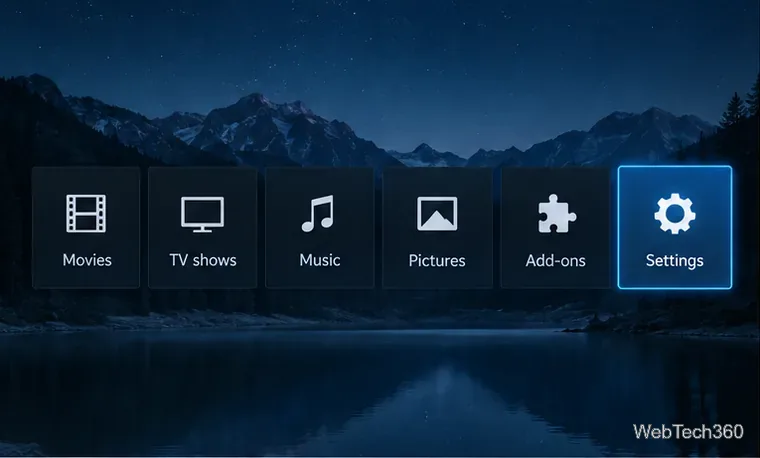
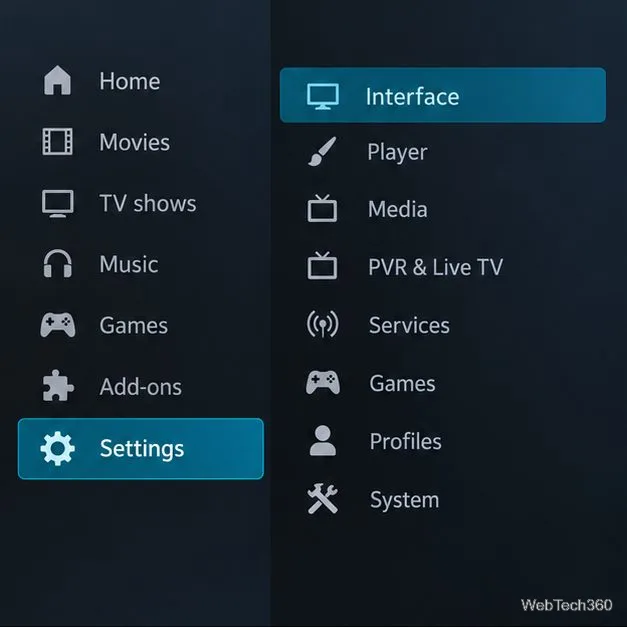
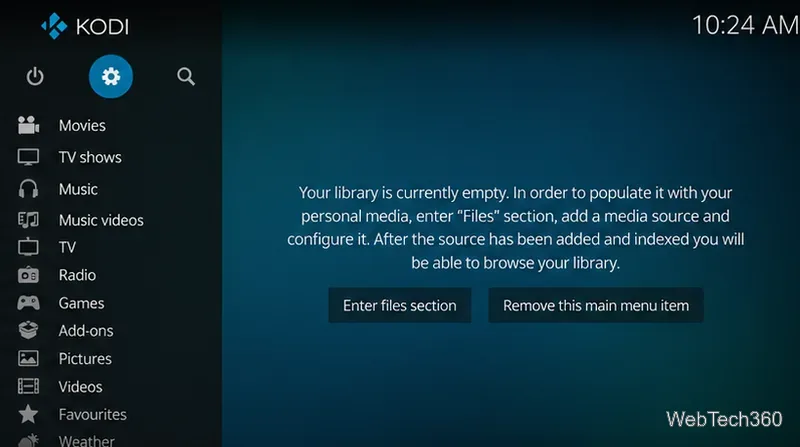
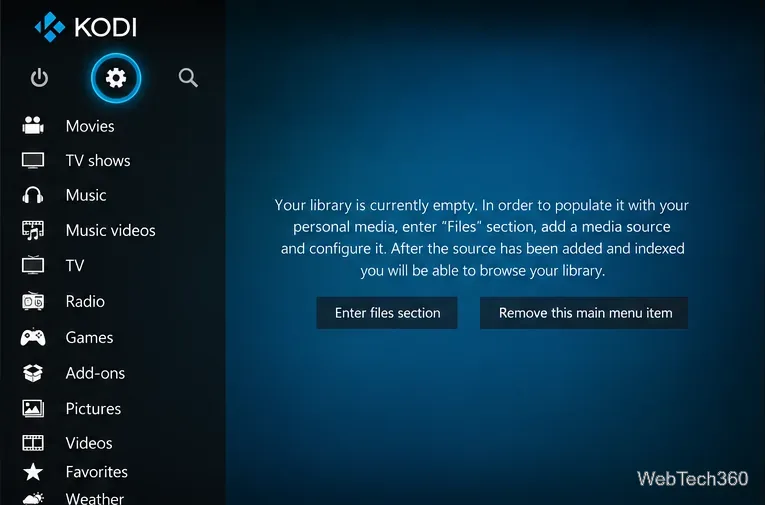
ใน Kodi ให้เปิดการตั้งค่า → ระบบ → ส่วนเสริมและเปิดใช้งานแหล่งที่มาที่ไม่รู้จักหาก Kodi ต้องการสำหรับการติดตั้งไฟล์ ZIP Kodi จะแจ้งเตือนเกี่ยวกับส่วนเสริมที่อยู่นอกคลังอย่างเป็นทางการ เนื่องจากโค้ดของส่วนเสริมเหล่านั้นได้รับการจัดการโดยบุคคลที่สาม ดำเนินการต่อเฉพาะเมื่อคุณเชื่อถือแหล่งที่มา และพิจารณาปิดการตั้งค่าอีกครั้งหลังจากตั้งค่าเสร็จสิ้น ดูรายละเอียดเพิ่มเติมได้ในการตั้งค่าความปลอดภัยของส่วนเสริมใน Kodi
3. ติดตั้ง repository จากไฟล์ ZIP
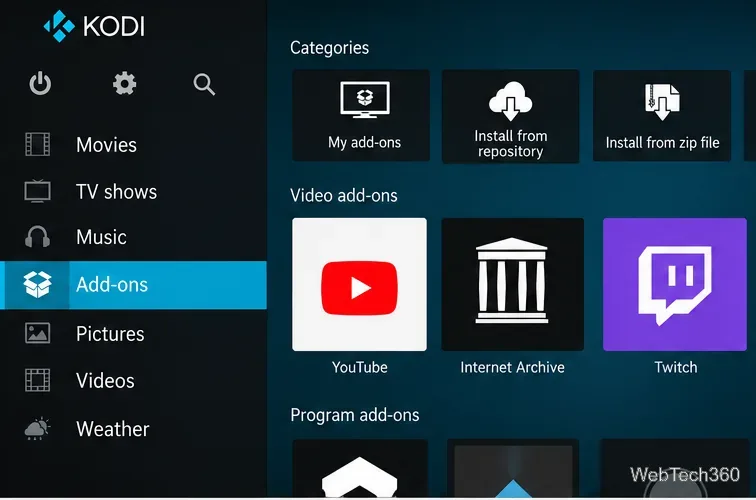
กลับไปที่Add-onsเปิดไอคอนรูปกล่อง/แพ็กเกจเพื่อเข้าสู่ Add-on Browser แล้วเลือกInstall from zip fileตัวเลือกนี้มีรายละเอียดอยู่ในเอกสาร Add-on Manager ของ Kodi
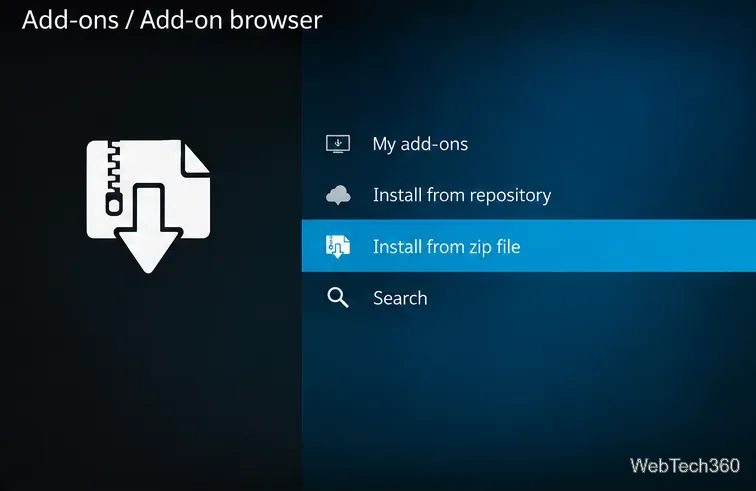 ใช้ฟังก์ชัน "ติดตั้งจากไฟล์ zip" ใน Add-on Browser ของ Kodi เพื่อเพิ่ม repository ของนักพัฒนา
ไปยังโฟลเดอร์หรือไดรฟ์ที่คุณบันทึกไฟล์ ZIP ของที่เก็บข้อมูล เลือกไฟล์นั้น แล้วยืนยันการติดตั้ง รอจนกว่า Kodi จะแจ้งว่าได้เพิ่มที่เก็บข้อมูลเรียบร้อยแล้ว อย่าแตกไฟล์ ZIP ก่อนที่จะเลือกไฟล์นั้นใน Kodi
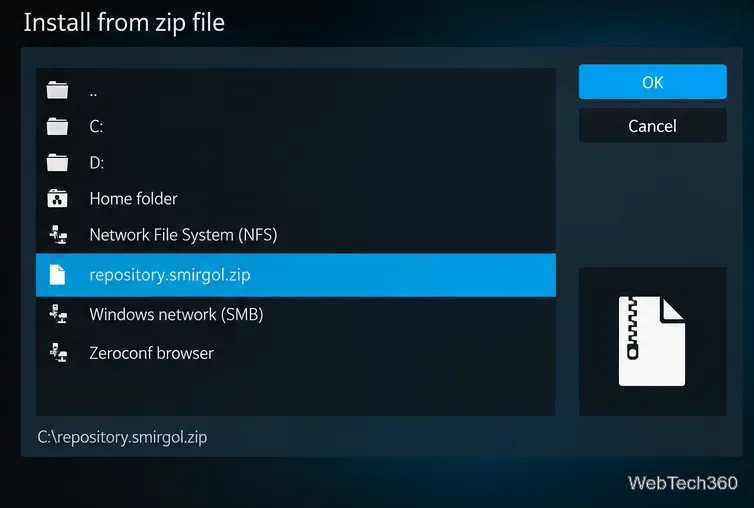 เลือกไฟล์ ZIP ที่ดาวน์โหลดมาจากแหล่งเก็บข้อมูลโดยตรง แทนที่จะเลือกไฟล์ ZIP จากแหล่งที่ไม่รู้จัก
4. ติดตั้ง Crunchyroll จากแหล่งเก็บข้อมูลใหม่
เปิด Add-on Browser อีกครั้ง แล้วเลือกInstall from repository → smirgols repositoryค้นหา Add-on Crunchyroll ในส่วน Add-on วิดีโอของ repository เลือกInstallแล้วอนุมัติการร้องขอ dependency ของ Kodi รอจนกว่าจะได้รับการแจ้งเตือนว่าติดตั้งเสร็จแล้ว
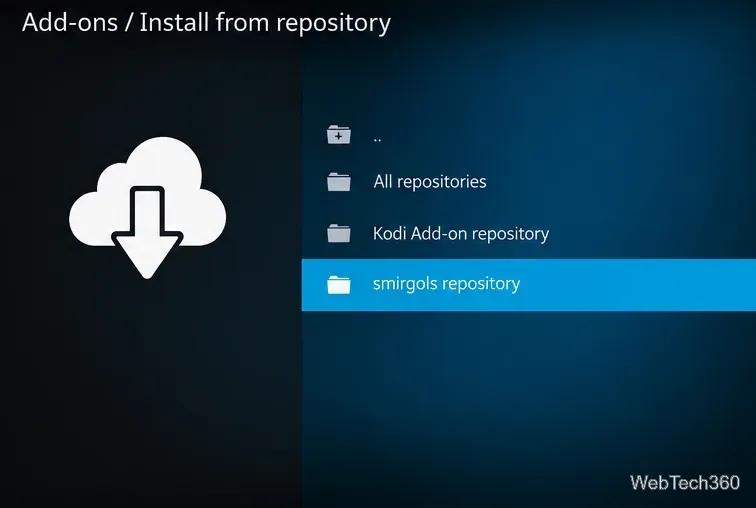 หลังจากติดตั้งเสร็จแล้ว คลังเก็บข้อมูลของนักพัฒนาจะปรากฏขึ้นควบคู่ไปกับคลังเก็บข้อมูลในตัวของ Kodi
วิธีการใช้คลังเก็บข้อมูลยังช่วยให้ผู้พัฒนาสามารถอัปเดตข้อมูลได้
5. เปิดใช้งานบัญชีของคุณและเริ่มรับชมได้เลย
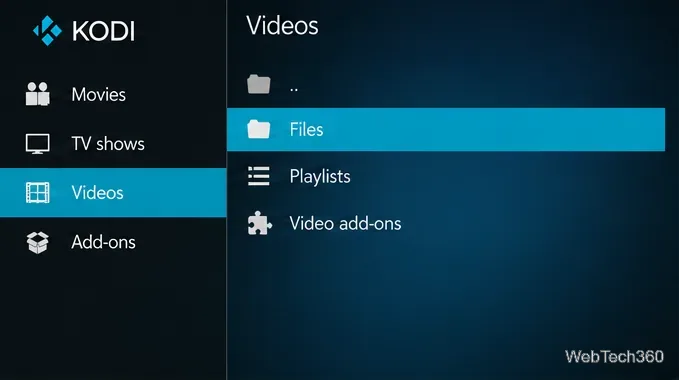
เปิดAdd-ons → Video add-ons → Crunchyrollเมื่อเปิดใช้งานครั้งแรก Add-on ที่ได้รับการดูแลรักษาจะแสดงรหัสอุปกรณ์และ URL หรือรหัส QR สำหรับการเปิดใช้งาน บนโทรศัพท์หรือคอมพิวเตอร์ ให้ไปที่ที่อยู่การเปิดใช้งานที่แสดงใน Kodi ลงชื่อเข้าใช้บัญชีของคุณบนเว็บไซต์ Crunchyrollและป้อนรหัสอุปกรณ์ ปล่อยให้หน้าต่างเปิดอยู่จนกว่า Kodi จะทำการตรวจสอบสิทธิ์เสร็จสมบูรณ์ รหัสที่หมดอายุจะต้องขอใหม่อีกครั้ง
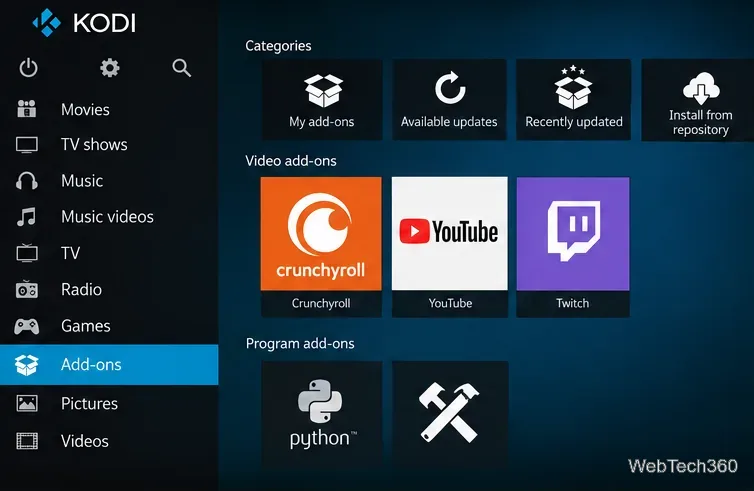 เมื่อติดตั้งเสร็จแล้ว ให้เปิด Crunchyroll จากส่วนเสริมวิดีโอของ Kodi
จากนั้นคุณสามารถเรียกดูซีรีส์ตามความนิยม ฤดูกาล ประเภท หรือชื่อเรื่อง เปิดดูรายการ และเลือกตอนได้ ตัวเลือกเสียงและคำบรรยายที่มีให้เลือกจะขึ้นอยู่กับรายการและภูมิภาค สำหรับเสียงภาษาญี่ปุ่นพร้อมคำบรรยายภาษาอังกฤษ โปรดตรวจสอบการตั้งค่าภาษาของส่วนเสริมและแทร็กที่มีให้เลือกของตอนนั้นๆ
จะทำอย่างไรหาก Crunchyroll ใช้งานไม่ได้ใน Kodi?
- Crunchyroll หายไปจากคลังเก็บแอปพลิเคชันในตัว:อย่าคิดว่าคำแนะนำเดิมยังใช้ได้อยู่ โปรดตรวจสอบให้แน่ใจว่าคุณได้ติดตั้งไฟล์ ZIP ของคลังเก็บแอปพลิเคชันสำหรับนักพัฒนาแล้ว และกำลังเรียกดูคลังเก็บแอปพลิเคชันนั้น ไม่ใช่คลังเก็บแอปพลิเคชันเริ่มต้นของ Kodi
- รหัสอุปกรณ์หมดอายุหรือการเข้าสู่ระบบล้มเหลว:เปิดหน้าต่างการเปิดใช้งานอีกครั้ง ขอรหัสใหม่ และเข้าสู่ระบบให้เสร็จสมบูรณ์บนโทรศัพท์หรือคอมพิวเตอร์ของคุณในขณะที่หน้าต่างเปิดอยู่
- ตอนต่างๆ ปรากฏขึ้นแต่เล่นไม่ได้:ตรวจสอบว่าการสมัครสมาชิก Crunchyroll Premium ของคุณใช้งานอยู่ อัปเดตส่วนเสริม และตรวจสอบการเชื่อมต่อเครือข่ายของคุณ การมีบัญชีเพียงอย่างเดียวไม่ได้รับประกันว่าจะสามารถเล่นส่วนเสริมนี้ได้
- คำบรรยายหายไปหรือเป็นภาษาที่ไม่ถูกต้อง:ตรวจสอบการตั้งค่าคำบรรยายของส่วนเสริมและแทร็กภาษาที่มีให้เลือกสำหรับตอนนั้นๆ บางเรื่องอาจไม่มีให้เลือกทุกภาษา
สำหรับข้อผิดพลาดที่ยังคงเกิดขึ้น หน้า GitHub ของโปรเจ็กต์จะอธิบายวิธีการเปิดใช้งานการบันทึกข้อมูลการแก้ไขข้อผิดพลาดและวิธีการแจ้งปัญหา ก่อนที่จะแชร์บันทึกข้อมูล โปรดลบโทเค็นบัญชี ตัวระบุอุปกรณ์ หรือข้อมูลส่วนตัวอื่นๆ ออกก่อน
คุณจำเป็นต้องใช้ VPN เพื่อดู Crunchyroll บน Kodi หรือไม่?
ไม่จำเป็นต้องใช้ VPN ในการติดตั้ง Kodi หรือใช้งานบัญชี Crunchyroll ที่ถูกต้องตามกฎหมาย นอกจากนี้ VPN ก็ไม่ได้ทำให้ส่วนเสริมที่ล้าสมัยหรือทำงานผิดปกติปลอดภัยขึ้น สิทธิ์ในการสตรีมแตกต่างกันไปในแต่ละประเทศ และคำแนะนำเกี่ยวกับภูมิภาคและ VPN ของ Crunchyrollระบุว่า การใช้ VPN เพื่อเข้าถึงรายการที่ไม่มีให้บริการในภูมิภาคของคุณนั้นไม่ได้รับการสนับสนุน และอาจทำให้เกิดปัญหาในการเล่นหรือการเข้าสู่ระบบ
คุณควรใช้แอป Crunchyroll อย่างเป็นทางการเมื่อใด?
หากส่วนเสริมชุมชนนี้ใช้งานไม่ได้หลังจากอัปเดตบริการ เว็บไซต์หรือแอป Crunchyroll อย่างเป็นทางการจะเป็นตัวเลือกที่ง่ายกว่า Crunchyroll รองรับเบราว์เซอร์ โทรศัพท์ แพลตฟอร์มทีวี และอุปกรณ์สตรีมมิ่งมากมาย ตรวจสอบรายชื่ออุปกรณ์ที่รองรับของ Crunchyrollเพื่อดูความเข้ากันได้ในปัจจุบัน ส่วนเสริม Kodi มีประโยชน์หากคุณต้องการเก็บคลังอนิเมะของคุณไว้ในอินเทอร์เฟซศูนย์รวมสื่อเดียว แต่ไม่ควรใช้เป็นตัวเลือกที่ทดแทนแอปที่รองรับของ Crunchyroll ได้อย่างแน่นอน