كيف تترك برنامج Windows Insider الآن بأمان
تعرّف إلى طريقة مغادرة برنامج Windows Insider، وإيقاف إصدارات المعاينة، والتحقق من البناء والقناة، ومتى تحتاج إلى الرجوع أو تثبيت Windows من جديد.
برنامج Audio Identifier هو أداة قديمة من نظام ويندوز تُستخدم لفحص الخصائص التقنية لملفات الصوت في مجلد. صُممت قائمته، المشابهة لقائمة مستكشف الملفات، لعرض تفاصيل مثل متوسط معدل البت، ومعلومات المُشفِّر، وإعدادات التشفير، وتقييم الجودة المُقدَّر، مع خيار تصدير نتائج مُحدَّدة أو كاملة بصيغة HTML. لا يتعرف البرنامج على الأغاني غير المعروفة بمجرد الاستماع إليها.

قد يكون الاسم مُضللاً. يقوم مُعرّف الصوت بقراءة المعلومات المرتبطة بملف صوتي، مثل تنسيقه، وعلاماته، ومعدل البت، وتفاصيل المُشفّر عند توفرها. وهو ليس خدمة للتعرف على الموسيقى مثل Shazam، ولا يمكنه تحديد اسم الفنان أو عنوان الأغنية بدقة في حال عدم توفر هذه العلامات.
وصفت المقالة الأصلية دعم ملفات MP3 وMPC وWAV وVQF وOgg وWMA وAAC وSPX. كما أبرزت دعم Unicode وتصدير HTML. وتعتمد النتائج الدقيقة على الإصدار المحدد والمعلومات المخزنة في كل ملف؛ فوجود اسم تنسيق في قائمة لا يضمن تحليل جميع متغيرات الترميز أو الوسوم بشكل صحيح.
يُدرج فهرس برامج مؤرشف برنامج Audio Identifier الإصدار 0.7.1 وأنظمة التشغيل حتى Windows Vista، وقد تم التحقق من السجل آخر مرة في عام 2014. هذه معلومات تاريخية، وليست تأكيدًا على أن البرنامج ما زال قيد الصيانة، أو أنه آمن للتنزيل اليوم، أو متوافق مع Windows 10 أو 11. لم يتسنَّ التحقق من مصدر تنزيل رسمي حالي أو بيان توافق حديث. راجع سجل الإصدار المؤرشف للاطلاع على السياق؛ ولا تعتبر أي نسخة تنزيل قديمة مصدرًا رسميًا.
يُشير معدل البت إلى كمية البيانات المُشفّرة المُستخدمة في الثانية الواحدة. في حالة الصوت ذي معدل البت المتغير، يُمكن حساب متوسط يُلخص جودة الملف حتى مع تغير المعدل باستمرار. لا يُعد معدل البت وحده مؤشرًا موثوقًا لجودة الصوت، إذ تُؤثر عوامل أخرى مثل برنامج الترميز، وإعدادات التشفير، والمادة المصدرية، وأي تحويل سابق مع فقدان للبيانات. إعادة تشفير ملف MP3 منخفض الجودة إلى ملف أكبر لا يُعيد المعلومات الصوتية المفقودة.
قد يساعد برنامج التشفير والإعدادات في فهم كيفية إنشاء الملف، لكن هذه المعلومات قد تكون غير مكتملة أو غائبة. يمكن إزالة العلامات أو إعادة كتابتها أو نسخها أثناء التحويل. لذا، تعامل مع اسم برنامج التشفير المعروض أو قيمة "الجودة المُقدَّرة" كمؤشر للتحقق، وليس كدليل على المصدر الأصلي أو اختبار استماع موضوعي.
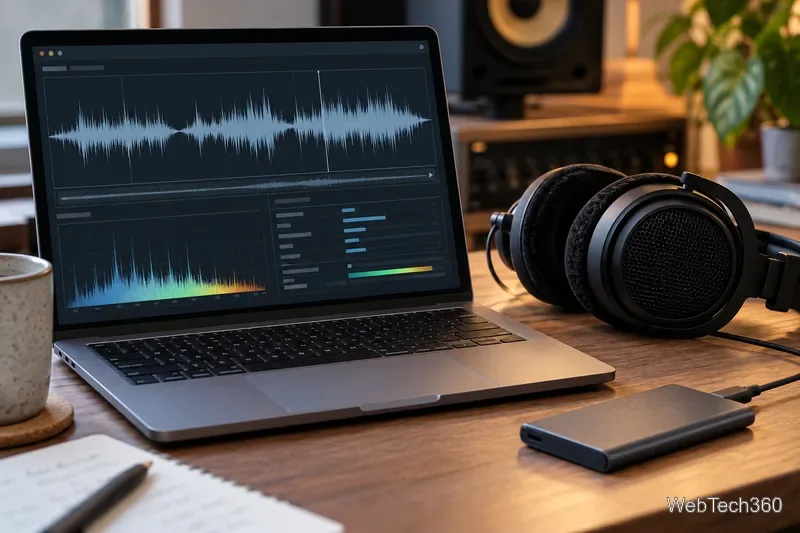
إذا كانت لديك نسخة بالفعل من مصدر موثوق، فإن عملية الأرشفة سهلة ومباشرة. قد تختلف واجهة المستخدم باختلاف الإصدار.
AI.exe.راجع التقرير قبل مشاركته. قد يحتوي على أسماء ملفات أو مسارات مجلدات أو علامات تكشف معلومات شخصية. ولأن هذا البرنامج قديم، تجنب تشغيل أي ملف تنفيذي غير معروف على جهاز كمبيوتر يحتوي على ملفات حساسة. إذا لم تتمكن من التحقق من مصدر نسختك، فاستخدم أداة يتم تحديثها باستمرار.
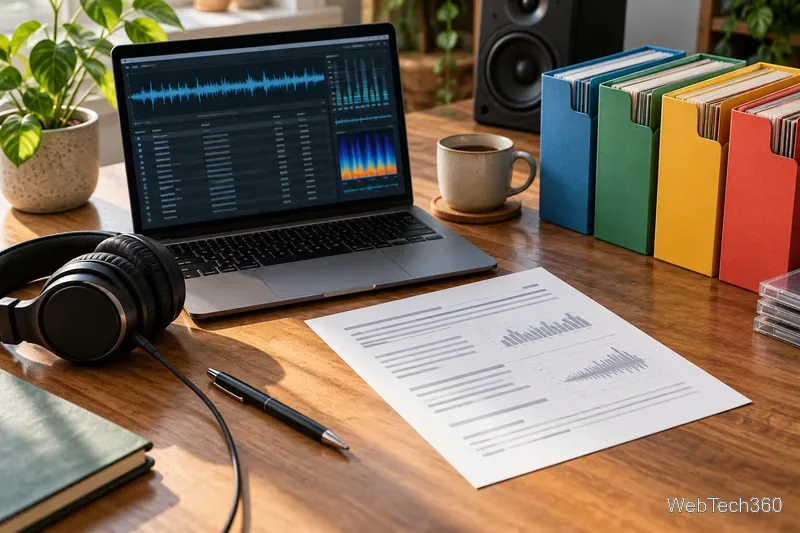
بالنسبة للأنظمة المدعومة وأداة فحص البيانات الوصفية المُحدّثة، يعرض برنامج MediaInfo معلومات تقنية ومعلومات تعريفية للصوت والفيديو، بما في ذلك الترميز، ومعدل العينة، والقنوات، وعمق البت، ومعدل البت. وقد أدرجت الصفحة الرسمية لبرنامج MediaArea الإصدار 26.10 عند التحقق منه في 1 نوفمبر 2026. يُفضّل استخدام تطبيق سطح المكتب الخاص به عند الرغبة في فحص الملفات محليًا.
إذا كنت معتادًا على استخدام سطر الأوامر، فإنّ أداة ffprobe في FFmpeg تُقدّم معلومات عن الحاوية والتدفق. على سبيل المثال، ffprobe -v error -show_format -show_streams -of json "audio-file.mp3"تُطبع تقريرًا مُهيكلًا يُمكن حفظه أو معالجته.
للعثور على عنوان أو فنان أو إصدار محتمل لموسيقى تفتقر إلى بيانات تعريفية، جرّب خاصية المسح الضوئي في MusicBrainz Picard ، والتي تستخدم بصمات AcoustID. تحقق من النتائج المقترحة قبل حفظ البيانات التعريفية؛ فقد تكون نتائج البصمات غير مؤكدة، ويتطلب البحث الوصول إلى خدمات المطابقة الخاصة بها.
لا، إنه يفحص خصائص الملفات وعلاماتها. استخدم أداة التعرف على الموسيقى القائمة على بصمة الإصبع عندما تحتاج إلى مطابقة محتملة للأغنية أو الفنان.
لا. معدل البت هو أحد المؤشرات التقنية، وليس مقياسًا كاملاً لجودة الصوت. قد يكون الملف قد تم تحويله من مصدر ذي جودة أقل، وتستخدم التنسيقات المضغوطة وغير المضغوطة أساليب ترميز مختلفة.
لم يتسنَّ التأكد من ذلك. تشير السجلات التاريخية المتاحة إلى أن الدعم يقتصر على نظام التشغيل Windows Vista فقط، لذا يُنصح باستخدام نسخة بديلة مُحدَّثة على نظامك الحالي ما لم تتمكن من التحقق من التوافق ومصدر نسختك الحالية.
تعرّف إلى طريقة مغادرة برنامج Windows Insider، وإيقاف إصدارات المعاينة، والتحقق من البناء والقناة، ومتى تحتاج إلى الرجوع أو تثبيت Windows من جديد.
حوّل صورتك إلى لوحة فنية، أو رسم تخطيطي بالقلم الرصاص، أو رسم كاريكاتوري باستخدام برنامج FotoSketcher Studio. تعرّف على كيفية اختيار التأثير، وضبط المعاينة، وحفظ عملك الفني.
تعرف على ما يكشفه برنامج Audio Identifier عن معدل البت، والمشفرات، والعلامات، وكيف يعمل سير العمل القديم الخاص به، وما هي الأدوات الحالية التي تفحص الملفات أو تحدد الأغاني.
برنامج My Photo Index هو برنامج قديم لنظام ويندوز يُستخدم لتصنيف الصور المحلية وتقييمها واستعراضها. راجع ميزاته الموثقة، وحدود توافقه، وبديلًا مُحدّثًا له.
تعرف على كيفية استخدام برنامج تغيير السمات لتحرير سمات ملفات ويندوز والطوابع الزمنية، وتحديث تواريخ صور JPEG EXIF، ومعاينة التغييرات المجمعة بأمان.
قم بتعيين خلفية شاشة منفصلة لكل شاشة من شاشات نظام التشغيل Windows 10، وحدد الشاشات، واضبط ملاءمة الصورة، وقم باستكشاف أخطاء خيارات الشاشة المفقودة وإصلاحها.
تعرف على وظيفة برنامج pViewer، وكيفية عمل وضعيات الصور والقصص المصورة فيه، وأي إصدار من نظام ويندوز يجب تنزيله، وكيف تختلف الإصدارات القديمة عن الإصدارات المعاد كتابتها.
تعرف على كيفية إنشاء مشروع NeoDownloader، واختيار نطاق الزحف، وتعيين مرشحات الصور والوجهة، ومراجعة عمليات التنزيل المجمعة.
قم بإعداد عرض شرائح لنظام التشغيل Windows 7 أو 8، وأنشئ اختصارًا صغيرًا بلغة VBScript، وقم بتعيين مفتاح اختصار لوحة المفاتيح للانتقال إلى خلفية الشاشة التالية.
استخدم برنامج XnConvert لتطبيق التأثيرات، وتغيير حجم الصور، وتحويل صيغ الصور دفعة واحدة. اختر إعدادات الإخراج، وعاين التعديلات، واحفظ ملفاتك الأصلية.







