サイドクエストのトレンドを解説:アプリ間で様々な興味を探求する方法

オンラインにおける「サイドクエスト」という比喩の意味、アプリを横断して趣味やコミュニティを試す方法、そしてプライバシー、時間、境界線を守る方法について学びましょう。
楽曲をダウンロードしたりアプリをインストールしたりすることなく、オンラインで無料で音楽を聴くことができます。対応するウェブブラウザで音楽サービスを開き、曲、プレイリスト、またはラジオ局を選択して再生ボタンを押すだけです。Spotify、YouTube Music、SoundCloud、およびいくつかのラジオサービスは無料ストリーミングを提供していますが、広告の表示、再生制限、および利用可能状況はサービスによって異なります。
ストリーミング再生はインターネットデータを使用し、一時的なブラウザキャッシュを保存する場合がありますが、楽曲ファイルを永続的に保存する必要はありません。拡張機能のインストールや実行ファイルのダウンロードを要求する、見慣れない「無料MP3」サイトは避けてください。
Spotifyのウェブプレーヤーにアクセスし、無料のSpotifyアカウントでログインしてください。アーティスト、アルバム、またはプレイリストを検索し、再生バーを使って再生します。Spotifyは、音楽ライブラリの構築、おすすめ曲の検索、共有プレイリストのフォローに特に便利です。Spotifyのブラウザガイドによると、ウェブプレーヤーは主要なデスクトップブラウザに対応しています。
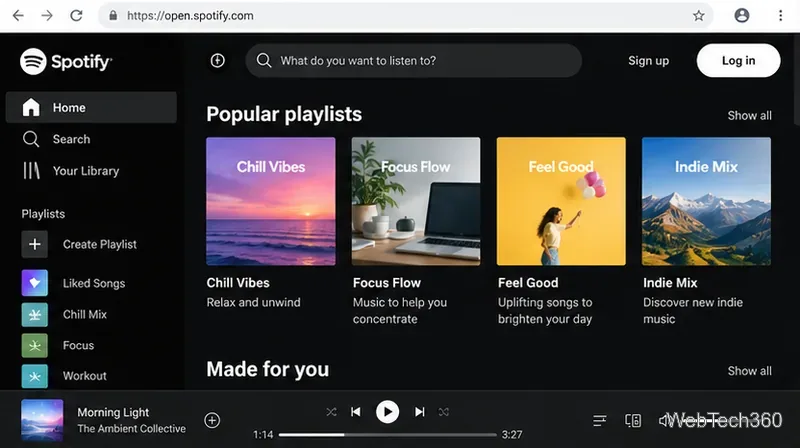
無料プランのデメリット:広告が表示されることや、デバイスによっては再生コントロールに制限がある場合があります。Spotifyによると、無料ユーザーはオフライン再生用に音楽をダウンロードすることはできませんが、ポッドキャストのダウンロードはアプリで可能です。オフライン再生に関する公式ルールをご覧ください。
YouTube Musicにアクセスして、曲、アーティスト、アルバム、またはプレイリストを検索してください。広告付きバージョンでは、オンデマンドの楽曲やミュージックビデオ、キュー機能、リピート再生、そして対応地域では無制限のスキップ機能が利用できます。聴きたい曲がすでに決まっている場合に最適な選択肢と言えるでしょう。
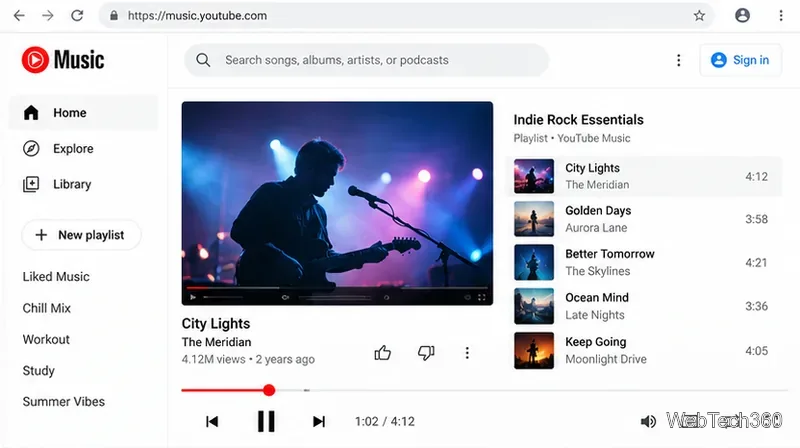
無料プランのデメリット:音楽再生中に広告が表示される場合があります。モバイル端末でのバックグラウンド再生、音楽のダウンロード、音声のみの再生モードはプレミアムプランの特典です。GoogleはYouTube Musicの機能ガイドでその違いを説明しています。ブラウザの利用可否やコンテンツは国によって異なる場合があります。
Pandoraを開いて、お気に入りのアーティスト、曲、ジャンルを中心にステーションを作成しましょう。曲に「いいね」または「よくないね」を付けて評価することで、おすすめの精度を高めることができます。Pandoraは、固定されたプレイリストのすべての曲を操作するよりも、ゆったりとくつろぎながら似たような音楽を発見するのに最適です。
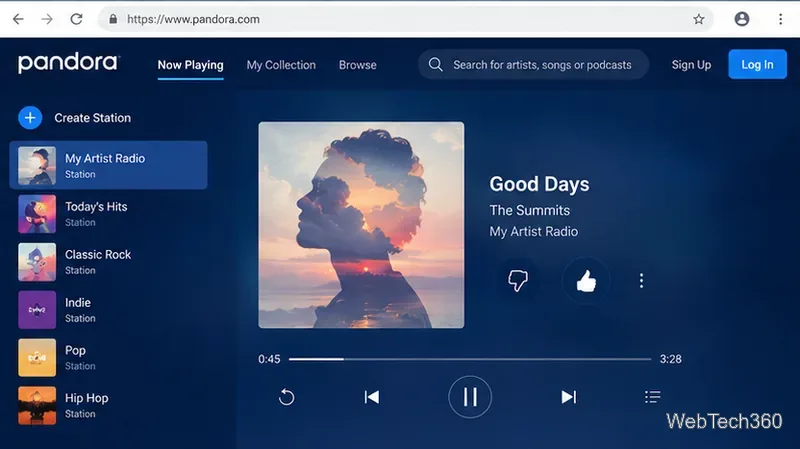
無料プランのデメリット: Pandora Freeには広告が表示されます。一部のオンデマンド機能やスキップ回数は、広告を視聴することで一時的に利用できるようになります。利用できる機能はライセンス契約によって制限されます。重要な点として、Pandoraは米国でのみ利用可能です。
iHeartRadioは、個々の楽曲を選ぶよりもライブ放送を聴きたい場合に最適な出発点です。音楽に特化したステーションやその他のオーディオ番組も提供しています。ライブ放送ステーションにアクセスしたり、ジャンルを検索したりして、ブラウザで再生を開始しましょう。
無料プランのデメリット:ラジオ広告が表示されること、一部の音楽コントロールに制限があることをご了承ください。iHeartのサービス提供地域ページには、米国、カナダ、メキシコ、オーストラリア、ニュージーランドが記載されています。放送局の選択やサービスは地域によって異なる場合があります。
SoundCloud Discoverで、新進気鋭のアーティストからニッチなエレクトロニックトラックやリミックスまで、クリエイターがアップロードした音楽を探してみましょう。公開されているトラックを開いて「再生」を選択するだけです。従来のラジオ放送で流れない音楽を探している場合に特に便利です。
無料プランのデメリット:一部の楽曲はフル再生にSoundCloud Go+が必要で、一部の制限付き楽曲はプレビューのみ再生されます。また、無料サービスには広告が表示されます。SoundCloudはこれらの制限事項について、GoプランのFAQで説明しています。
Jangoでは、ジャンルやアーティストを選んでラジオを再生するだけです。曲を気に入ったり除外したり、聴く曲の多様性を調整したりすることで、ステーションをカスタマイズできます。Jangoは公式FAQで、ラジオは無料で広告なしと説明していますが、お住まいの地域での現在の利用可能状況やリスニング体験を確認することをお勧めします。
提携している公共図書館のカードをお持ちの場合、Hooplaでは追加料金なしで音楽アルバムを借りたり、ストリーミング再生したりできる場合があります。図書館カードで登録し、音楽セクションで利用可能なアルバムを見つけて「借りる」を選択し、ブラウザでストリーミング再生してください。
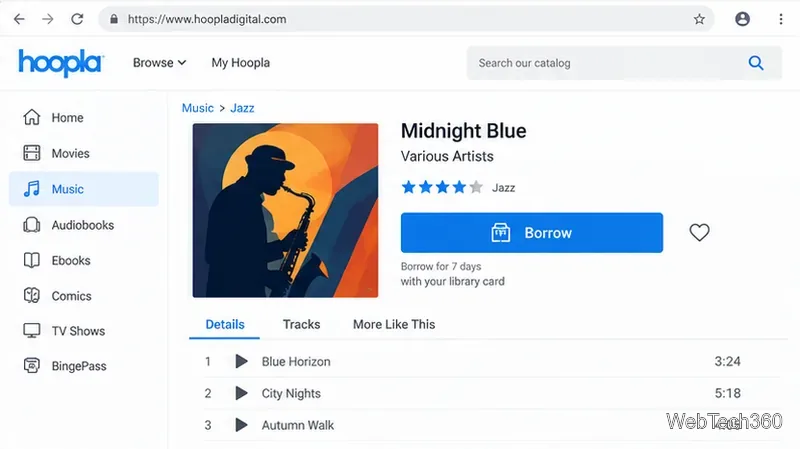
無料プランのデメリット:提携図書館を通じてアクセスする必要があり、貸出可能枚数はその図書館によって異なります。Hooplaによると、音楽アルバムの貸出期間は通常7日間で、アクセス期間は一時的なものであり、永久的な所有権ではありません。Hooplaの図書館情報をご覧ください。
まず、タブを更新し、プレーヤー、ブラウザタブ、デバイスがミュートされていないことを確認してください。ブラウザを更新し、インターネット接続が正常に機能していることを確認してください。再生が停止する場合は、プライベートブラウジングウィンドウを使用して、拡張機能による干渉を特定してみてください。一部のサービスでは、保護されたコンテンツを再生するために許可が必要であったり、音声再生開始前に「再生」をクリックする必要がある場合があります。Spotifyは、ウェブプレーヤーのヘルプで保護されたコンテンツの問題について説明しており、iHeartはブラウザのトラブルシューティング手順を提供しています。
最後に、無料ストリーミングは無料オフライン再生とは異なる点にご注意ください。ブラウザを閉じたり、インターネット接続が切断されると、音楽は通常停止します。正規のブラウザプレーヤーを選択すれば、パソコンにダウンロードしたファイルを保存することなく、オンラインで音楽を楽しむことができます。
オンラインにおける「サイドクエスト」という比喩の意味、アプリを横断して趣味やコミュニティを試す方法、そしてプライバシー、時間、境界線を守る方法について学びましょう。
制作過程のクリップ、制作日誌、簡単な録画が信頼性を高める上で役立つ場面、そしてそれらを洗練されたビデオと公平に比較する方法を学びましょう。
常にオンライン状態にある世界で、ゆったりとした時間を過ごし、デジタルとの境界線を緩やかに設定し、穏やかな日々のルーティンを買い物に費やすことなく楽しむための、心地よく低コストな方法を探ってみましょう。
TikTokとYouTubeがチュートリアル、商品、旅行、そして日常生活の疑問にどのように役立つか、また日付、スポンサーシップ、重要な主張を検証する方法をご覧ください。
クリエイターたちが、1970年代と1980年代の音楽、タイポグラフィ、色彩、ファッション、映像表現などを、文化的背景や権利を考慮しながら、アメリカの視聴者向けにどのようにリミックスしているのかを探ってみましょう。
Reddit、Substack、Discordを、発見性、モデレーション、アイデンティティ、コスト、オーディエンスの互換性といった観点から比較し、読者とクリエイターのための実践的なガイドを提供します。
カオスカルチャーとは、テンポが速く、レイヤー構造を持ち、リミックス可能な動画を指す言葉であり、すべてのアルファ世代の視聴者が同じスタイルを好むというルールではありません。その特徴、研究上の限界、そして実践的なクリエイター向けチェックリストを学びましょう。
カスタム時計やステータスパネル、回転するアートワーク、シーンの切り替え、ピクセル写真効果などを備えた無料のAndroidライブ壁紙を見つけよう。設定のヒントも掲載。
TikTokで共有メニューを使ってユーザーをブロックしたり、迷惑なコメント投稿者を管理したり、ブロックリストを確認したり、ブロックによって何が隠され、何が隠されないのかを学びましょう。
Cloudflare、Google、Quad9など、11種類の無料パブリックDNSサーバーを、検証済みのアドレス、フィルタリングオプション、Windows 11のセットアップに関するヒントとともに比較します。


