サイドクエストのトレンドを解説:アプリ間で様々な興味を探求する方法

オンラインにおける「サイドクエスト」という比喩の意味、アプリを横断して趣味やコミュニティを試す方法、そしてプライバシー、時間、境界線を守る方法について学びましょう。
Perfect Viewer for Androidは、コミックのアーカイブと個々の画像ファイルを1つのアプリで管理したい場合に最適な選択肢です。CBZ、CBR、ZIP、RAR、7Z、JPEG、PNG、WebP、TIFFなどのフォーマットを開くことができ、基本的なフォトギャラリーには通常ない閲覧コントロール機能を提供します。ページ表示または連続スクロール表示を選択したり、パネルを拡大表示したり、左から右または右から左への読み方を設定したり、読み始めた本のブックマークを保存したりできます。
Perfect Viewerは、コミックストアではなく、ローカルまたはネットワーク上のコレクションを対象としています。プラグインとして記載されている機能は個別の追加機能ですので、PDFやクラウドアクセスを利用する前に、それらの機能一覧をご確認ください。
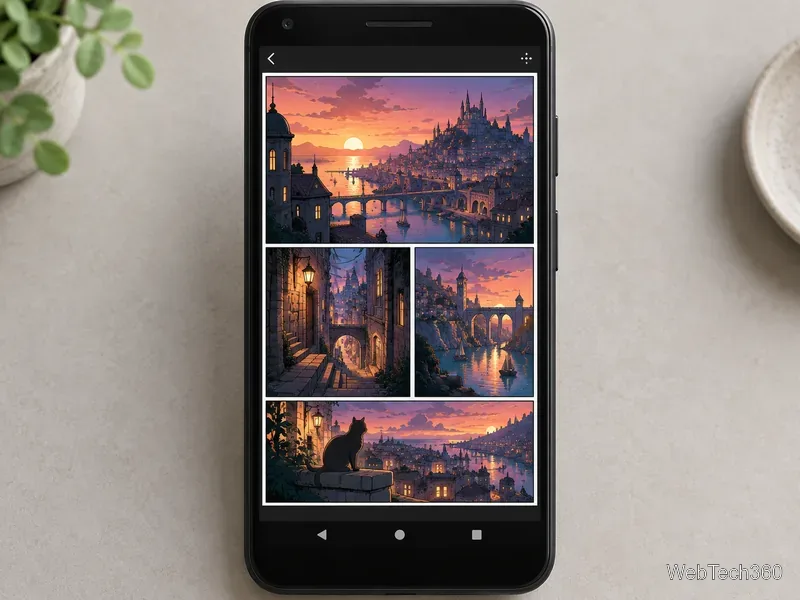
Perfect Viewerの現在のGoogle Playストアページには、一般的な画像、コミックアーカイブ、テキストベースの電子書籍フォーマットへの対応について記載されています。
| タイプ | 記載されているフォーマット | 意味 |
|---|---|---|
| 画像 | JPEG、PNG、GIF、BMP、WebP、TIFF | 個々の画像を変換せずに直接開く。 |
| コミックアーカイブ | CBZ/ZIP、CBR/RAR、7Z/CB7、LZH、CBT/TAR | サポートされているアーカイブに保存されている画像ページを、手動で抽出することなく読み込むことができます。 |
| テキストベースの電子書籍 | EPUB、HTML、TXT | シンプルな電子書籍ファイルとテキストファイルを同じアプリで開くことができます。 |
| プラグインの形式 | PDF、XPS、DJVU | Perfect Viewer PDF&DJVUプラグインが別途必要です。 |
アーカイブ機能のサポートは、標準的なギャラリーアプリに対する大きな利点です。CBZファイルやCBRファイルとして圧縮されたコミックは、ページごとに順番に読むことができます。スキャン画像やアートワークをバラバラに保存している場合は、画像が保存されているフォルダを参照できます。また、サムネイル表示機能や本棚機能も備えているため、大量のローカルコレクションを簡単に閲覧できます。
Perfect Viewerは、ページごとの表示に加え、縦横スクロールにも対応しています。ストアの説明には、自動で1ページまたは2ページレイアウトを表示する機能や、画面の向きに合わせてレイアウトを切り替えるオプションについても記載されています。スマートフォンでは、1ページ表示の方が読みやすい場合が多いですが、画面が大きい場合や横向き表示の場合は、2ページ見開きの方が実用的になることがあります。
左から右に読むコミックと右から左に読むマンガでは、読み方向を調整できます。コマやキャプションが小さすぎる場合は、ピンチズームやスワイプ操作で拡大縮小できます。画像のサイズ調整については、フルサイズ、画面に合わせる、幅に合わせる、高さに合わせる、固定サイズ、ストレッチの各モードに加え、平均化、バイリニア、バイキュービック、ランチョス3の各フィルターが用意されています。これらのフィルターを使用することで、速度、鮮明度、画面へのフィット感のバランスを調整できます。
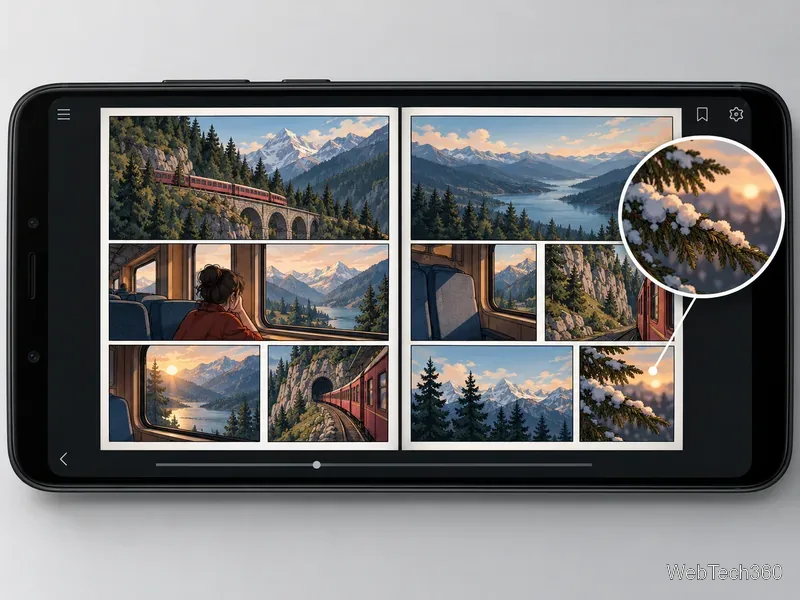
その他の便利な読書ツールとしては、シンプルなブックマーク、お気に入り機能、前後ページのキャッシュ機能、明るさとコントラストの調整機能、そしてオプションの拡大鏡機能などがあります。これらの機能は、長い章を読んだり、高解像度の画像が入ったフォルダを閲覧したりする際に特に役立ちます。アプリには多くの操作ボタンがあるので、自分に合った設定を見つけるには少し時間がかかるかもしれません。
Perfect Viewerはコミックに限らず、対応する画像ファイルの表示、フォルダやアーカイブ内のサムネイルの閲覧、スライドショーの実行、明るさ、コントラスト、ガンマの調整、画像の壁紙設定などが可能です。本棚機能やお気に入り機能は、スマートフォンの通常のカメラロールとは別に読書資料を整理したい場合に便利です。
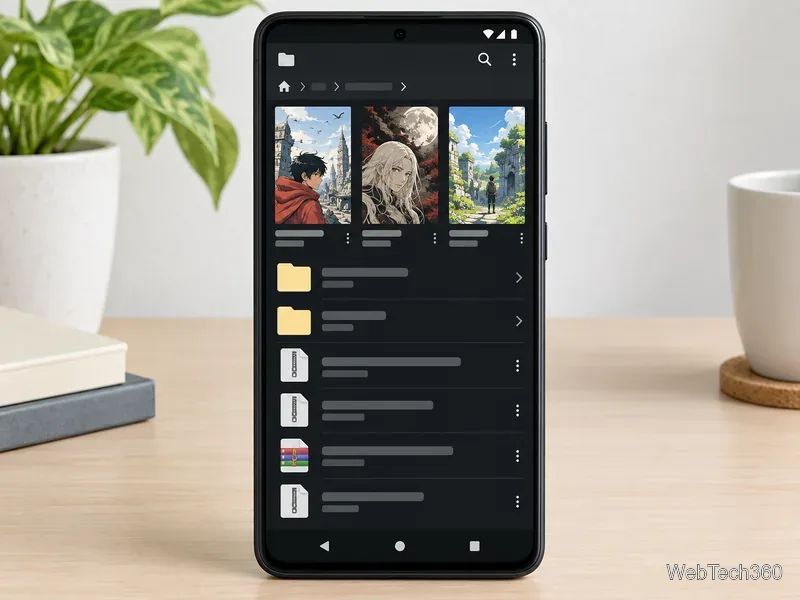
Google Playからメインアプリをインストールし、対応ファイルをアクセス可能なフォルダに配置して、Perfect Viewerのファイルブラウザから開きます。コレクションを保存しているフォルダのみにアクセス権限を付与してください。その後、ページモードまたはスクロールモード、読み方向、フィットモードを選択します。
PDF、XPS、DJVUはメインアプリのフォーマットリストには含まれていません。開発者によると、これらのフォーマットには別途PDF&DJVUプラグインが必要だとのことです。Google Playでは現在、そのプラグインの最終更新日が2023年9月27日となっているため、重要な文書に使用する前に、プラグインの入手可能性と互換性を確認してください。
Google Drive、Dropbox、または OneDrive から直接ファイルを開くには、別途Source Plugin が必要です。Play リストには、2022 年 3 月 11 日の更新日が表示されています。そのため、ライブラリのワークフローをアドオンに移行する前に、自分のデバイスでクラウドサインインをテストするのが賢明です。プロバイダー独自のアプリでファイルをダウンロードしてからローカルコピーを開くのは、簡単なフォールバックです。メイン アプリでは、ネットワーク ソースのサポートとして CIFS/Samba、FTP、SFTP、FTPS、および OPDS が別途リストされています。
この記事執筆時点で、Google PlayにはPerfect Viewerバージョン5.0.4.5が掲載されており、メインアプリは2026年3月11日に更新されています。リリースノートには、Android 15以降の端末における戻るボタンの不具合修正について記載されています。入手可能性と端末互換性については、ストアページをご確認ください。RookieStudioの旧ウェブサイトには、過去のバージョン情報やAndroid要件に関する記述が残っているため、古い情報を現在の互換性保証として扱うのではなく、最新のPlayストア情報をご参照ください。製品情報については、開発元のRookieStudio公式ページもご参照ください。
Perfect Viewerは、幅広いローカルフォーマットに対応し、コミック、マンガ、画像フォルダの詳細なコントロール機能を求める場合に最適です。最近撮影した写真だけを見たい場合は、スマートフォンの内蔵ギャラリーの方が簡単かもしれません。コレクションのほとんどがPDFファイルの場合は、Perfect Viewerをメインの閲覧ソフトとして選択する前に、別途用意されているプラグインがデバイスで正常に動作することを確認してください。
オンラインにおける「サイドクエスト」という比喩の意味、アプリを横断して趣味やコミュニティを試す方法、そしてプライバシー、時間、境界線を守る方法について学びましょう。
制作過程のクリップ、制作日誌、簡単な録画が信頼性を高める上で役立つ場面、そしてそれらを洗練されたビデオと公平に比較する方法を学びましょう。
常にオンライン状態にある世界で、ゆったりとした時間を過ごし、デジタルとの境界線を緩やかに設定し、穏やかな日々のルーティンを買い物に費やすことなく楽しむための、心地よく低コストな方法を探ってみましょう。
TikTokとYouTubeがチュートリアル、商品、旅行、そして日常生活の疑問にどのように役立つか、また日付、スポンサーシップ、重要な主張を検証する方法をご覧ください。
クリエイターたちが、1970年代と1980年代の音楽、タイポグラフィ、色彩、ファッション、映像表現などを、文化的背景や権利を考慮しながら、アメリカの視聴者向けにどのようにリミックスしているのかを探ってみましょう。
Reddit、Substack、Discordを、発見性、モデレーション、アイデンティティ、コスト、オーディエンスの互換性といった観点から比較し、読者とクリエイターのための実践的なガイドを提供します。
カオスカルチャーとは、テンポが速く、レイヤー構造を持ち、リミックス可能な動画を指す言葉であり、すべてのアルファ世代の視聴者が同じスタイルを好むというルールではありません。その特徴、研究上の限界、そして実践的なクリエイター向けチェックリストを学びましょう。
カスタム時計やステータスパネル、回転するアートワーク、シーンの切り替え、ピクセル写真効果などを備えた無料のAndroidライブ壁紙を見つけよう。設定のヒントも掲載。
TikTokで共有メニューを使ってユーザーをブロックしたり、迷惑なコメント投稿者を管理したり、ブロックリストを確認したり、ブロックによって何が隠され、何が隠されないのかを学びましょう。
Cloudflare、Google、Quad9など、11種類の無料パブリックDNSサーバーを、検証済みのアドレス、フィルタリングオプション、Windows 11のセットアップに関するヒントとともに比較します。


