Home
» IOS
»
Hoe controleer je of een iPhone gejailbreakt is?
Hoe controleer je of een iPhone gejailbreakt is?
De snelste manier om te controleren of een iPhone gejailbreakt is, is door te zoeken naar jailbreak-pakketbeheerders of -loader-apps zoals Sileo, Zebra, Cydia, Dopamine of palera1n loader. Het vinden van een dergelijke app is een sterk bewijs dat het apparaat gejailbreakt is. Het niet vinden van een dergelijke app bewijst echter niet dat de iPhone 'schoon' is, omdat jailbreak-apps verborgen, verwijderd of inactief kunnen zijn na een herstart.
Apple biedt geen ingebouwde optie om de jailbreakstatus te controleren. De veiligste aanpak is om meerdere controles te combineren. Als je een gebruikte iPhone koopt of vermoedt dat de software is gemanipuleerd, is een herstel via de computer de meest betrouwbare manier om de telefoon terug te zetten naar een standaard Apple-software-installatie.
1. Zoek op de iPhone naar jailbreak-apps.
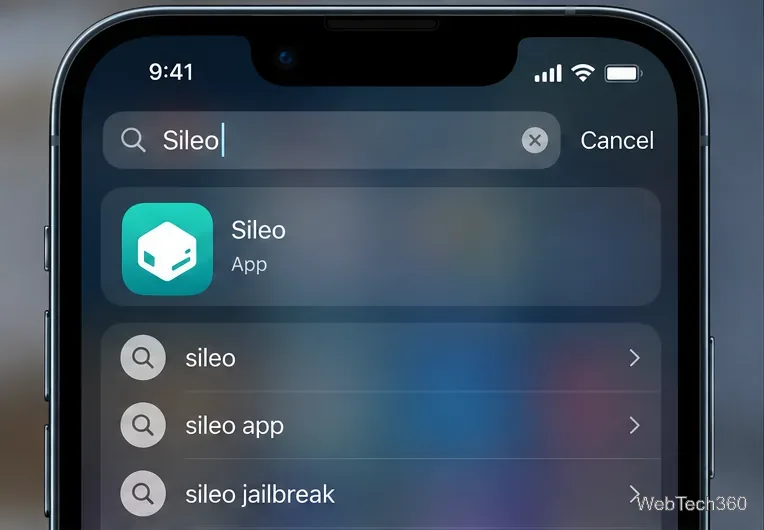
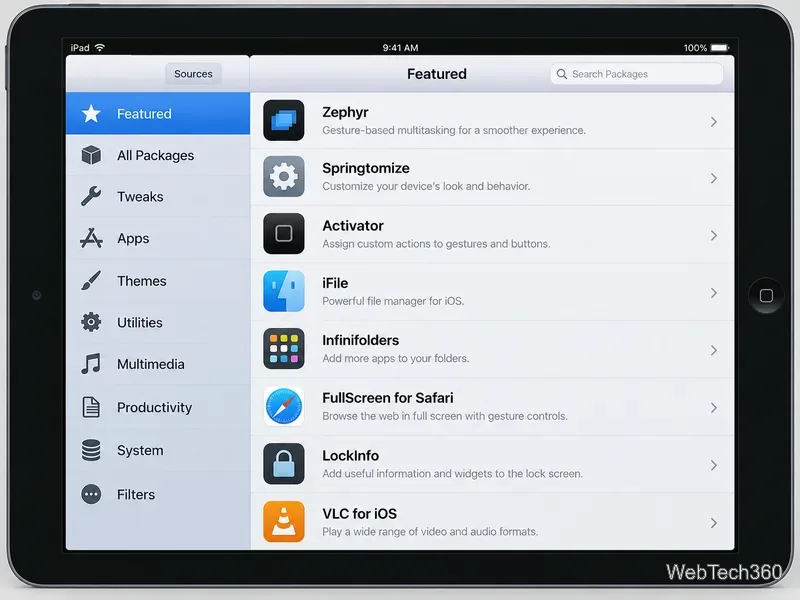
Veeg op het startscherm naar beneden om de zoekfunctie te openen en zoek vervolgens naar veelgebruikte jailbreaktools en pakketbeheerders. Handige namen om te bekijken zijn onder andere Sileo, Zebra, Cydia, Installer, Dopamine en palera1n . Sileo omschrijft zichzelf als een APT-pakketbeheerder voor jailbroken iOS-apparaten, terwijl Zebra ook is ontworpen voor jailbroken iOS-apparaten.
Zoeken naar Sileo is een nuttige eerste controle, maar geen zoekresultaten garanderen niet dat de iPhone nooit gejailbreakt is.
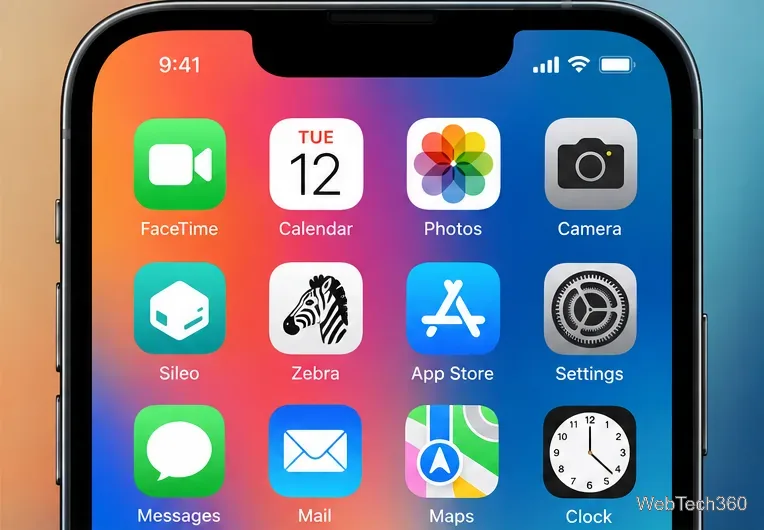
Als een van deze apps verschijnt en normaal opent, beschouw de telefoon dan als gejailbreakt of eerder gejailbreakt geweest. Vertrouw niet alleen op Cydia: moderne jailbreak-systemen gebruiken vaak andere pakketbeheerders.
Moderne jailbreaks maken mogelijk gebruik van pakketbeheerders zoals Sileo of Zebra in plaats van Cydia.
2. Zoek naar aanpassingen die standaard iOS normaal gesproken niet mogelijk maakt.
Een gejailbreakte iPhone kan systeemwijde wijzigingen bevatten die niet via de normale iOS-instellingen kunnen worden ingeschakeld. Voorbeelden hiervan zijn systeemtweaks van derden, ongebruikelijke pakketbeheer-apps of services die buiten het normale app-model van Apple zijn geïnstalleerd. Wees echter voorzichtig met alleen het uiterlijk: de huidige iOS-versies bieden veel meer aanpassingsmogelijkheden voor het startscherm, het vergrendelscherm en het bedieningscentrum dan oudere versies.
Storingen, oververhitting, snelle batterijontlading, problemen met Apple-diensten of onbetrouwbare netwerkverbindingen zijn ook geen bewijs . Apple noemt instabiliteit, beveiligingslekken, een kortere batterijduur, serviceonderbrekingen en updateproblemen als mogelijke gevolgen van ongeautoriseerde iOS-aanpassingen, maar al deze symptomen kunnen ook andere oorzaken hebben. De huidige richtlijnen van Apple zijn te vinden in Ongeautoriseerde aanpassing van iOS .
3. Controleer software-updates, maar beschouw dit niet als doorslaggevend oordeel.
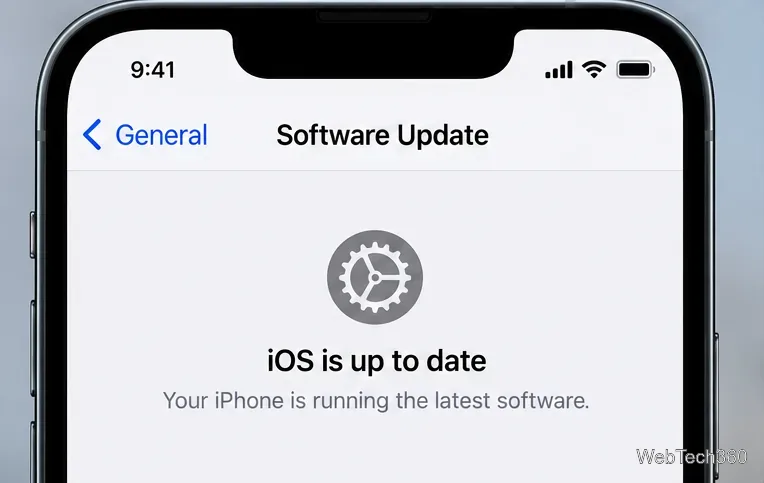
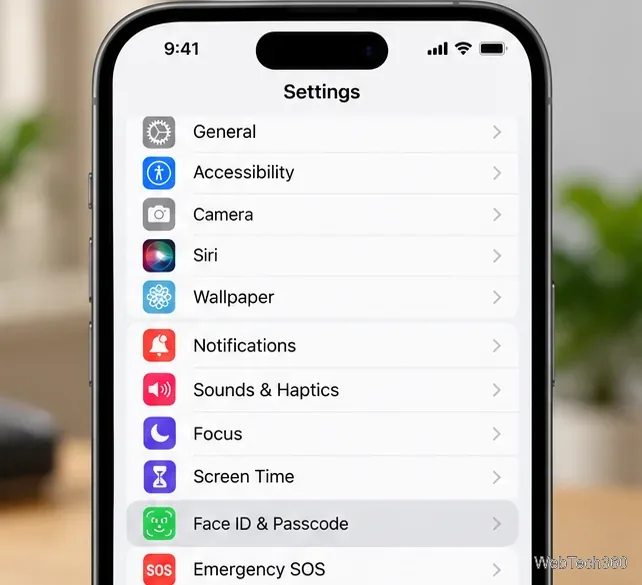
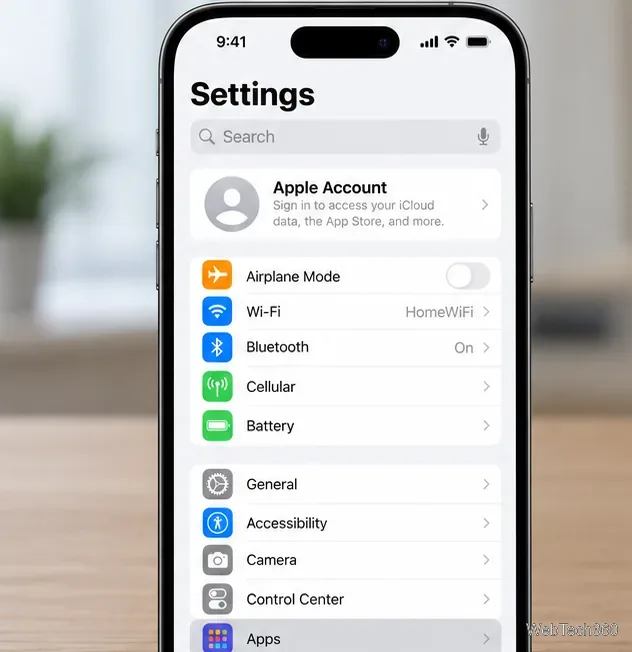
Open Instellingen > Algemeen > Software-update . Apple waarschuwt dat sommige ongeautoriseerde wijzigingen toekomstige iOS-updates kunnen verstoren. Een update die herhaaldelijk mislukt, kan daarom een aanwijzing zijn, vooral in combinatie met andere signalen.
Het scherm voor software-updates kan aanvullende context bieden, maar het is geen jailbreak-detector.
Een normaal scherm voor software-updates bewijst niet dat de telefoon ongewijzigd is gebleven. Sommige jailbreaks worden na een herstart inactief, en een eerder gejailbreakt apparaat kan nog steeds normaal lijken te functioneren.
4. Bij een gebruikte of verdachte iPhone kunt u iOS herstellen met behulp van een computer.
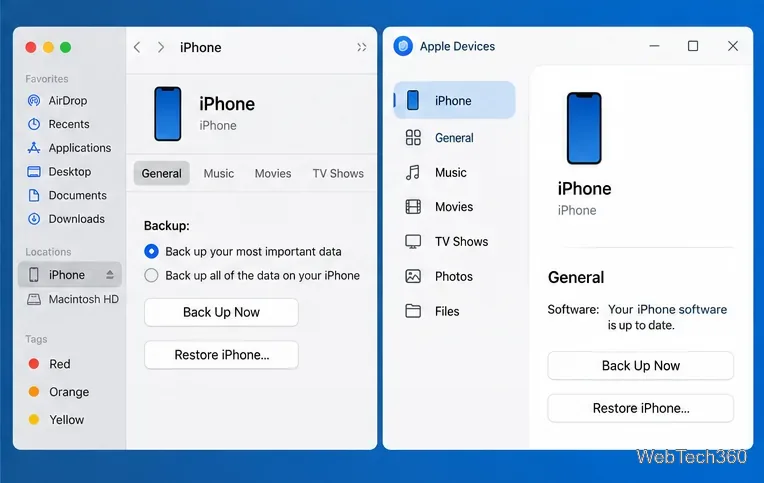
Als je liever zekerheid hebt dan aanwijzingen, maak dan een back-up van alle gegevens die je echt nodig hebt en herstel de iPhone vervolgens met een Mac of Windows-pc. De huidige instructies van Apple maken gebruik van Finder op een Mac of de Apple Devices-app op Windows . Een herstel via de computer wist het apparaat en installeert de nieuwste compatibele Apple-software.
Zorg ervoor dat u de inloggegevens van het Apple-account kent die aan de telefoon zijn gekoppeld en schakel 'Zoek mijn telefoon' uit indien nodig.
Sluit de iPhone met een kabel aan op de computer.
Open Finder op een Mac of Apple-apparaten op Windows en selecteer de iPhone.
Kies 'iPhone herstellen' en volg de instructies.
Als het probleem manipulatie of schadelijke software betreft, stel de iPhone dan in als een nieuw apparaat in plaats van direct een oude back-up terug te zetten.
Finder en Apple Devices bieden de computergebaseerde optie 'iPhone herstellen' van Apple.
Apple beschrijft het volledige proces in ' Je iPhone terugzetten naar de fabrieksinstellingen met behulp van een computer' . De handleiding 'Persoonlijke veiligheid' van Apple raadt ook een fabrieksherstel aan als je vermoedt dat iemand met een apparaat heeft geknoeid, en adviseert om geen back-up terug te zetten als je vermoedt dat er schadelijke software op het apparaat staat.
Waarop je niet moet vertrouwen
Alleen Cydia: de afwezigheid ervan sluit een moderne jailbreak niet uit.
Een externe "jailbreakdetector": detectiemethoden kunnen verborgen of inactieve jailbreakcomponenten missen.
Batterij loopt snel leeg of de telefoon crasht: dit zijn veelvoorkomende problemen met de iPhone en ze kunnen vele oorzaken hebben.
Een succesvolle herstart of software-update: geen van beide bewijst dat de iPhone nooit gejailbreakt is geweest.
Als je alleen een snelle controle wilt uitvoeren, zoek dan naar jailbreak-apps en inspecteer de telefoon op zichtbare systeemwijzigingen. Als je van plan bent een tweedehands iPhone te gebruiken voor persoonlijke accounts, betaalkaarten, werkgegevens of wachtwoorden, is een schone computerherstel de veiligere optie dan proberen een negatief resultaat te behalen op basis van visuele aanwijzingen alleen.