Home
» MAC OS X
»
Hoe je de FPS op macOS kunt bekijken: Steam en Apple's Metal HUD
Hoe je de FPS op macOS kunt bekijken: Steam en Apple's Metal HUD
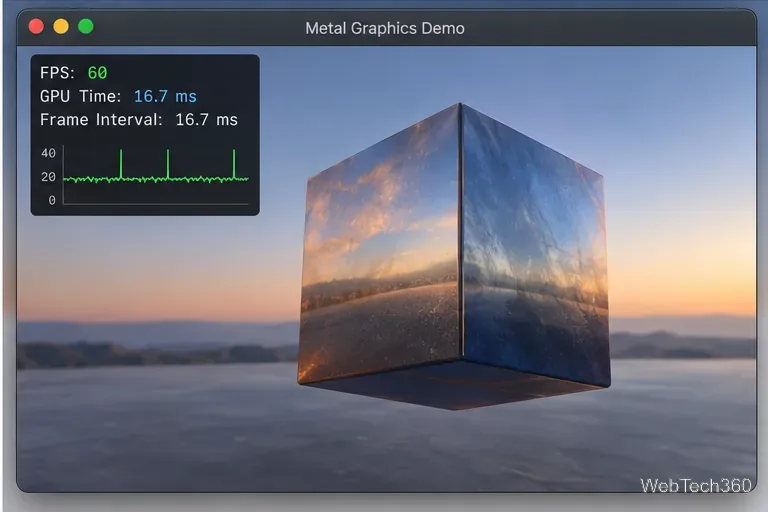
Om de FPS (frames per seconde) op een Mac te bekijken, begin je met de prestatiemeter die in je game of Steam is ingebouwd. Voor Metal-gebaseerde apps biedt Apple ook de Metal Performance HUD, die de framesnelheid, GPU-tijd en frame-intervallen kan weergeven terwijl een app draait. De beste methode hangt af van hoe je de game start en of je een eenvoudige FPS-waarde nodig hebt of meer gedetailleerde diagnostische informatie.
Toon de FPS in een Mac-game via Steam.
De ingebouwde prestatiemonitor van Steam is het handigste startpunt voor compatibele games die via Steam worden gestart. Valve heeft zijn oudere FPS-teller bijgewerkt met een configureerbare prestatieweergave. Sommige geavanceerde CPU- en GPU-statistieken worden voornamelijk ondersteund op Windows, dus verwacht minder gegevensvelden op macOS.
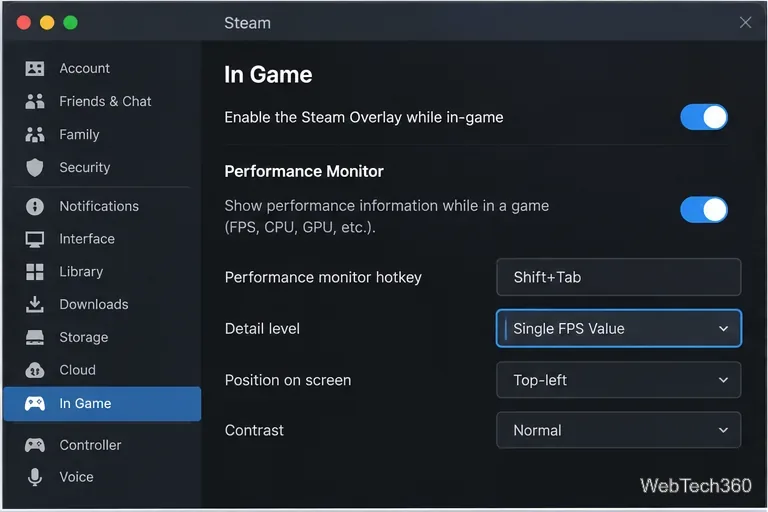
Open de Steam- app op je Mac en kies Steam > Instellingen in de menubalk.
Selecteer 'In-game' . Vink aan dat 'Steam-overlay inschakelen tijdens het spelen' is ingeschakeld.
Zoek naar Prestatiebewaking of Prestatie-overlay . Kies 'Enkele FPS-waarde' voor een kleine teller, of een ander beschikbaar detailniveau als u meer informatie wilt. Stel de positie en het uiterlijk naar wens in.
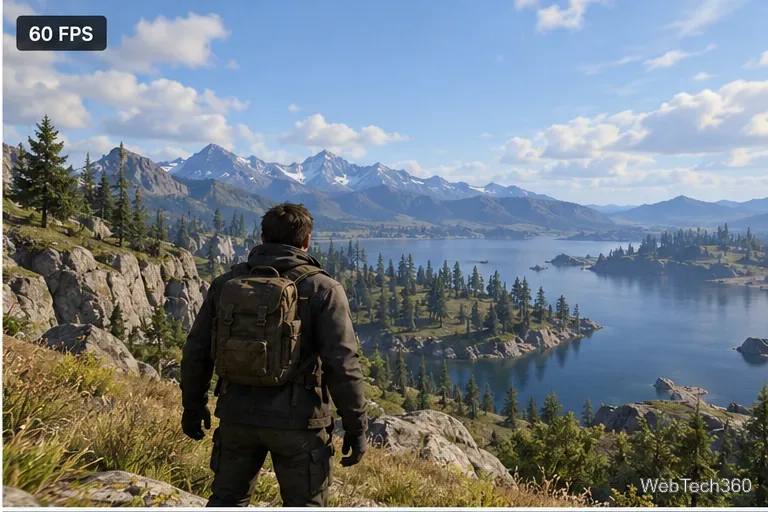
Start een game via Steam en kijk naar de FPS-weergave in de geselecteerde hoek.
Ga in de Steam-instellingen naar 'In-game' en selecteer een prestatieweergave die ook FPS (frames per seconde) weergeeft.
Als er niets verschijnt, controleer dan de individuele overlay-instellingen van de game onder Bibliotheek > [game] > Eigenschappen > Algemeen en zorg ervoor dat de game de Steam-overlay ondersteunt. Je kunt de Steam-overlay normaal gesproken openen met Shift + Tab , maar deze sneltoets is niet nodig om de FPS-weergave ingeschakeld te houden. Raadpleeg de handleiding van Valve over de prestatiemonitor en de handleiding voor het oplossen van problemen met de Steam-overlay voor de huidige instellingen en beperkingen.
Een FPS-overlay blijft zichtbaar over het spel heen, in plaats van in een apart monitoringsvenster.
Toon FPS met Apple's Metal Performance HUD.
Als je Mac-game of -applicatie gebruikmaakt van Apple's Metal- grafische API, is de Metal Performance HUD een andere optie. In tegenstelling tot de overlay van Steam is dit een diagnostisch hulpmiddel voor grafische weergave, geen universele FPS-teller. Het werkt mogelijk niet met applicaties die een ander rendering-systeem gebruiken of geen compatibele Metal-laag beschikbaar stellen.
Optie 1: Schakel de HUD in bij het opstarten van een app.
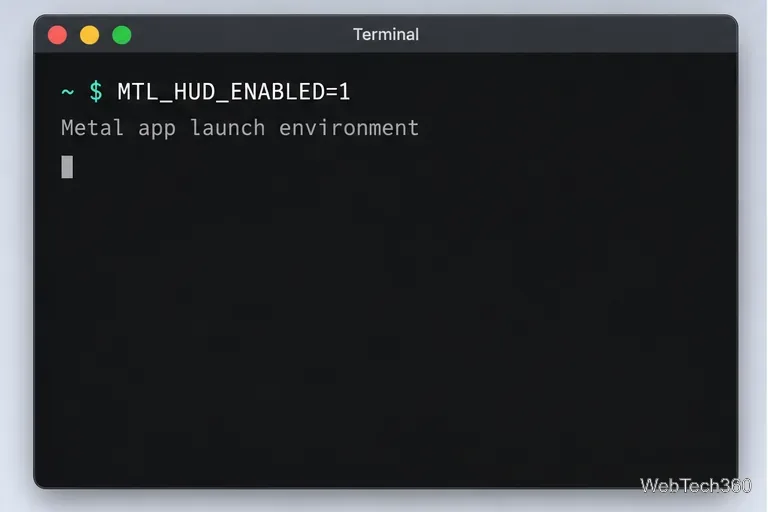
Apple documenteert de omgevingsvariabele MTL_HUD_ENABLED=1voor het inschakelen van de HUD. Op macOS-versies die de optie openvan de opdracht ondersteunen --env, opent u Terminal en start u een compatibele app met dit patroon:
open /Applications/MyGame.app --env MTL_HUD_ENABLED=1
Vervang dit MyGame.appdoor het daadwerkelijke pad naar de applicatiebundel. Sluit eerst het spel af, zodat er een nieuw proces met de instelling wordt gestart. Het openen MTL_HUD_ENABLED=1van dit bestand start geen spel en de instelling is geen algemene FPS-schakelaar voor macOS. De release-opmerkingen van Apple voor macOS 26 tonen dit opstartpatroon; het gedrag en de beschikbare opties kunnen variëren op oudere systemen.
Metal-apps kunnen worden gestart met de omgevingsvariabele MTL_HUD_ENABLED.
Optie 2: Schakel de HUD in tijdens het ontwikkelen in Xcode
Als je een Metal-project in Xcode test, gebruik dan de ingebouwde diagnostische instelling:
Kies Product > Schema > Schema bewerken voor uw project.
Selecteer 'Uitvoeren' en open vervolgens het tabblad 'Diagnostiek' .
Schakel 'Grafisch overzicht weergeven' in , sluit de editor en start de app.
Xcode zal de HUD voor dat uitvoeringsschema inschakelen. Voor console-statistieken per frame raadt Apple aan om ook 'Log Graphics Overview' te selecteren . De officiële Metal Performance HUD-documentatie legt beide opties uit.
De Metal Performance HUD kan de FPS weergeven, samen met de frametiming en GPU-statistieken.
Wat betekenen de FPS- en frametijdwaarden?
FPS geeft aan hoeveel frames een applicatie per seconde rendert. Een hogere waarde is niet automatisch beter als de framelevering ongelijkmatig is of als het scherm niet elk frame kan weergeven. De Metal HUD geeft ook het frame-interval (de tijd tussen frames) en de GPU-tijd weer, wat handig is als een game schokkerig aanvoelt ondanks een acceptabele gemiddelde FPS.
30 FPS komt overeen met ongeveer 33,3 milliseconden per frame.
60 FPS komt overeen met ongeveer 16,7 milliseconden per frame.
120 FPS komt overeen met ongeveer 8,3 milliseconden per frame.
Dit zijn wiskundige referentiewaarden, geen beloftes over wat een Mac kan bereiken. Een constante framesnelheid voelt meestal vloeiender aan dan een hoger gemiddelde dat wordt onderbroken door scherpe pieken in de frametijd. De HUD-aanpassingshandleiding van Apple legt uit hoe je de statistieken, positie en grafieken kunt aanpassen.
Wat is er gebeurd met Quartz Debug en FrameMeter?
Oudere macOS-instructies raden aan om 'Additional Tools for Xcode' te downloaden , Quartz Debug te openen en vervolgens 'Window' > 'FrameMeter' te kiezen . Dat was de aanpak in eerdere versies van deze handleiding. Apple biedt nog steeds een downloadpagina voor ontwikkelaars , maar de beschikbaarheid en compatibiliteit van een specifieke Quartz Debug-build mag niet worden gegarandeerd op een recente Mac. We hebben niet kunnen verifiëren of FrameMeter een ondersteunde, actuele macOS-workflow is, dus de bovenstaande Steam- en Metal-methoden zijn veiligere uitgangspunten.
Als je FPS-teller ontbreekt of als het spel traag is.
Geen Steam-weergave: Schakel de Steam-overlay wereldwijd en voor het betreffende spel in en controleer het detailniveau van de prestatiemonitor.
Geen Metal HUD: Controleer of de app Metal gebruikt, of de instelling vóór het starten is toegepast en of uw macOS-versie de startmethode ondersteunt.
Lage of inconsistente FPS: Verlaag de renderingresolutie of grafische kwaliteit van het spel, sluit andere veeleisende apps af en vergelijk de prestaties in dezelfde scène.
De framesnelheid lijkt vast te zitten op één waarde: controleer de maximale framesnelheid van het spel, de V-Sync-instelling en de verversingsfrequentie van het scherm voordat je een hardwarefout veronderstelt.
Gebruik voor een snelle gamecheck de FPS-weergave van Steam, indien beschikbaar. Kies Apple's Metal Performance HUD wanneer je context over de frametijd nodig hebt of een Metal-app wilt diagnosticeren. Geen van beide overlays mag als benchmarkresultaat worden beschouwd zonder consistente testomstandigheden.