Home
» SOFTWARE
»
IObit Driver Booster downloaden en installeren: Is Driver Booster veilig?
IObit Driver Booster downloaden en installeren: Is Driver Booster veilig?
IObit Driver Booster 14 is een legitieme Windows-stuurprogramma-updater van IObit, maar het is niet geheel zonder risico. De veiligste aanpak is om het programma alleen van IObit te downloaden, elk voorgesteld stuurprogramma te controleren voordat u het installeert en een herstelpunt beschikbaar te houden. Voor veel pc's blijven Windows Update en de ondersteuningspagina van de hardwarefabrikant de beste plekken om naar stuurprogramma's te zoeken.
Wat is IObit Driver Booster?
Driver Booster scant Windows op verouderde, ontbrekende of defecte apparaatstuurprogramma's en stelt u in staat vervangende stuurprogramma's te downloaden en te installeren vanuit één interface. IObit bracht Driver Booster 14 uit op 16 september 2026. Het bedrijf geeft aan dat de huidige versie Windows 11, Windows 10, Windows 8/8.1 en Windows 7 ondersteunt, inclusief x86-, x64- en Arm64-systemen. In de officiële gebruikershandleiding wordt 1 GB vrije schijfruimte als vereiste vermeld voor het downloaden en installeren.
IObit adverteert ook met een database van meer dan 23 miljoen stuurprogramma's voor Driver Booster 14. Dat aantal is een bewering van de fabrikant en geen onafhankelijke meting van de compatibiliteit. Microsoft merkt op dat Windows 11 al aanbevolen stuurprogramma's installeert via Windows Update en extra stuurprogramma's aanbiedt onder Optionele updates.
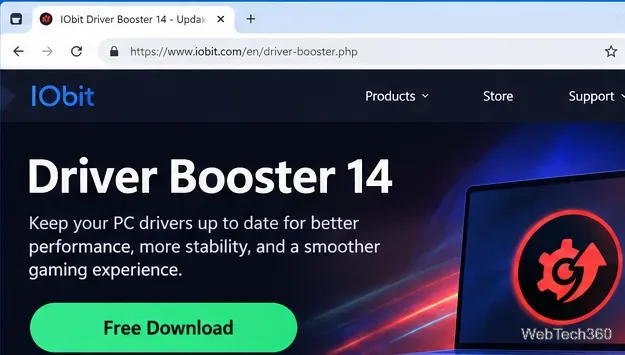
De officiële Driver Booster 14-pagina is de veiligste plek om het installatieprogramma te downloaden.
Hoe Driver Booster 14 te downloaden en te installeren
Download het van IObit. Ga naar de officiële Driver Booster-pagina en kies de gratis download, tenzij je specifiek de Pro-versie wilt.
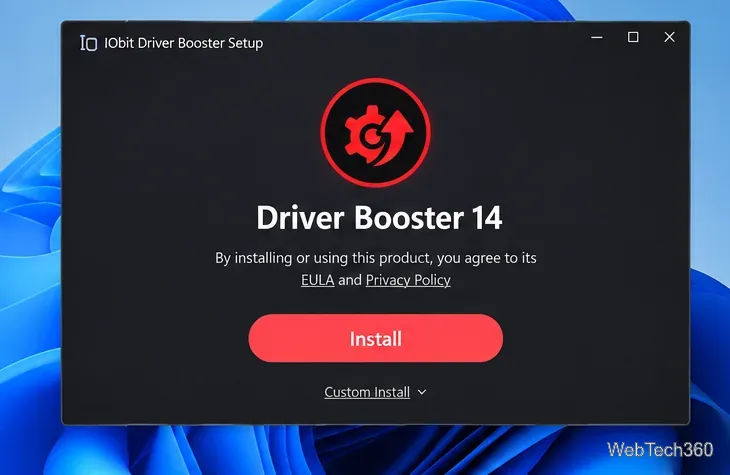
Voer het installatieprogramma zorgvuldig uit. Open driver_booster_setup.exeen bekijk elk scherm in plaats van er automatisch doorheen te klikken. Als het installatieprogramma extra producten, aanbiedingen of optionele keuzes presenteert, weiger dan alles wat u niet wilt.
Start Driver Booster en scan eerst. Ga er niet vanuit dat elke nieuwe driver nodig is. Een stabiele pc heeft meestal niet direct alle beschikbare updates nodig.
Bescherm uw herstelpad voordat u installeert. In de handleiding van Driver Booster staat dat er een herstelpunt kan worden aangemaakt vóór de installatie van het stuurprogramma, wanneer deze instelling is ingeschakeld. U kunt er ook handmatig een aanmaken met Windows Systeembeveiliging .
Bekijk het installatiescherm voordat je de installatie uitvoert en gebruik de aangepaste opties als je meer controle wilt.
Hoe Driver Booster te gebruiken om stuurprogramma's bij te werken
De huidige handleiding van Driver Booster beschrijft een eenvoudige scan- en updateprocedure. Het programma kan automatisch scannen bij het openen, maar deze functie kan worden uitgeschakeld in de instellingen.
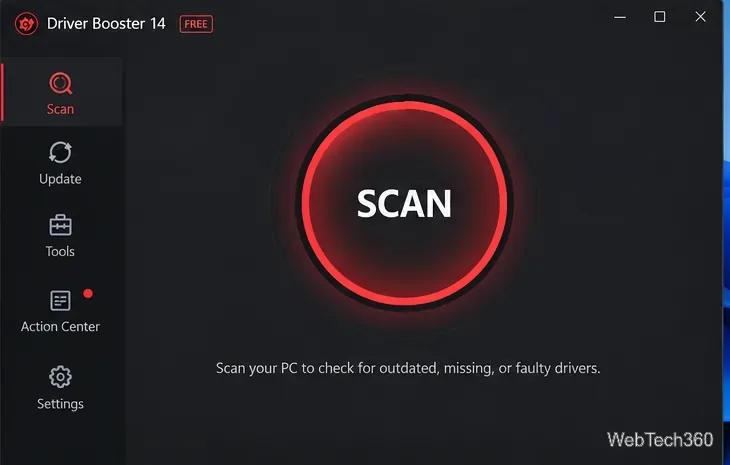
Klik op Scannen om de pc te controleren op verouderde, ontbrekende, defecte of verwijderde game-gerelateerde stuurprogramma's.
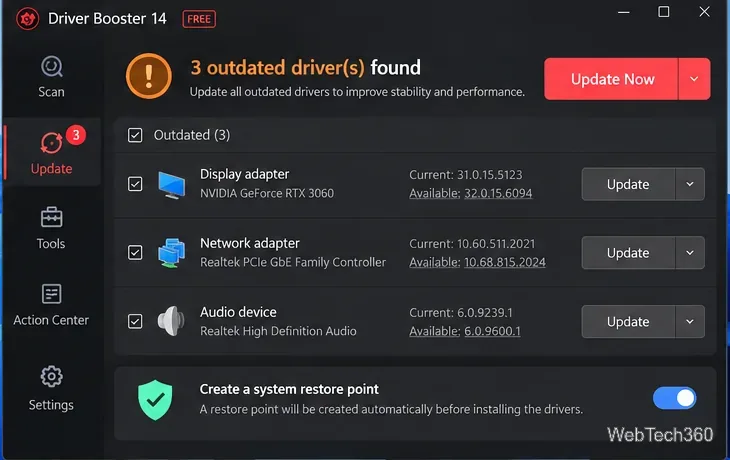
Bekijk de lijst met resultaten in plaats van alles standaard bij te werken. Besteed speciale aandacht aan de stuurprogramma's voor het beeldscherm, de chipset, de opslag, het netwerk en de audio.
Gebruik 'Bijwerken' naast een enkel apparaat als u een gerichte wijziging wilt doorvoeren, of 'Nu bijwerken' voor alle geselecteerde items.
Wacht tot het herstelpunt is voltooid en start Windows opnieuw op als de update daarom vraagt of als het apparaat daarna niet meer normaal functioneert.
Het scanscherm controleert op verouderde, ontbrekende of defecte stuurprogramma's voordat er updates worden geïnstalleerd.Een voorbeeld van een resultatenweergave met geselecteerde stuurprogrammacategorieën, 'Nu bijwerken' en de beveiliging met herstelpunten; uw apparaten en versienummers kunnen afwijken.
Is Driver Booster veilig?
Driver Booster zelf is niet inherent malware wanneer het wordt gedownload van de officiële website van IObit, maar de installatie van stuurprogramma's brengt altijd een zeker systeemrisico met zich mee. Een ondertekend of nieuwer stuurprogramma kan nog steeds een bug introduceren, de prestaties verminderen of conflicteren met specifieke hardware. Laat de oude bewering dat een incompatibel stuurprogramma nooit geïnstalleerd kan worden, achterwege.
IObit zegt dat Driver Booster stuurprogramma's controleert met Microsoft WHQL-verificatie en een IObit-beveiligingsscan. Microsoft legt uit dat WHQL-ondertekende stuurprogrammapakketten de hardwaretests van Windows doorstaan en via Windows Update kunnen worden gedistribueerd. Desondanks is de eigen richtlijn van Microsoft een nuttig uitgangspunt: gebruik Windows Update voor aanbevolen en optionele stuurprogramma's , en als Windows het juiste stuurprogramma niet kan vinden, raadpleeg dan de website van de hardwarefabrikant.
Voor een veiligere update kunt u het beste één belangrijke drivercategorie tegelijk wijzigen, eerst een herstelpunt aanmaken en het bijwerken van een werkende opslag-, chipset- of netwerkdriver zonder goede reden vermijden. Als u problemen ondervindt met een specifieke GPU, printer, wifi-adapter of moederbord, is het meestal gemakkelijker om de driver van de fabrikant te controleren en terug te zetten.
Privacy en andere waarschuwingen
Het privacybeleid van IObit , bijgewerkt op 30 juli 2026, stelt dat de producten niet-persoonlijke informatie kunnen verzamelen, zoals details over het besturingssysteem, apparaat-ID's, IP-adressen, productgebruik en gegevens over toegang tot functies. Lees het beleid als telemetrie een punt van zorg is en controleer de instellingen van de app na installatie.
Houd er ook rekening mee dat Microsoft de gratis ondersteuning voor Windows 10 op 14 oktober 2025 heeft beëindigd. Het bijwerken van stuurprogramma's vervangt geen beveiligingsupdates voor het besturingssysteem, dus een ondersteunde Windows-versie blijft belangrijk.
Driver Booster Gratis vs. Pro
De gratis versie dekt de basisfunctionaliteit van scannen en handmatig bijwerken. De huidige Pro-versie van IObit biedt automatische updates, offline ondersteuning voor netwerkstuurprogramma's, automatische back-ups van stuurprogramma's, een bredere dekking van stuurprogramma's en extra reparatiefuncties. Prijzen en aanbiedingen veranderen regelmatig, dus raadpleeg de actuele Pro-pagina van IObit in plaats van af te gaan op een oude aanbiedingsprijs.
Is Driver Booster aan te raden?
Driver Booster is handig wanneer u veel apparaatstuurprogramma's beheert of een eenvoudigere manier nodig hebt om ontbrekende hardwareondersteuning te identificeren. Het is niet essentieel voor elke pc. Begin op een standaard Windows 11-systeem met Windows Update, gebruik de stuurprogramma's van de fabrikant voor belangrijke hardware en beschouw Driver Booster als een optioneel hulpmiddel in plaats van een automatische knop om alles bij te werken.