Чтобы использовать карты помещений в Google Maps, найдите поддерживаемое здание, увеличьте масштаб, пока не отобразится план этажа, и выберите этаж в селекторе уровней. Затем вы сможете исследовать магазины, ворота, коридоры и другие места, отмеченные на карте. Планы помещений доступны только для некоторых зданий, поэтому отсутствие селектора этажей не обязательно означает, что с вашим телефоном что-то не так.
Эту функцию можно использовать в приложении Google Maps на Android и iPhone, а также на веб-сайте Google Maps. Элементы управления немного отличаются на мобильных устройствах и компьютерах.
Как использовать карты помещений на Android или iPhone
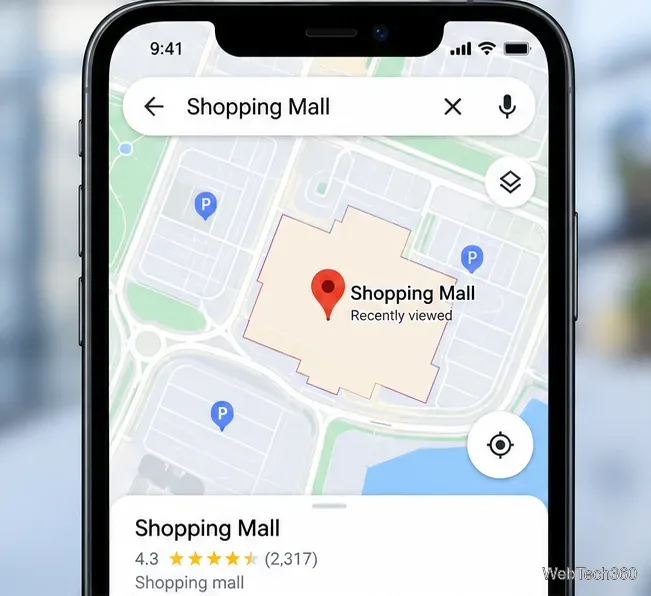
Найдите здание. Откройте Google Maps и выполните поиск аэропорта, торгового центра или другого крупного объекта. Выберите нужный результат, чтобы здание оказалось в центре карты. Если поиск отдельного магазина сразу приводит к его описанию, начните с названия объекта.Начните с самого здания, а не с отдельного магазина внутри него.
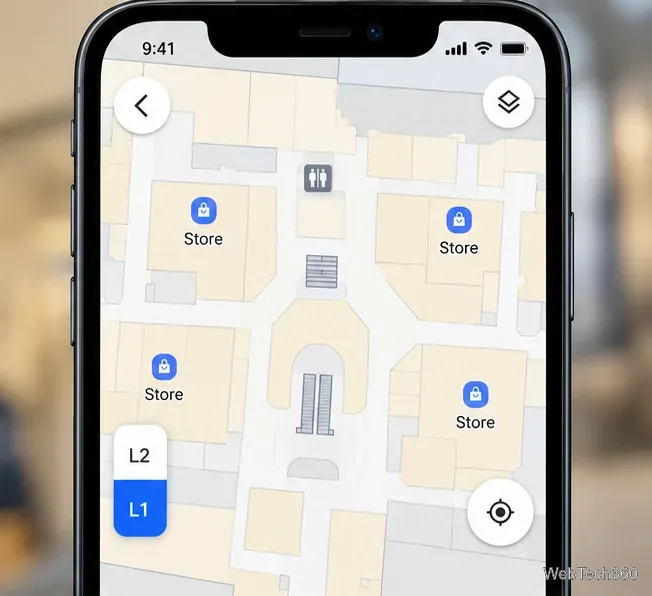
Увеличьте масштаб, чтобы отобразить план этажа. Разведите пальцы на карте, пока не станет виден интерьер здания. Если у Google есть данные о внутреннем убранстве этого места, контур здания снаружи сменится более подробной планировкой. Найдите вертикальный селектор этажей в левом нижнем углу мобильной карты.В поддерживаемом здании при увеличении масштаба отображается подробный план этажа и инструмент выбора этажа.
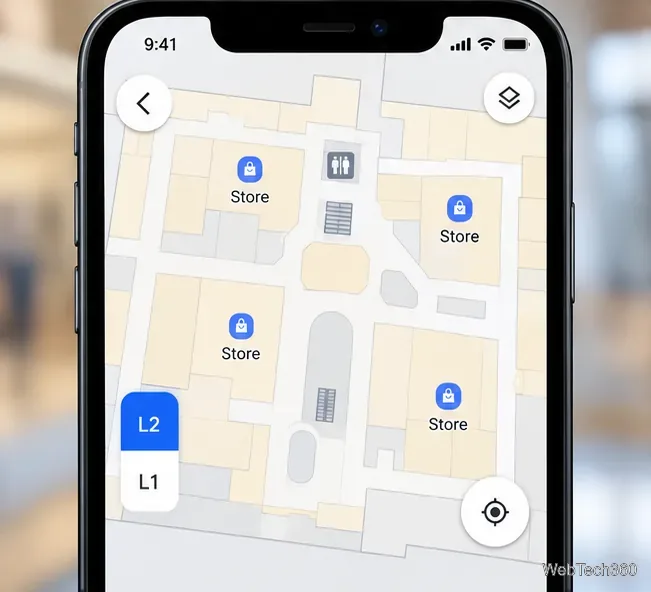
Выберите нужный этаж. Коснитесь обозначения этажа, например, L1, L2 или B1, чтобы изменить план. Названия зависят от здания, поэтому сравните их с указателями на территории. Обойдите выбранный этаж, чтобы найти коридоры, магазины, помещения или другие отмеченные места.Выбор другого уровня изменяет видимую планировку этажа, не покидая здания.
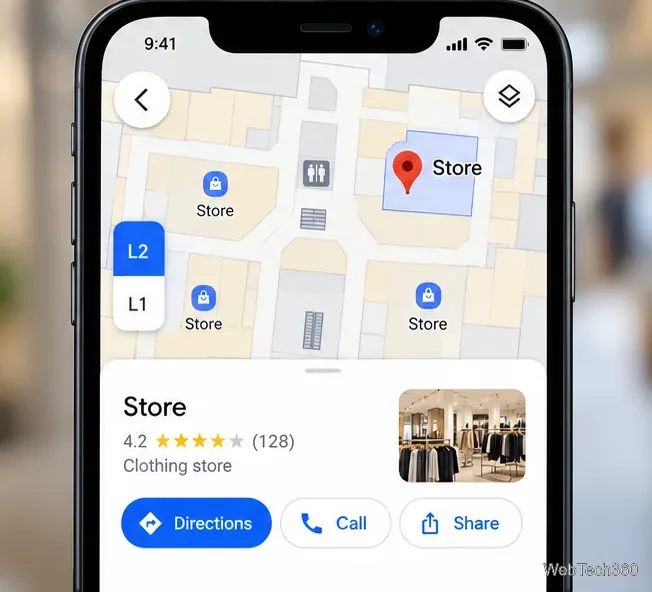
Откройте любое место на этом этаже. Коснитесь отмеченного магазина, услуги или достопримечательности, чтобы просмотреть информацию о нем в Google Maps. Если предлагается опция «Проложить маршрут», вы можете выбрать ее, но не следует предполагать, что каждое отмеченное на карте помещение поддерживает пошаговую навигацию внутри помещения.Нажмите на отмеченное на карте предприятие, чтобы открыть подробную информацию о его местоположении и доступных действиях.
Веб-версия использует те же данные карты помещений, но элемент управления этажами расположен в другом месте:
Откройте Google Maps в браузере и найдите это место.
Увеличьте масштаб и щелкните по зданию или месту на карте, чтобы открыть подробный план этажа.
Для переключения между этажами используйте регуляторы уровня и этажа в правом нижнем углу .
Щелкните по обозначенному месту, чтобы получить подробную информацию, или воспользуйтесь поиском в увеличенном масштабе, чтобы изучить компанию или услугу внутри здания.
Эти шаги и положение элементов управления на рабочем столе описаны в руководстве пользователя Google . Если вы следуете более старому руководству, в котором говорится, что селектор этажей всегда находится слева, возможно, оно описывает мобильный интерфейс, а не текущий веб-сайт.
Что могут — и чего не могут — показывать карты помещений
Карта помещения — это двухмерный план этажа , а не изображение с камеры дополненной реальности. В зависимости от доступных данных, на ней могут быть показаны магазины, выходы на посадку в аэропорту, туалеты, лестницы и другие обозначенные места. Нажмите на конкретное место, чтобы проверить его информацию, но обязательно сверьте важные детали, такие как часы работы или номера выходов на посадку, с официальной информацией объекта.
Карты помещений также отличаются от функции Lens в Google Maps , которая может предоставлять пешеходные подсказки с помощью камеры, если это поддерживается. Наличие видимого плана этажа само по себе не означает, что доступны подсказки с дополненной реальностью внутри помещений или точное местоположение внутри помещения в режиме реального времени. Информацию об отдельной функции навигации с помощью камеры можно найти на странице справки Google Lens в Google Maps .
Почему я не вижу карту помещения или меню выбора этажа?
Здание может не быть включено в карту. Google предоставляет карты помещений только для некоторых объектов. Даже в странах, где поддерживается сервис, для многих отдельных зданий нет опубликованного плана.
Возможно, вы недостаточно приблизили карту. Найдите нужное здание, закройте или сверните любую большую карточку с информацией о месте, если она закрывает карту, и снова увеличьте масштаб.
Возможно, вы смотрите не на ту часть комплекса. Крупный аэропорт или торговый центр может состоять из нескольких зданий; переместите карту к соответствующему терминалу или крылу и найдите пункт управления этажом.
Информация может отсутствовать или быть устаревшей. Планировки помещений и названия предприятий не гарантируют полного соответствия всем недавним ремонтам, переездам магазинов или ограничениям доступа. Используйте размещенные на видном месте планы здания и указатели, если цифровая карта нечеткая.
Где можно найти карты помещений Google Maps?
Google ведет список стран и регионов, где доступны его услуги , включая США, Великобританию, Канаду, Японию, Индию и многие другие. Этот список описывает географическую доступность, а не гарантирует наличие карты каждого аэропорта, торгового центра или музея в этих местах . Практический способ проверить доступность конкретного места — открыть его в Картах и увеличить масштаб, пока не увидите план этажа и селектор уровней или не найдете ближайший удобный для просмотра фрагмент карты.
Может ли владелец здания исправить карту помещений?
В руководстве пользователя Google для компьютеров указана контактная информация региональных офисов для обновления существующих планов помещений . Если вы заметили неправильную планировку комнаты, магазина или этажа, сообщите об этом также администрации заведения: они смогут подтвердить текущую планировку. Посетителям не нужно загружать план помещения или включать специальные настройки для просмотра плана, который уже поддерживается Google Maps.