Нужно открыть веб-сайт, работающий только в Internet Explorer, в Google Chrome? Старое расширение IE Tab Classic было разработано именно для этой проблемы: оно отображало устаревший сайт, использующий технологии Internet Explorer, без открытия отдельного окна браузера. Однако оригинальное расширение больше не является надежным вариантом установки. Для текущей версии Chrome на Windows практичным преемником является отдельно поддерживаемое расширение IE Tab ; режим IE в Microsoft Edge — еще один поддерживаемый вариант.
IE Tab Classic против текущего расширения IE Tab
IE Tab Classic представлял собой легковесное дополнение для Chrome с кнопкой Internet Explorer в адресной строке. Его первоначальный идентификатор расширения Chrome был miedgcmlgpmdagojnnbemlkgidepfjfi. Подтверждение доступности для установки этого исторического расширения в магазине приложений сегодня отсутствует, поэтому инструкции, которые просто гласят «установите IE Tab Classic», устарели.
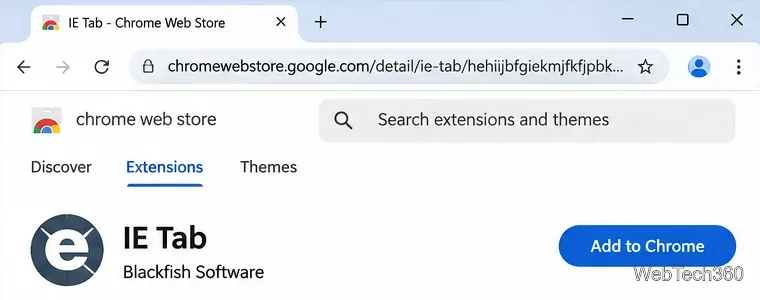
Не путайте его с существующим продуктом под названием IE Tab , выпущенным компанией Blackfish Software. У этого расширения другой идентификатор в магазине, hehijbfgiekmjfkfjpbkbammjbdenaddи оно использует сопутствующее приложение для Windows под названием IE Tab Helper. Издатель предоставляет бесплатную пробную версию, за которой следует платная подписка. Проверьте текущее описание IE Tab в Chrome Web Store, чтобы узнать о его доступности и условиях.
Chrome также прекратил поддержку своего старого формата манифеста расширений Manifest V2. Само по себе это не определяет, какую версию манифеста использовал IE Tab Classic, но это еще одна причина не полагаться на старые руководства по установке расширений. См. график миграции расширений Chrome от Google .
Как использовать совместимость с Internet Explorer в Chrome
Следующие инструкции предназначены для текущей версии расширения IE Tab на компьютере с Windows, а не для устаревшего рабочего процесса IE Tab Classic. Используйте совместимость с IE только для сайтов, которые действительно в этом нуждаются; для обычных веб-сайтов лучше использовать современный механизм рендеринга Chrome.
1. Установите IE Tab из текущего списка приложений в Chrome Web Store.
Откройте текущую вкладку Internet Explorer в Chrome Web Store . Перед тем как нажать «Добавить в Chrome» и подтвердить установку, проверьте название расширения и издателя . Если установка заблокирована на управляемом компьютере, обратитесь к своей ИТ-команде, а не меняйте политики безопасности организации.
Текущее расширение для IE Tab имеет другую структуру по сравнению со старым дополнением IE Tab Classic. Показанный интерфейс является примером макета.
2. Установите необходимый IE Tab Helper в Windows.
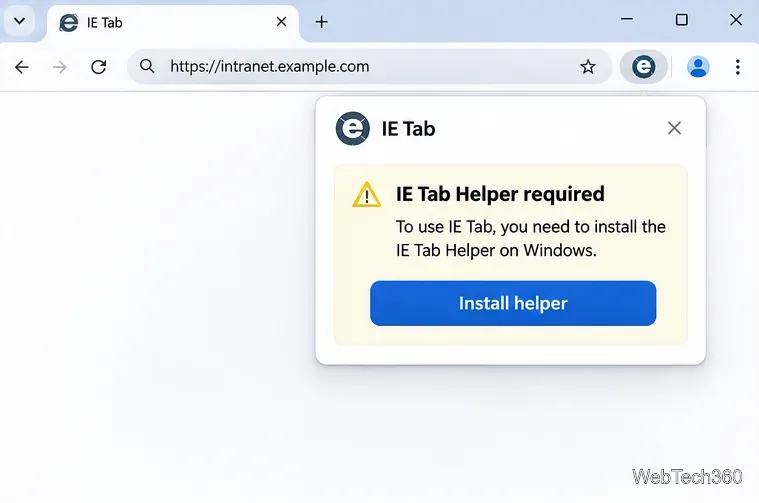
Само расширение не может напрямую получить доступ к механизму рендеринга Internet Explorer. Когда IE Tab запрашивает свой вспомогательный компонент, следуйте инструкциям по установке издателя и одобряйте установку нативного установщика Windows только в том случае, если ваша организация это разрешает. Вспомогательный компонент необходим для версии Windows; расширение браузера не может заменить его, изменив флажок.
Для работы IE Tab в Windows требуется отдельное вспомогательное приложение. Точная подсказка может различаться в зависимости от версии расширения.
3. Откройте устаревший веб-сайт в вкладке Internet Explorer.
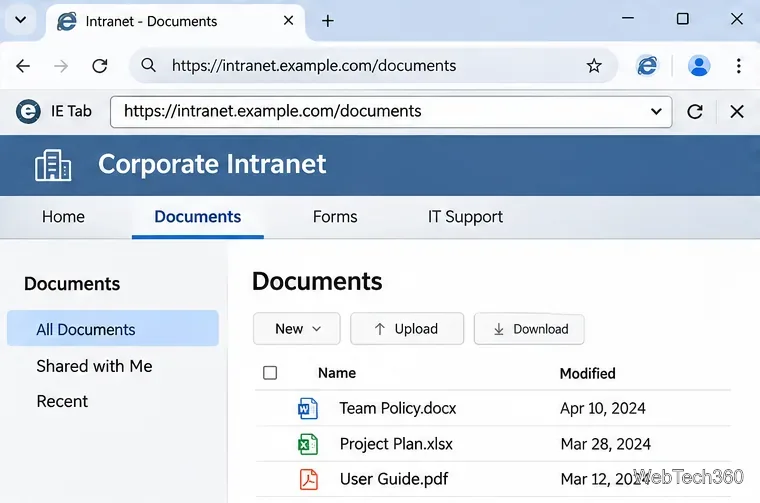
Откройте сайт в Chrome, затем выберите значок расширения IE Tab рядом с адресной строкой. Если он скрыт, поищите его в меню расширений Chrome. IE Tab должен открыть страницу со вторым адресным полем для контента, отображаемого в Internet Explorer. Это полезно для старых порталов интранета и приложений, зависящих от устаревшего поведения IE; однако это не гарантирует работу всех устаревших плагинов.
В этом примере под отдельным полем адреса вкладки Internet Explorer отображается страница устаревшей внутренней сети.
4. Настройте автоматические URL-адреса для часто используемых устаревших сайтов.
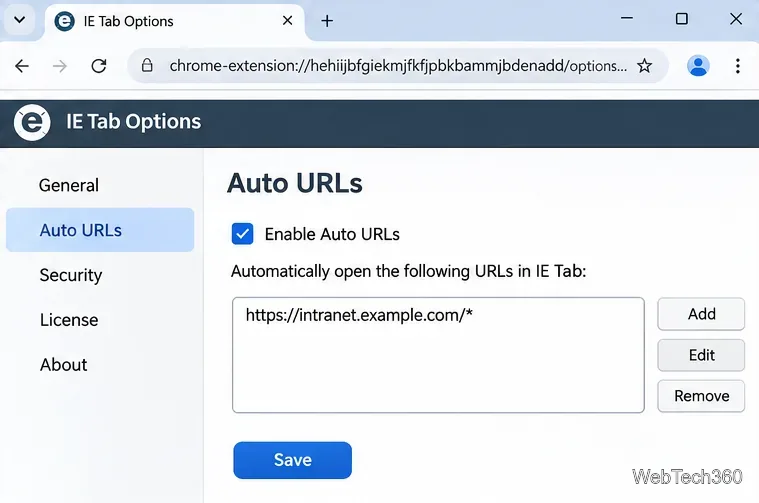
Для внутреннего портала, который вы регулярно открываете, щелкните правой кнопкой мыши значок расширения, выберите «Параметры» и найдите «Автоматические URL-адреса» . Добавьте определенный шаблон адреса, например https://intranet.example.com/*, используя ваш реальный утвержденный домен интрасети. Включите автоматические URL-адреса, чтобы соответствующие адреса автоматически запускались в IE Tab. В документации для издателей IE Tab описаны правила сопоставления с использованием подстановочных знаков и более сложные правила .
Правило автоматического изменения URL-адреса ограничивает отображение URL-адреса в Internet Explorer выбранным адресом внутренней сети, вместо того чтобы применять его ко всем браузерам.
Когда режим IE в Microsoft Edge является лучшим выбором
Если ваша организация поддерживает Microsoft Edge, встроенный режим Internet Explorer часто является более удобным вариантом, чем добавление внешнего расширения и вспомогательной программы Chrome. Microsoft прекратила поддержку настольного приложения IE11 для затронутых версий Windows в июне 2022 года, но заявляет, что режим IE в Edge будет поддерживаться как минимум до 2029 года. См. уведомление Microsoft о жизненном цикле Internet Explorer .
Текущая настройка Microsoft зависит от управления устройствами и версии Edge. На устройствах, не относящихся к корпоративной среде, с установленным Edge 141 или более поздней версии, перейдите в Settings > Default browserраздел « Страницы режима Internet Explorer» и добавьте конкретный устаревший URL-адрес. Для управляемых устройств ИТ-администраторы могут вместо этого настроить список сайтов в корпоративном режиме; опция перезагрузки доступна только в том случае, если это разрешено соответствующей политикой. Следуйте инструкциям Microsoft для режима IE , чтобы получить инструкции, соответствующие вашему устройству.
В режиме IE для определенных веб-сайтов используется движок IE11 Trident/MSHTML, в то время как обычные страницы продолжают использовать современный движок Edge. Ни режим Edge IE, ни IE Tab не являются причиной для возврата всех сайтов к устаревшему поведению браузера.
Что проверить, если старый сайт по-прежнему не работает?
Отсутствует или отключено расширение: Откройте chrome://extensions, проверьте его состояние и убедитесь, что вы установили текущую вкладку IE, а не старое дополнение с похожим названием.
Пустая страница или ошибка вспомогательной программы: Убедитесь, что официальная программа IE Tab Helper установлена и разрешена для запуска. Для защиты корпоративных конечных точек может потребоваться одобрение ИТ-отдела.
Запросы на вход повторяются: сеансы вкладки IE могут иметь отдельные файлы cookie. Спросите своего администратора, подходят ли описанные в документации параметры совместного использования сеансов для вашего сайта.
Сайт открывается, но элементы управления не работают: проверьте требуемый документ или режим совместимости приложения. Вкладка IE предоставляет настраиваемые режимы IE, но владелец сайта должен подтвердить, какой из них поддерживается.
Страница SharePoint или Outlook ведет себя странно: проверьте, является ли служба современным сайтом Microsoft 365. Современные версии Outlook в веб-версии и SharePoint Online не должны автоматически рассматриваться как приложения, работающие только в Internet Explorer.
Используйте устаревшие методы рендеринга только там, где это необходимо.
Ограничьте автоматические URL-адреса только доверенными корпоративными сайтами, проверьте запрашиваемые расширениями разрешения и никогда не устанавливайте неофициальные пакеты CRX, рекламируемые как «IE Tab Classic». Более старые приложения, зависящие от IE, могут нести риски совместимости и безопасности. Если сервис можно обновить для поддержки современных браузеров, модернизация предпочтительнее, чем бесконечное сохранение устаревшего способа рендеринга.