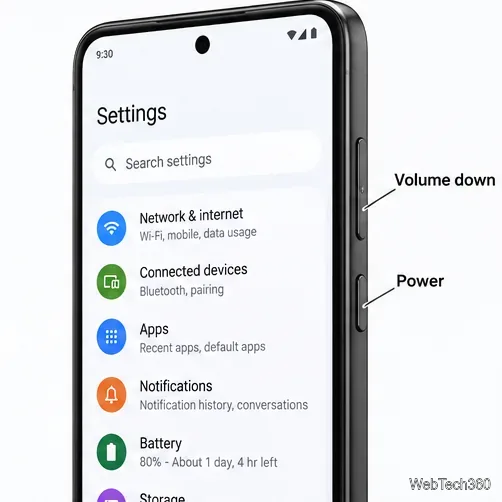
Как сделать скриншот на устройствах Android: кнопки и жесты
Узнайте, как делать скриншоты на Android с помощью сочетаний кнопок, прокрутки и жестов на устройствах Pixel, Samsung и Motorola, а также где найти и поделиться изображениями.
Добавить дату и время к фотографии на Android можно двумя способами: включить водяной знак в приложении камеры, которое его поддерживает, или добавить текст к фотографии после съемки. Первый способ позволяет автоматически добавлять дату и время к новым снимкам; второй работает с уже существующими фотографиями. В Android нет единой универсальной настройки камеры, и метаданные о дате сохранения фотографии отличаются от текста, видимого на изображении.
Перед установкой нового приложения проверьте настройки камеры, которая предустановлена на вашем телефоне. Найдите в настройках функцию «Водяной знак» , «Дата» или аналогичную опцию. Меню и доступность зависят от модели телефона и версии программного обеспечения.
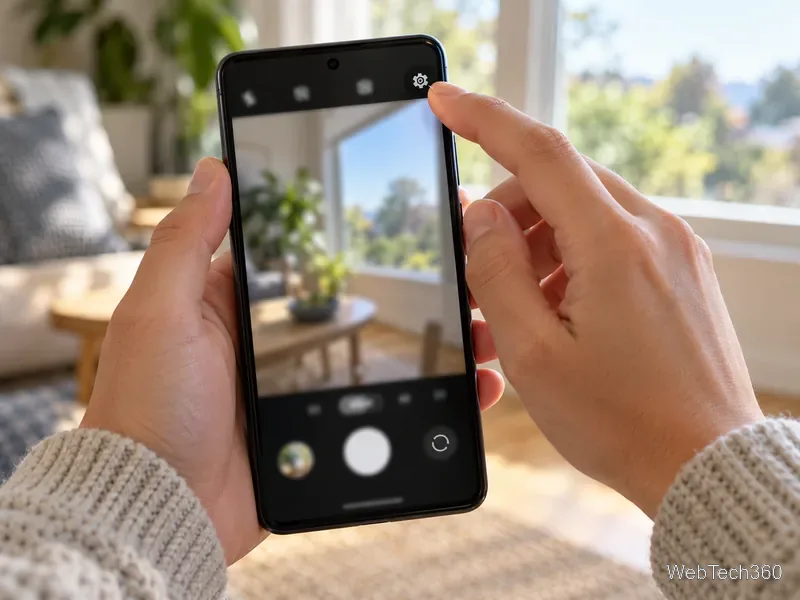
Водяной знак камеры — это часть пикселей изображения, поэтому он останется видимым при отправке или печати фотографии. Обычно он применяется только к снимкам, сделанным после его включения. Samsung заявляет, что нанесенный водяной знак нельзя удалить с фотографии, поэтому сначала сделайте пробный снимок и сохраните оригинал без водяного знака, если он вам понадобится. Если вы не можете найти настройку водяного знака, возможно, ваш телефон не предлагает ее в стандартной камере.
Инструмент «Разметка» в Google Фото позволяет добавлять текст на фотографии. Используйте этот метод, если фотография уже находится в вашей библиотеке или в вашем приложении камеры отсутствует функция добавления временной метки:
В руководстве по редактированию фотографий Google Photos описаны функции разметки, размещения текста и возможность сохранения копии. Доступность инструментов и их названия могут различаться в зависимости от устройства или версии приложения. Если функции разметки или текста нет, обновите Google Photos или воспользуйтесь уже установленным на вашем телефоне графическим редактором.
Для точной подписи проверьте время съемки перед тем, как печатать. В Google Фото откройте изображение и нажмите «Ещё» > «О программе» или проведите пальцем вверх, чтобы просмотреть дату и время. В этой панели «Фото» также можно редактировать дату и время для резервных копий изображений. Это изменяет время, отображаемое в Фото для организации; само по себе это не добавляет видимый текст к изображению, и Google отмечает, что на опубликованной или загруженной фотографии может по-прежнему отображаться исходное время съемки.
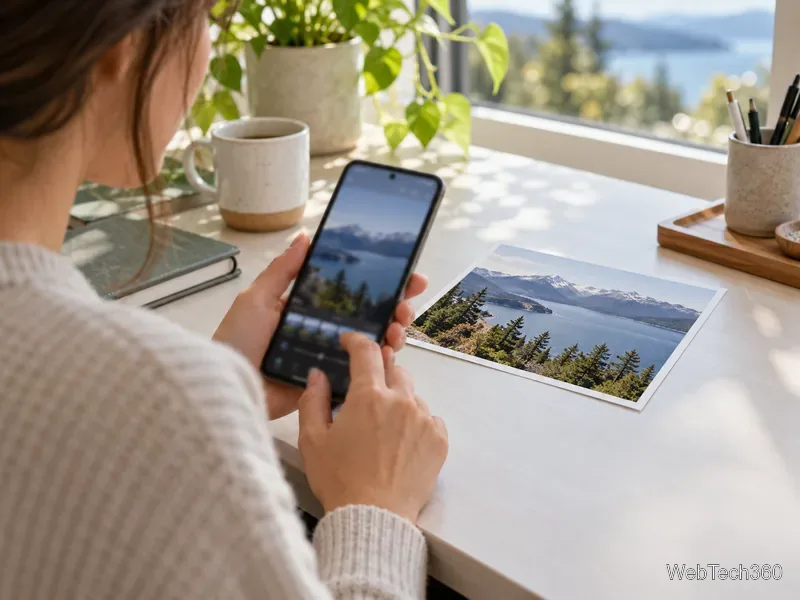
Часто да. В некоторых приложениях для камер Samsung и Xiaomi есть встроенная функция добавления временной метки, а Google Photos позволяет добавлять текст к уже существующим изображениям. В других приложениях для камер Android ни одна из этих функций может отсутствовать, поэтому проверьте доступные инструменты на вашем устройстве.
Нет. Часы на телефоне можно установить неправильно, а также можно изменить как метаданные фотографии, так и видимый текст. Относитесь к штампу как к удобной наклейке, а не как к доказательству, защищенному от подделки.
При редактировании существующего изображения сохраните копию, чтобы оригинал остался нетронутым. Водяной знак камеры уже встроен в снятое изображение; возможность восстановления оригинала зависит от телефона и приложения «Галерея», поэтому не рассчитывайте на то, что сможете удалить его позже.
Узнайте, как делать скриншоты на Android с помощью сочетаний кнопок, прокрутки и жестов на устройствах Pixel, Samsung и Motorola, а также где найти и поделиться изображениями.
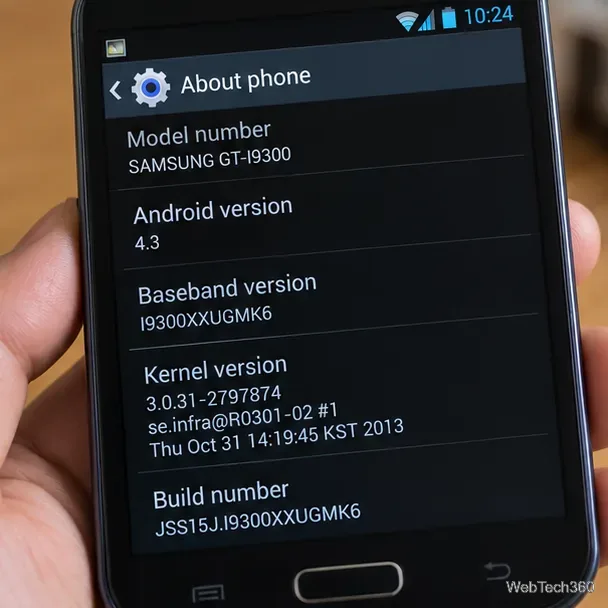
Узнайте, как Framaroot получил root-права на совместимых старых телефонах Android, что нужно проверить перед установкой APK-файла и почему он редко работает на новых устройствах.
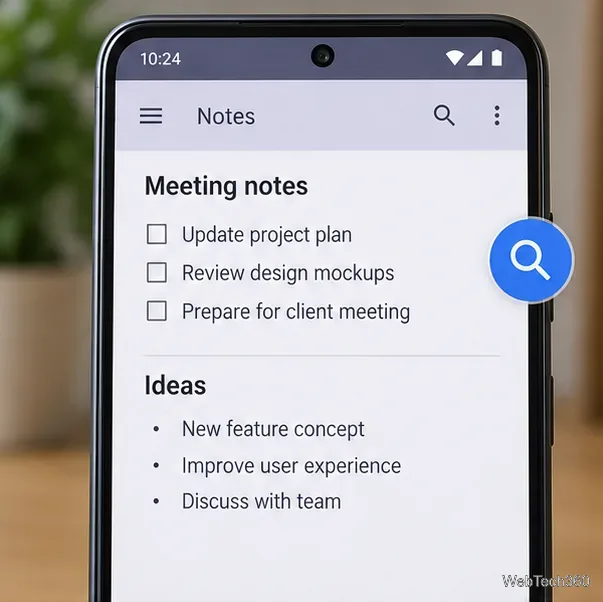
Узнайте, как в классическом приложении Search Now использовалась плавающая кнопка поиска для поиска на устройстве и в интернете, почему исчезла его страница в Play Store и что работает сегодня.
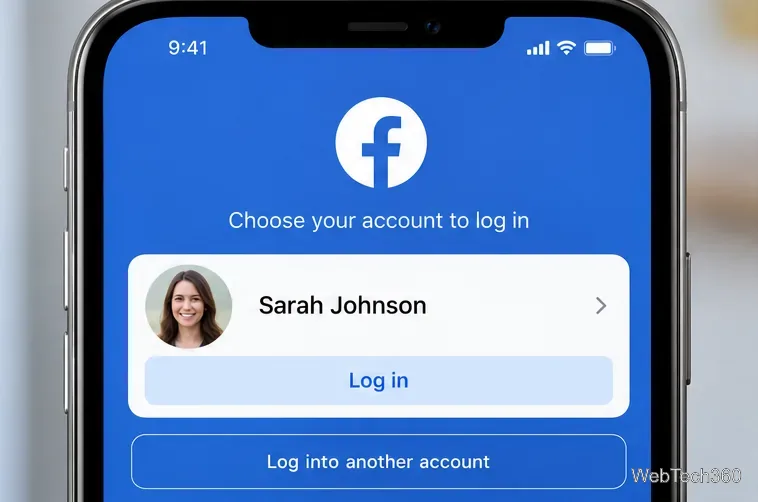
Узнайте, как включить или отключить вход в систему с помощью фотографии профиля Facebook, удалить сохраненные данные для входа на iPhone или Android, а также найти текущие сохраненные настройки входа.
Узнайте, как распознавать растения, товары, книги и другие объекты на фотографиях с помощью Google Lens на Android, iPhone или компьютере, а также улучшайте точность распознавания неуверенных совпадений.
Удалите шляпу, перчатки и рюкзак своего аватара в Pokémon GO с помощью меню «Стиль». Следуйте инструкциям и исправьте отсутствующие опции, не тратя PokéCoins.

Разберитесь, что означают «прошивка» и «ROM» на Android, чем отличаются стоковые и кастомные прошивки, какие изменения вносятся при прошивке и какие риски следует проверить перед установкой образа.
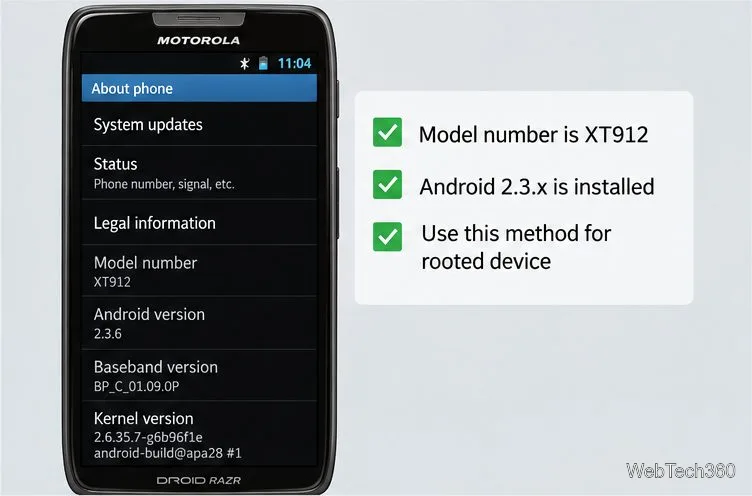
Используйте архивный скрипт для удаления рута из Windows только в том случае, если ваш Droid RAZR был рутирован с помощью соответствующего метода DooMLoRD. Проверьте совместимость, подготовьте отладку по USB и убедитесь в наличии root-доступа.
Узнайте, что поддерживает устаревшая версия TouchWiz 3.0 QVGA, как установить APK-файл на совместимый Android-телефон и как восстановить оригинальный лаунчер.