
OneDrive не синхронизируется: как исправить в Windows 10
Что делать, если OneDrive не синхронизируется в Windows 10: проверьте вход, место, имя файла и сеть, а затем безопасно перезапустите или сбросьте клиент.
Компания Microsoft начала распространение сборки Windows 11 26200.5722 (KB5062669) в канале разработчиков в рамках разработки версии 25H2. Это обновление добавляет новые функции, специфичные для процессоров AMD и Intel AI, обновляет интерфейс Second Chance Out-of-Box Experience (SCOOBE), функцию Click to Do и многое другое.
Согласно официальным примечаниям , сборка Windows 11 26200.5722 добавляет нового агента ИИ в приложение «Параметры» для ПК с Copilot+, оснащенных процессорами AMD и Intel. Ранее эта функция была доступна только для процессоров Qualcomm Snapdragon.
Microsoft также выпускает обновления для страницы SCOOBE, функции Click to Do, поиска Windows, экрана блокировки, центра уведомлений и диспетчера задач.
Наконец, обновление KB5062669 также включает в себя ряд исправлений для панели задач, экрана блокировки, проводника файлов, меню «Пуск», ввода, защиты администратора, параметров и многого другого.
Кроме того, компания выпускает сборку 26120.5722 (KB5062669) с теми же функциями, изменениями и исправлениями, но эта предварительная версия относится к версии 24H2 в бета-канале.
Что нового в Windows 11 25H2 сборка 26200.5722
Это последние изменения, над которыми Microsoft работала для Windows 11 25H2 .
Приложение «Настройки» — агент искусственного интеллекта для Intel и AMD
Начиная с обновления KB5062669, приложение «Параметры» официально получает нового агента на основе искусственного интеллекта , который помогает быстрее находить и изменять настройки на компьютерах Copilot+ с процессорами AMD и Intel.
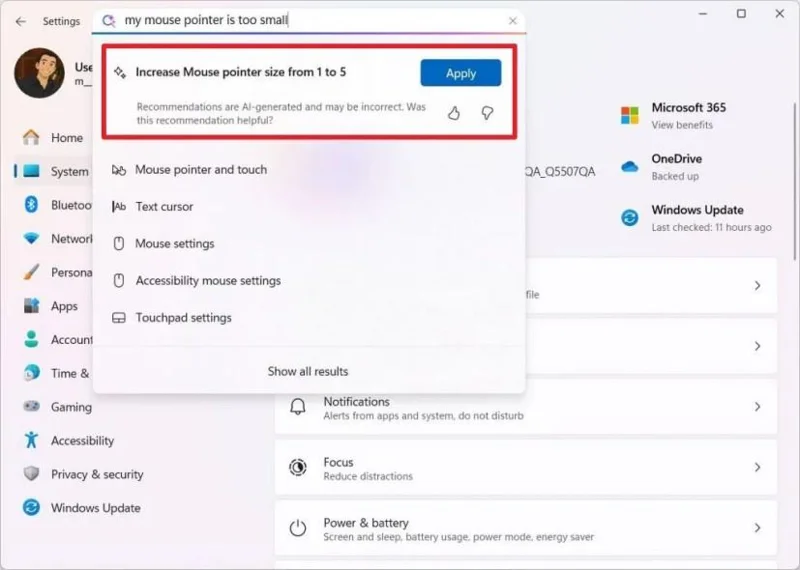
Приложение «Настройки» с ИИ-агентом / Изображение: Мауро Хуцулак
Благодаря новой встроенной модели ИИ, теперь вы можете описать проблему или нужную настройку с помощью естественного языка, и агент найдет и изменит эти настройки от вашего имени с вашего разрешения.
Чтобы протестировать эту функцию, вы можете задать такие вопросы, как «Как управлять компьютером голосом?» или «Указатель мыши слишком маленький».
Переработанная страница SCOOBE
«Второй шанс: настройка по умолчанию» — это страница, которую вы обычно получаете после обновления или случайным образом после входа в свою учетную запись для настройки дополнительных функций, таких как резервное копирование данных в облако, изменение настроек браузера в соответствии с рекомендациями Microsoft и импорт данных о просмотре веб-страниц в Microsoft Edge.
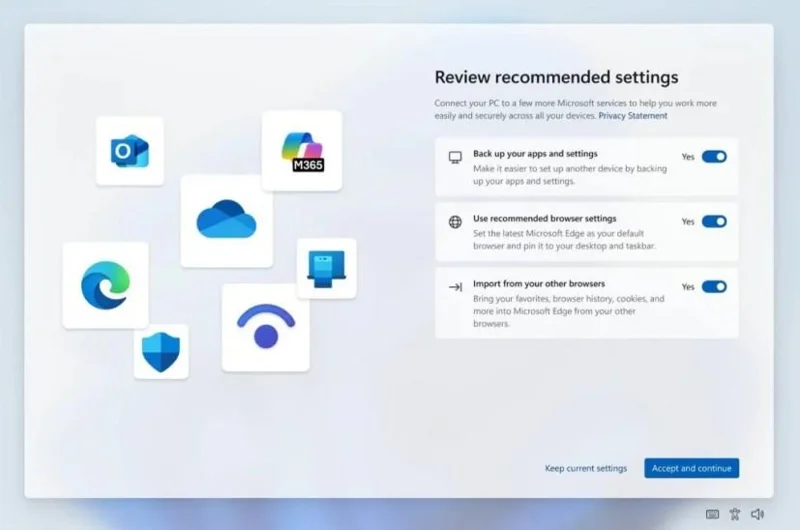
Новый дизайн SCOOBE для Windows 11 / Изображение: Microsoft
Теперь страница обновлена, чтобы упростить настройку и объединить ее в одну страницу вместо нескольких страниц для внесения этих изменений. Вы всегда можете отключить SCCOBE в приложении «Настройки» .
Нажмите, чтобы создать новый интерактивный обучающий курс.
Microsoft также добавляет краткое интерактивное руководство с текстом и изображениями, которое поможет пользователям понять, как начать использовать функцию Click to Do в Windows 11 .
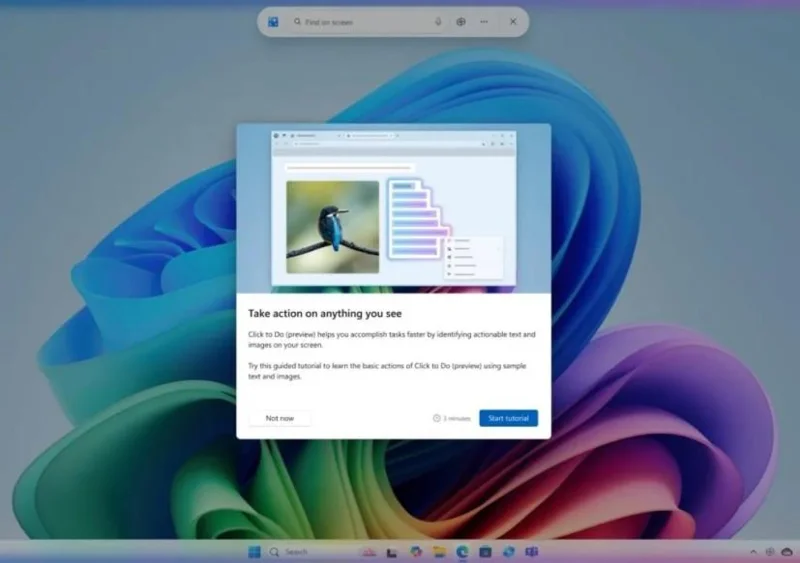
Интерактивный обучающий курс "Нажмите, чтобы выполнить" / Изображение: Microsoft
В окне поиска Windows — табличный вид изображений.
Начиная со сборки 26200.5722, при выполнении поиска изображений результаты поиска фотографий будут отображаться в виде сетки.
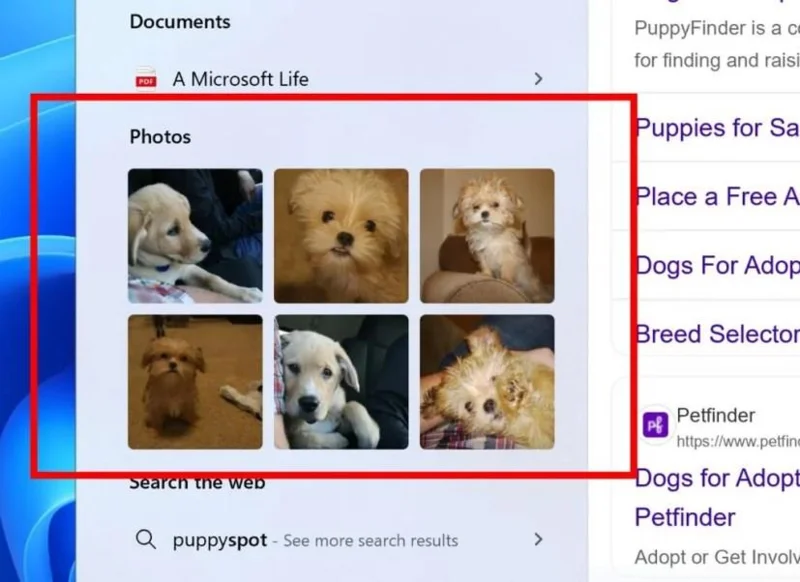
Результаты поиска Windows в виде сетки / Изображение: Microsoft
Изменения в интерфейсе виджетов экрана блокировки
На странице «Экран блокировки » в настройках «Ваши виджеты» произошли некоторые изменения в интерфейсе. Например, после добавления каждого виджета в интерфейс будет отображаться значок булавки, а также появится новое сообщение, уведомляющее о достижении максимального количества виджетов.
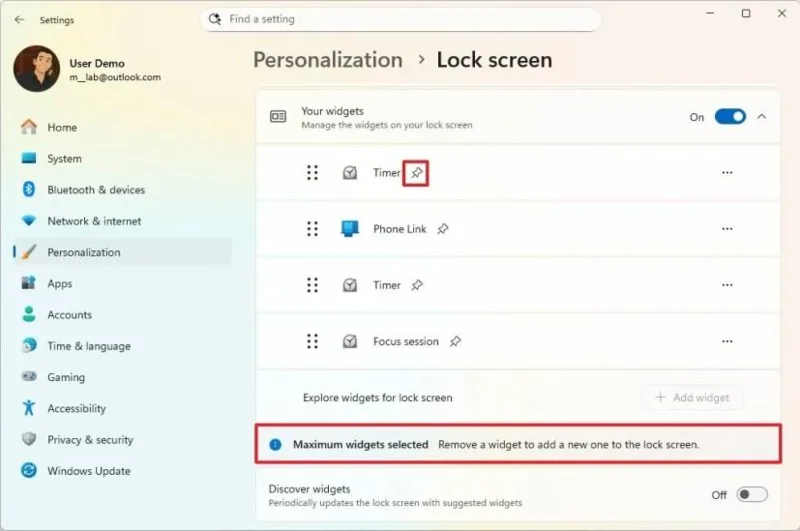
Изменения в пользовательском интерфейсе виджетов на экране блокировки / Изображение: Мауро Хуцулак
Центр уведомлений для конфигураций с несколькими мониторами
В этом обновлении Центр уведомлений теперь будет отображаться на дополнительных мониторах с полным временем, секундами и всей доступной информацией.
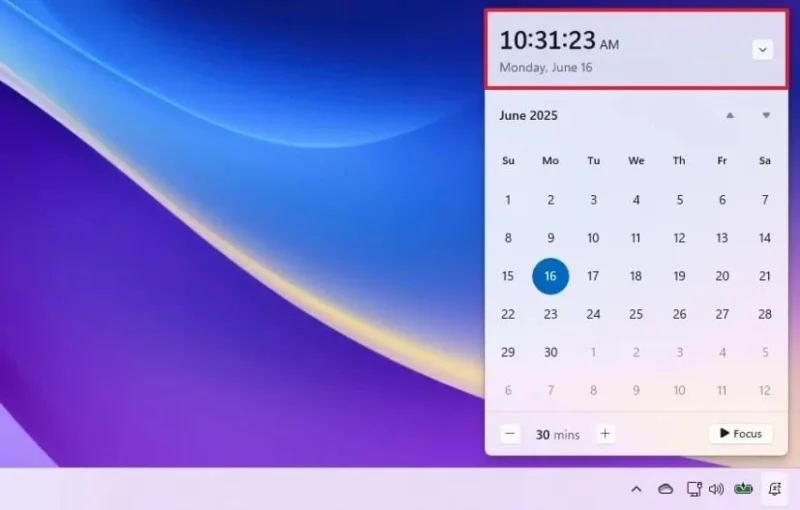
Часы в центре уведомлений / Изображение: Мауро Хуцулак
Чтобы открыть Центр уведомлений, вам нужно будет щелкнуть по области времени и даты в системном трее на мониторе, на котором вы хотите это сделать.
Диспетчер задач с новым режимом отображения вычислений ЦП
В сборке Windows 11 26200.5722 представлена обновленная версия Диспетчера задач, которая предоставляет согласованную информацию об использовании ЦП. Теперь вы будете видеть одинаковую нагрузку на ЦП на всех страницах, что соответствует отраслевым стандартам.
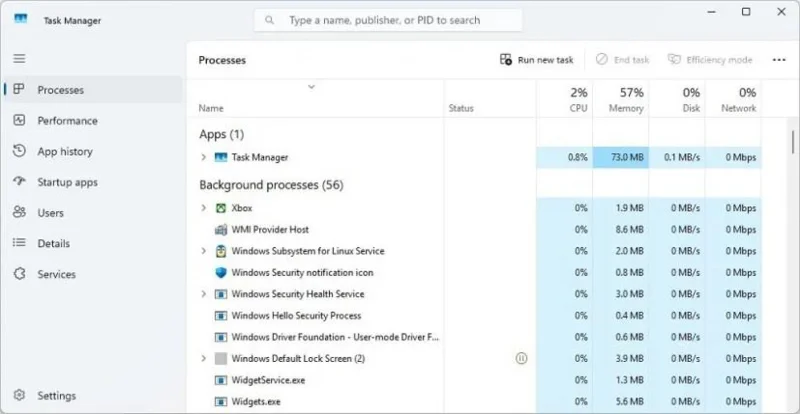
Вкладка «Процессы» в Диспетчере задач / Изображение: Мауро Хуцулак
Если вам необходимо узнать предыдущее значение загрузки ЦП, вы можете отобразить столбец «Утилита ЦП» , расположенный на вкладке «Подробности» .
Другие исправления и изменения
Помимо новых функций и улучшений, сборка Windows 11 26120.3964 также включает в себя различные исправления, в том числе:
В этом обновлении также возможны некоторые известные проблемы. Например, у некоторых пользователей может произойти откат во время установки обновления из-за ошибки 0x80070005. Функция Live Captions может аварийно завершать работу при использовании перевода в реальном времени на ПК с Copilot+, а контроллеры Xbox, подключенные через Bluetooth, могут вызывать « синий экран смерти» .
Кроме того, пользователи ПК с процессорами AMD или Intel Copilot+ могут столкнуться с задержками при первом использовании интеллектуальных текстовых действий в Click to Do после установки новых сборок или обновлений модели.
Как скачать Windows 11 сборку 26200.5722
Чтобы загрузить и установить эту сборку Windows 11, зарегистрируйте свои устройства в канале разработчиков (для версии 24H2 — в бета-канале) через настройки программы «Windows Insider Program» в разделе «Обновление и безопасность». После регистрации компьютера в программе вы сможете загрузить сборку из настроек «Центр обновления Windows», включив параметр «Получать последние обновления, как только они станут доступны» и нажав кнопку «Проверить наличие обновлений» .
Что делать, если OneDrive не синхронизируется в Windows 10: проверьте вход, место, имя файла и сеть, а затем безопасно перезапустите или сбросьте клиент.

Превратите фотографию в картину, карандашный эскиз или мультфильм с помощью FotoSketcher Studio. Узнайте, как выбрать эффект, настроить предварительный просмотр и сохранить свою работу.

My Photo Index — это устаревшая программа для каталогизации фотографий в Windows, предназначенная для добавления тегов, оценки и просмотра локальных изображений. Ознакомьтесь с её документированными функциями, ограничениями совместимости и поддерживаемой альтернативой.

Узнайте, что Audio Identifier сообщает о битрейте, кодировщиках и тегах, как работает его устаревший рабочий процесс и какие современные инструменты проверяют файлы или идентифицируют песни.

Узнайте, как использовать Attribute Changer для редактирования атрибутов файлов Windows и меток времени, обновления дат фотографий JPEG EXIF и безопасного предварительного просмотра пакетных изменений.

Установите отдельные обои для каждого монитора Windows 10, определите дисплеи, отрегулируйте соответствие изображения и устраните неполадки, связанные с отсутствием вариантов мониторов.

Узнайте, что делает pViewer, как работают его фото- и комикс-режимы, какую версию для Windows следует загрузить и чем отличаются старая и переработанная версии.

Узнайте, как создать проект NeoDownloader, выбрать область сканирования, установить фильтры изображений и место назначения, а также просмотрите пакетные загрузки.

Создайте слайд-шоу в Windows 7 или 8, напишите небольшой скрипт на VBScript и назначьте горячую клавишу для перехода к следующим обоям.

Используйте XnConvert для применения эффектов, изменения размера фотографий и пакетного преобразования форматов изображений. Выбирайте параметры вывода, просматривайте отредактированные изображения и защищайте оригиналы.