На iPhone пользователь iMessage вышел из системы: как это исправить
Устраните ошибку «iMessage не авторизован» на iPhone, проверив вход в учетную запись Apple, ее активацию, подключение и настройки — без удаления сообщений.
Чтобы отключить отправку сообщений для обычных участников группы WhatsApp, откройте группу как администратор, коснитесь ее названия, выберите «Разрешения группы» и отключите опцию «Отправлять новые сообщения» . Все администраторы группы по-прежнему смогут публиковать сообщения, а другие участники смогут читать беседу, не добавляя новых сообщений. Это полезно, когда в активной группе необходимо использовать ее как канал для объявлений.
Вы должны быть администратором группы . Чтобы проверить это, откройте страницу с информацией о группе и найдите метку «Администратор» рядом с вашим именем в списке участников. Если вы не являетесь администратором, попросите существующего администратора внести изменения.
Приведенные ниже инструкции относятся к текущим настройкам разрешений для групп WhatsApp на Android и iPhone. WhatsApp Web и версия для настольных компьютеров также предоставляют доступ к управлению группами, хотя некоторые названия или расположение могут отличаться в разных версиях. Официальное руководство по настройкам администратора групп WhatsApp подтверждает наличие опции «Отправлять новые сообщения».
Запустите WhatsApp и откройте группу, которой вы управляете. Убедитесь, что вы редактируете нужную группу: ограничения на отправку сообщений применяются только к одной группе за раз , а не ко всем группам в вашем аккаунте.
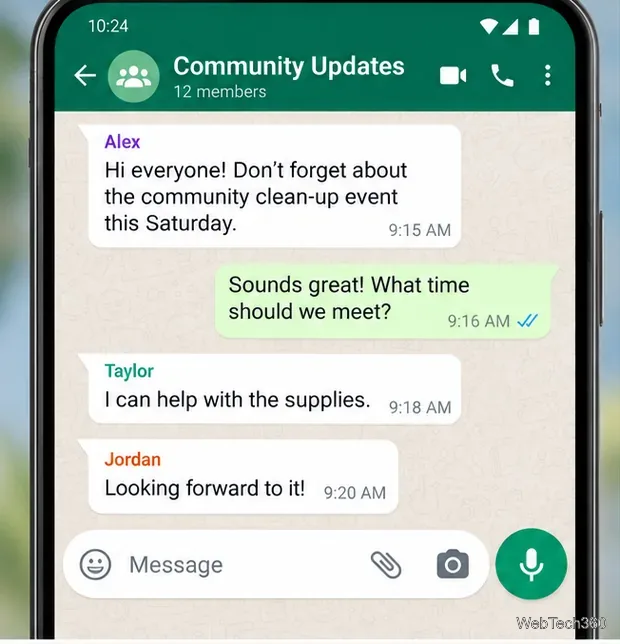
Нажмите на название группы в верхней части беседы. На странице с информацией найдите раздел «Разрешения группы» . Возможно, вам потребуется прокрутить страницу, чтобы его увидеть.
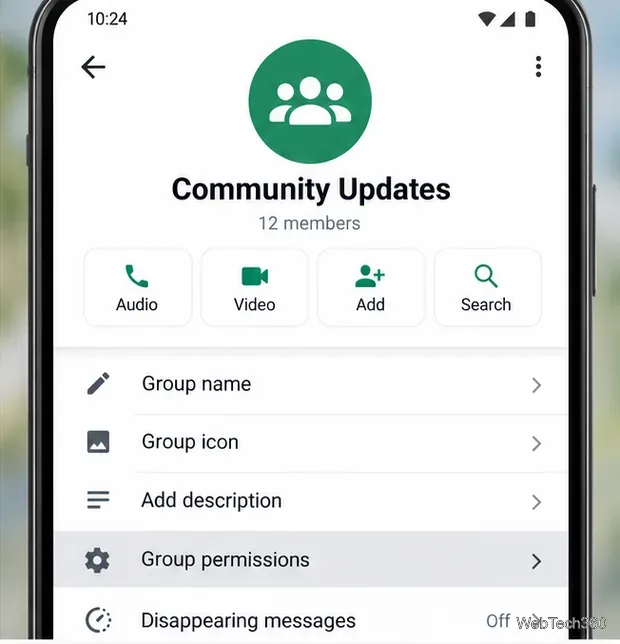
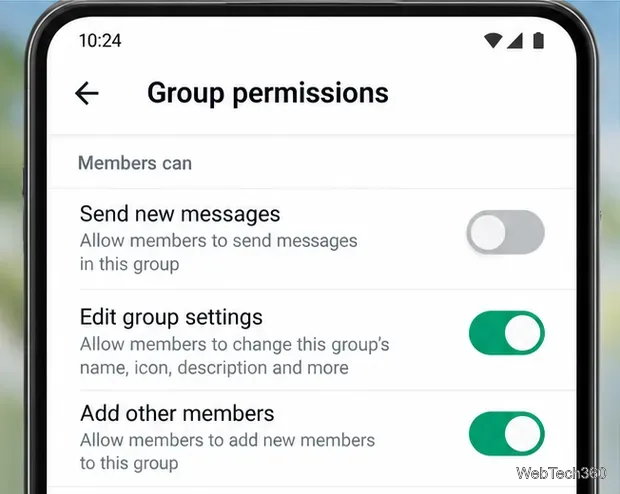
Нажмите «Разрешения группы» и найдите «Отправлять новые сообщения» . Этот переключатель определяет, могут ли обычные участники группы публиковать сообщения. Это отличается от «Редактировать настройки группы» , который управляет изменением названия группы, значка и описания.
Отключите функцию отправки новых сообщений . При отключении этой функции отправлять сообщения смогут только администраторы групп. WhatsApp применит настройки группы; если ваша версия запрашивает подтверждение, следуйте инструкциям на экране.
Используете старый интерфейс WhatsApp? Аналогичный путь может быть таким: Настройки группы → Отправка сообщений → Только администраторы . Именно это меню было описано при внедрении этой функции; на текущей странице справки переключатель описан в разделе «Разрешения группы». Если ни один из этих путей не отображается, обновите WhatsApp и убедитесь, что ваша учетная запись является администратором.
Обычные участники остаются членами группы. Они могут открывать чат и читать объявления, существующие сообщения и ранее опубликованные медиафайлы. Они не могут отправлять новые сообщения в группу, пока действует ограничение. Все администраторы, а не только тот, кто изменил настройку, сохраняют права на публикацию сообщений.
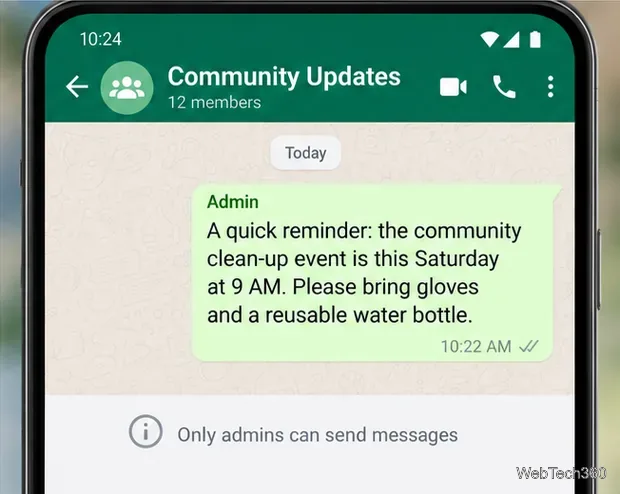
Данная настройка не удаляет историю чата, не удаляет участников и не запрещает им отправлять личные сообщения. Она также не отключает уведомления; участники, желающие получать меньше уведомлений, могут отключить уведомления группы отдельно. Участники группы могут увидеть системное уведомление об изменении настроек группы.
Если вы хотите возобновить обсуждение, вернитесь в ту же группу и нажмите «Название группы» → «Разрешения группы» . Включите функцию «Отправлять новые сообщения» . В более старой версии интерфейса выберите «Все участники» в разделе «Отправлять сообщения». После этого обычные участники снова смогут публиковать новые сообщения.
Это позволяет ограничить публикацию сообщений во время объявления, а затем снова открыть группу для вопросов, отзывов или координации мероприятий. Снять ограничение может только администратор.
Если вы являетесь обычным участником, который может читать сообщения в определенной группе, но не может публиковать их, возможно, администратор отключил вам разрешение на отправку сообщений в эту группу. WhatsApp также описывает эту ситуацию в своих рекомендациях по устранению неполадок с сообщениями . Свяжитесь напрямую с администратором, если вам необходимо внести важное обновление.
С этим переключением на всю группу это невозможно. Функция отправки новых сообщений предоставляет право публикации либо всем, либо только администраторам; она не выбирает конкретных обычных участников. Назначение пользователя администратором позволяет ему публиковать сообщения, но также наделяет его административными правами, поэтому зарезервируйте эту роль для тех, кому вы доверяете управление группой.
Для школьных объявлений, сообщений для сообщества, обновлений от команды или других односторонних коммуникаций ограничение доступа к сообщениям для участников позволяет легче находить важную информацию, не требуя создания новой группы.
Устраните ошибку «iMessage не авторизован» на iPhone, проверив вход в учетную запись Apple, ее активацию, подключение и настройки — без удаления сообщений.
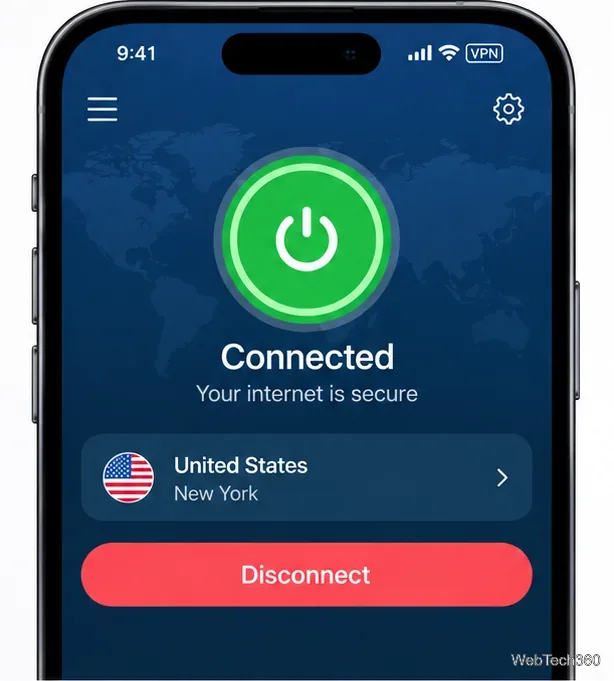
Отключите VPN на своем iPhone в приложении или в настройках, подтвердите отключение и прекратите автоматическое повторное подключение, не удаляя свою учетную запись.
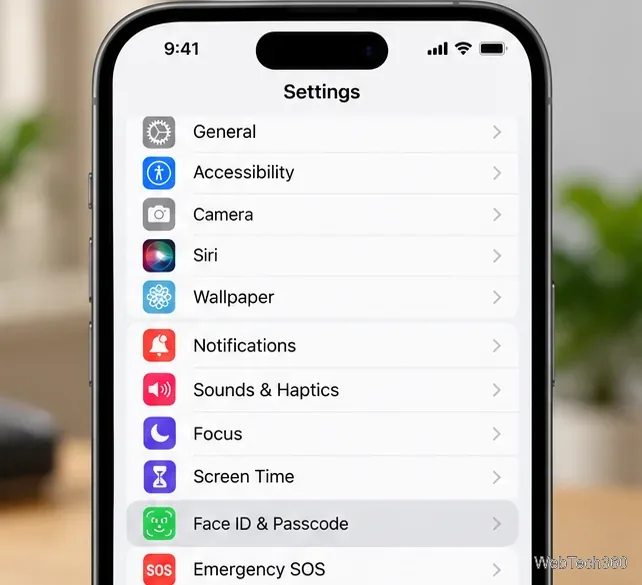
Узнайте, как зашифровать свой iPhone с помощью надежного пароля, защитить iCloud и резервные копии на компьютере, а также обеспечить безопасность ваших данных в случае потери или кражи телефона.
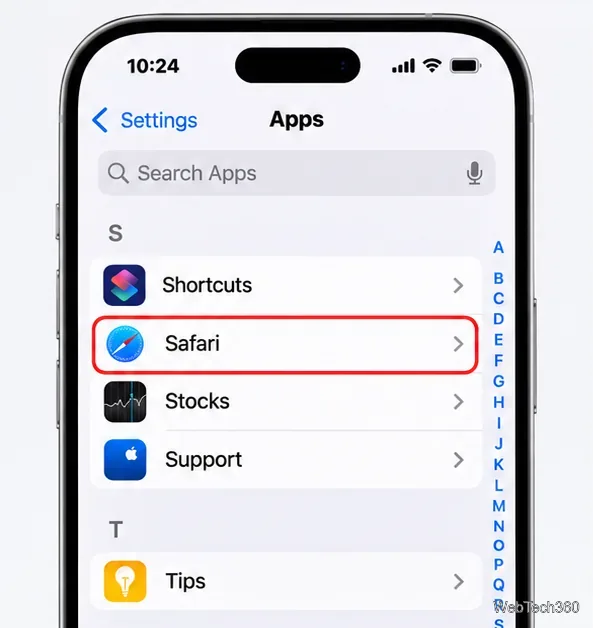
Узнайте, как очистить кэш Safari и Chrome на iPhone, безопасно управлять хранилищем приложений и понять, когда очистка кэшированных данных действительно помогает.
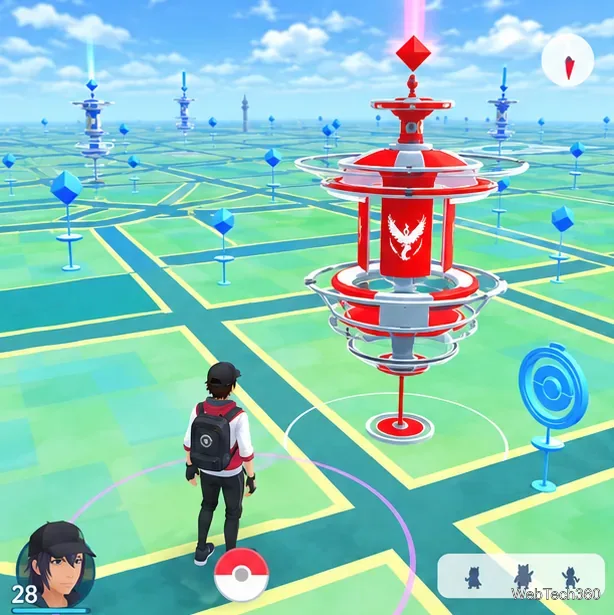
Узнайте, как сражаться в битвах за спортзалы в Pokémon GO, выбирать эффективных атакующих, использовать заряженные атаки и уклонения, а также захватывать спортзал после победы над его защитниками.
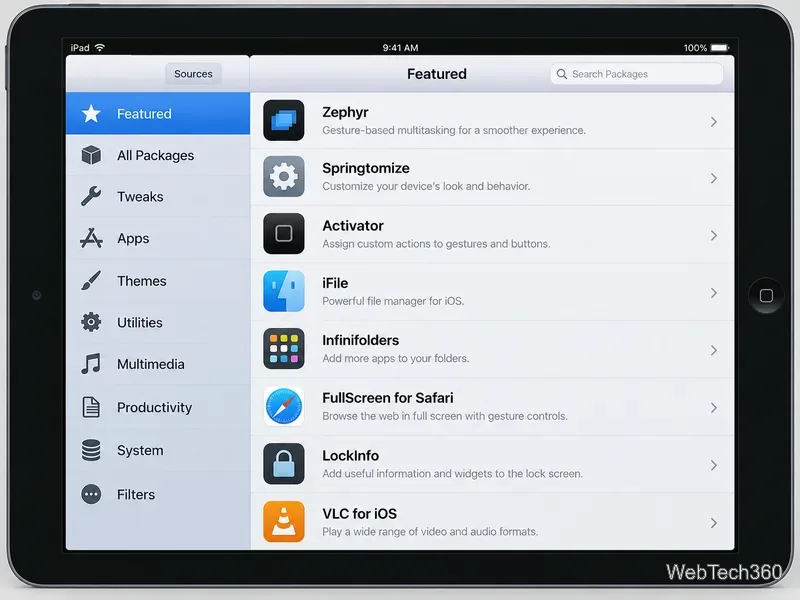
Изучите классические твики Cydia для взломанных iPad, от SwipeSelection до Quasar, с предупреждениями о совместимости и современными альтернативами.
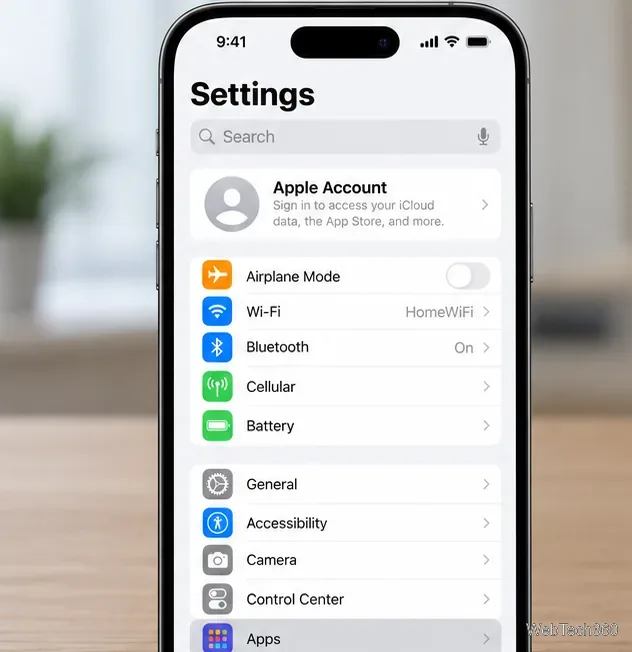
Отключите запросы на регистрацию в Apple Music в приложении «Музыка». Узнайте, где найти функцию «Показать Apple Music» на iOS и что её отключение меняет, а что нет.
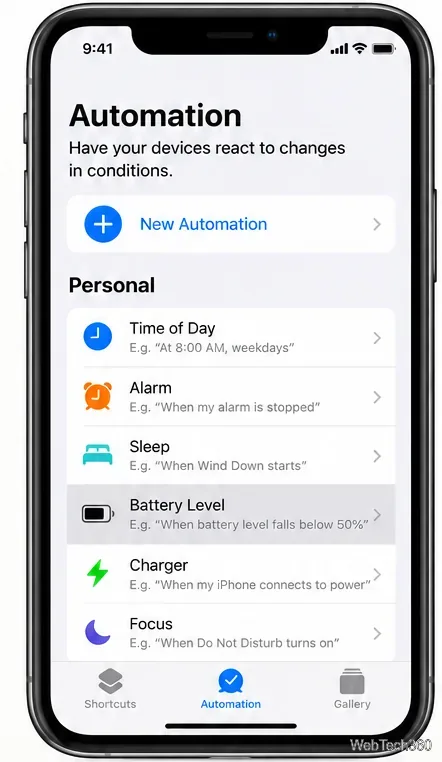
Настройте автоматизацию в «Быстрых командах», чтобы отправлять маме сообщения, когда заряд батареи вашего iPhone снизится. Выполните четыре шага, а также проверьте доставку и получите советы по конфиденциальности.
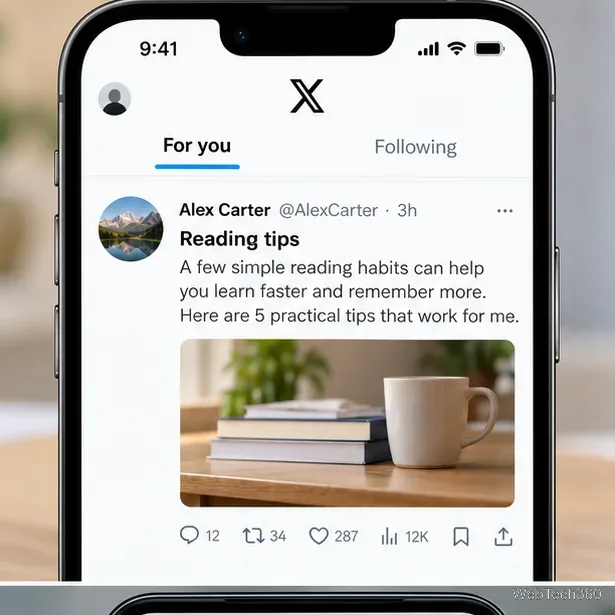
Сохраняйте публикации на X всего несколькими касаниями. Узнайте, где находится кнопка «Закладка» на iPhone, Android и компьютере, а также как просматривать, удалять и упорядочивать сохраненные твиты.
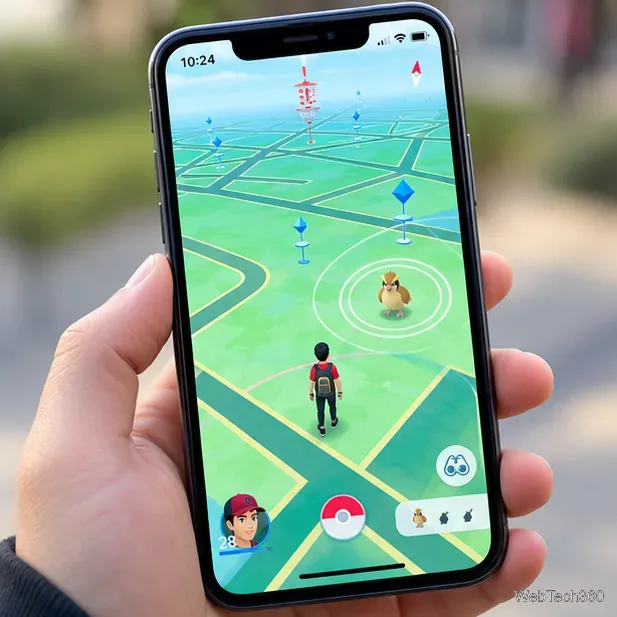
Включите режим дополненной реальности в Pokémon GO во время встречи с диким покемоном, найдите настройки дополненной реальности и устраните проблемы совместимости камеры или устройства.