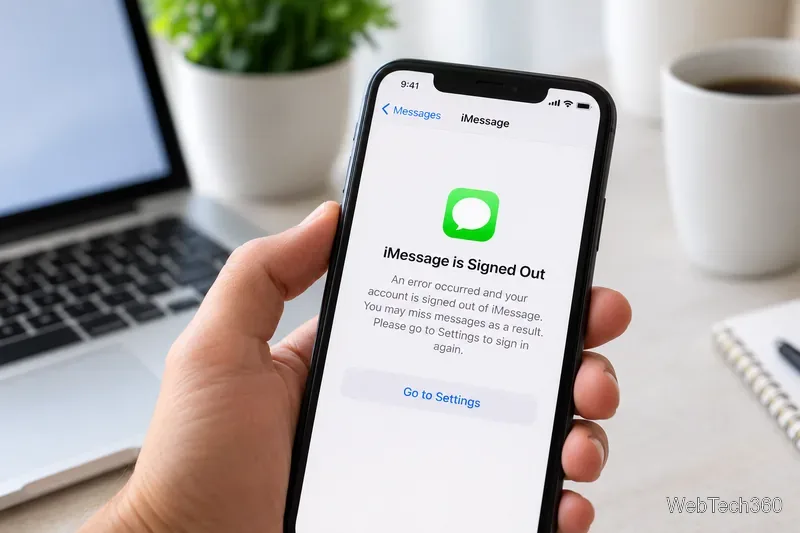
На iPhone пользователь iMessage вышел из системы: как это исправить
Устраните ошибку «iMessage не авторизован» на iPhone, проверив вход в учетную запись Apple, ее активацию, подключение и настройки — без удаления сообщений.
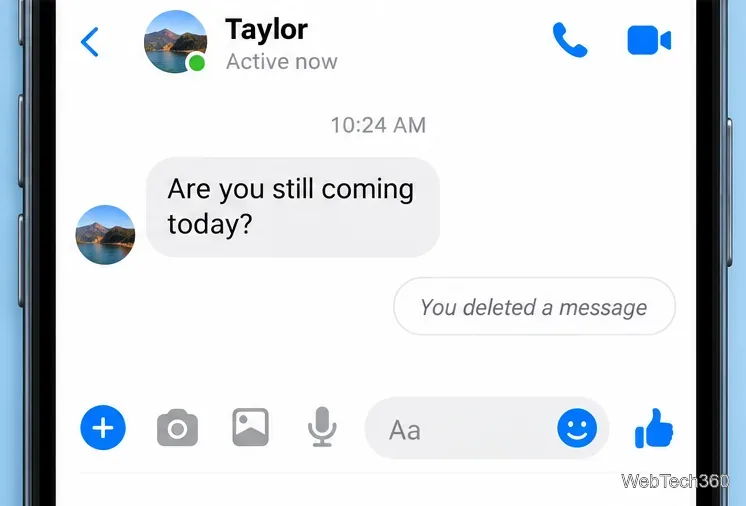
Чтобы отменить отправку сообщения в Facebook Messenger, откройте переписку, нажмите и удерживайте отправленное сообщение, выберите «Удалить», а затем выберите «Удалить для всех». Это удалит сообщение из переписки для всех участников чата. Если вы хотите скрыть его только из своей папки входящих сообщений, выберите «Удалить для себя».
Ранее в Messenger эти опции назывались «Отменить отправку для всех» и «Отменить отправку для вас». В более старых версиях приложения названия могут отличаться, но суть остается той же. Вот как использовать текущие элементы управления на iPhone, Android и компьютере.
Действия в основном одинаковы на обеих мобильных платформах. Вы можете удалить отдельное сообщение, не удаляя всю переписку.
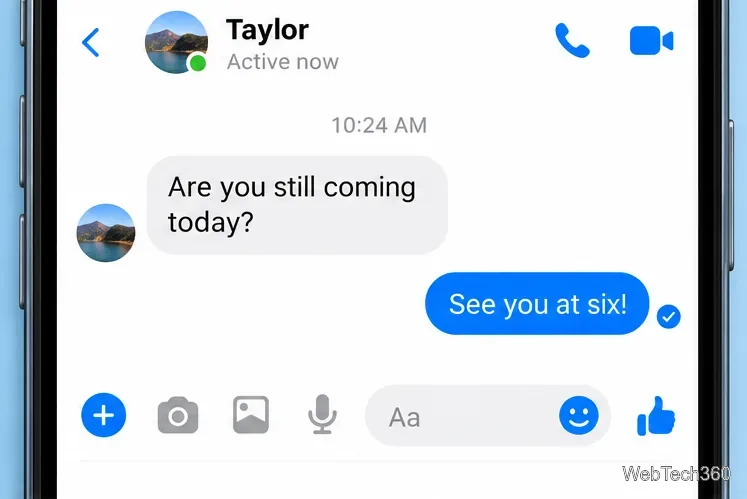
Запустите приложение Messenger, откройте личный или групповой чат и прокрутите список до отправленного вами сообщения . Убедитесь, что вы выбрали правильное сообщение, особенно если было отправлено несколько сообщений подряд.
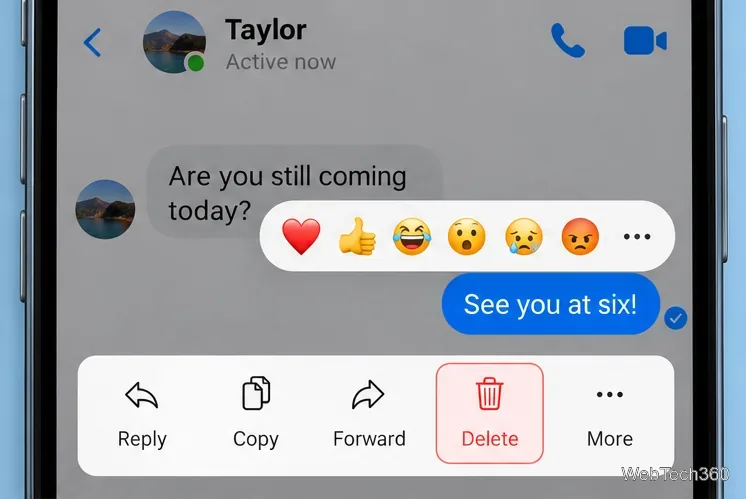
Нажмите и удерживайте сообщение, пока не появятся соответствующие действия. Вы можете увидеть реакции вместе с командами, такими как «Ответить», «Копировать», «Переслать», «Ещё» или «Удалить». Нажмите «Удалить» ; на некоторых макетах может потребоваться сначала нажать «Ещё» .
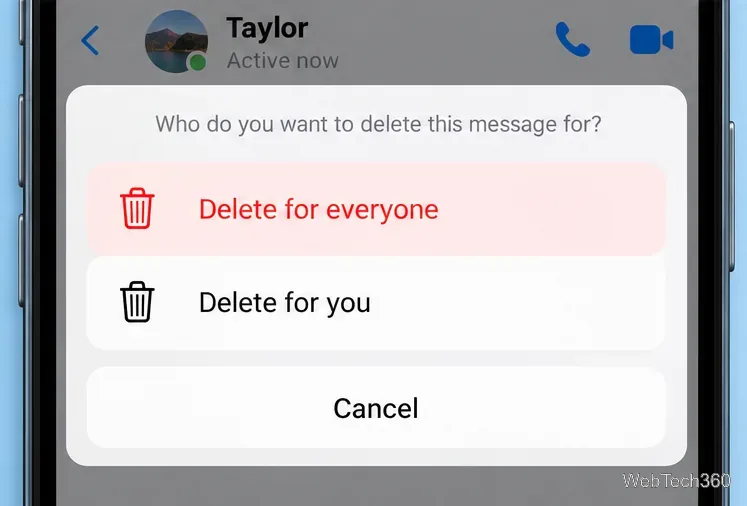
Когда Messenger спросит, кто должен потерять доступ к сообщению, выберите «Удалить для всех» , а не «Удалить для себя ». Подтвердите действие, если появится соответствующий запрос. На этом этапе сообщение будет удалено из чата других участников.
Вернитесь к переписке и убедитесь, что исходное сообщение больше не отображается. В Messenger может появиться уведомление об удалении сообщения. Видимое уведомление не означает, что удаленный текст по-прежнему доступен другим участникам.
Расположение и названия пунктов меню на настольных компьютерах могут отличаться в зависимости от интерфейса Facebook. Важно выбрать опцию, которая подходит для всех пользователей, а не только для вашей учетной записи.
| Вариант | Что происходит |
|---|---|
| Удалить для всех | Удаляет отправленное вами сообщение из чата для всех участников, даже если они уже видели или сохранили его. |
| Удалить для вас | Удаляет сообщение из поля зрения вашего пользователя. Другие участники по-прежнему могут видеть свою копию. |
| Удалить чат | Удаляет переписку из вашего собственного списка чатов; при этом не удаляются все сообщения из учетных записей других пользователей. |
Использовать кнопку «Удалить» для отмены сообщения, отправленного другим участником, невозможно. В групповом чате выбор этой кнопки для вашего собственного сообщения влияет на групповую беседу, а не только на одного получателя.
В более старых инструкциях упоминается 10-минутный период. Это было ограничение, существовавшее с момента первоначального запуска функции отмены отправки в Messenger, а не правило, которое следует считать действующим сегодня. В текущих инструкциях Meta описана возможность удаления для всех пользователей без старого 10-минутного ограничения. Кроме того, Messenger позволяет редактировать отправленное сообщение в течение 15 минут, и Meta утверждает, что его можно удалить и после закрытия этого окна редактирования.
Если вам нужно исправить незначительную опечатку, а не отозвать сообщение, используйте функцию «Редактировать», когда она доступна. Текущий лимит редактирования сообщений Messenger можно узнать в руководстве Meta.
Да, они могли видеть сообщение до его удаления. Кто-то мог открыть чат, прочитать предварительный просмотр уведомления, сделать скриншот или скопировать текст. Удаление сообщения для всех не отменяет ни одно из этих действий. Участники также могут видеть, что сообщение было удалено, даже если само его содержимое больше не видно.
Не следует рассматривать отказ от отправки как гарантию конфиденциальности. Если вы поделились конфиденциальной информацией с не тем человеком, следует связаться с ним напрямую и предпринять другие соответствующие шаги для защиты этой информации.
Официальную формулировку и инструкции для конкретных устройств см. на странице справки Meta Messenger по удалению сообщений и чатов . Интерфейсы Messenger могут меняться, но ключевым решением остается разница между удалением для всех и удалением только для себя.
Устраните ошибку «iMessage не авторизован» на iPhone, проверив вход в учетную запись Apple, ее активацию, подключение и настройки — без удаления сообщений.
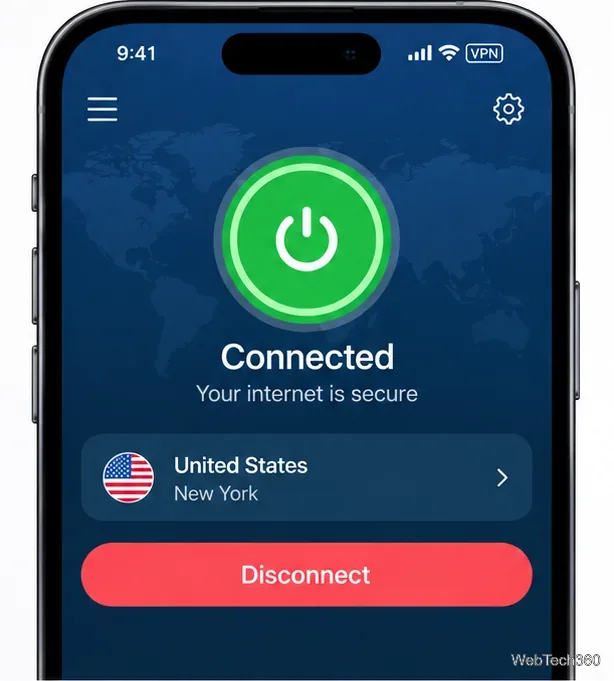
Отключите VPN на своем iPhone в приложении или в настройках, подтвердите отключение и прекратите автоматическое повторное подключение, не удаляя свою учетную запись.
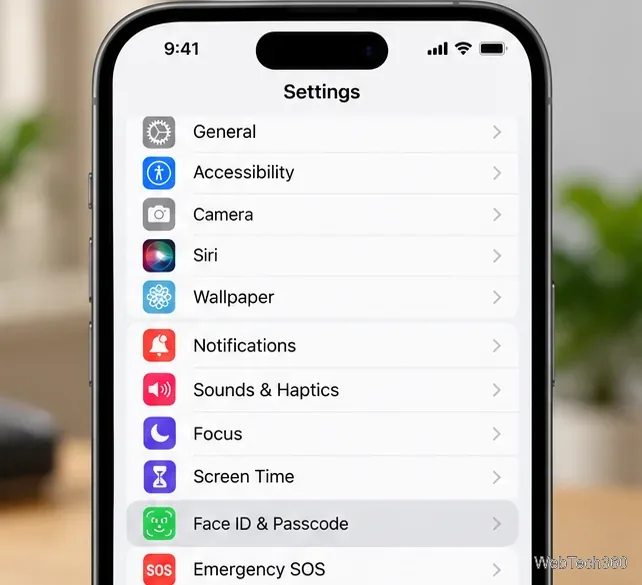
Узнайте, как зашифровать свой iPhone с помощью надежного пароля, защитить iCloud и резервные копии на компьютере, а также обеспечить безопасность ваших данных в случае потери или кражи телефона.
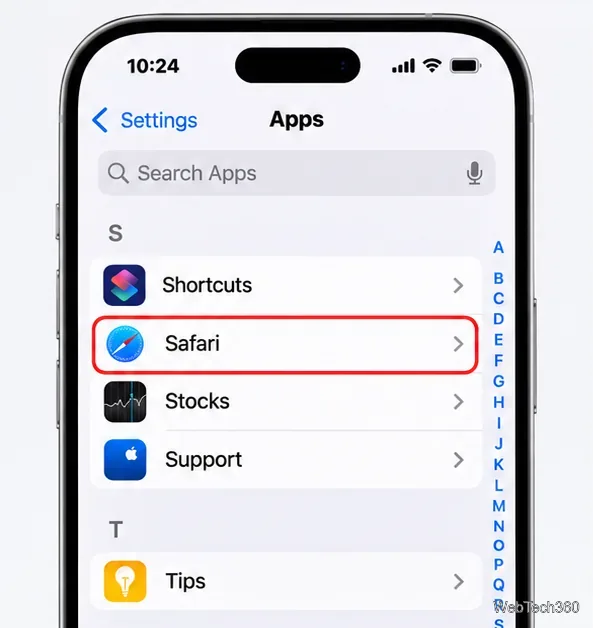
Узнайте, как очистить кэш Safari и Chrome на iPhone, безопасно управлять хранилищем приложений и понять, когда очистка кэшированных данных действительно помогает.
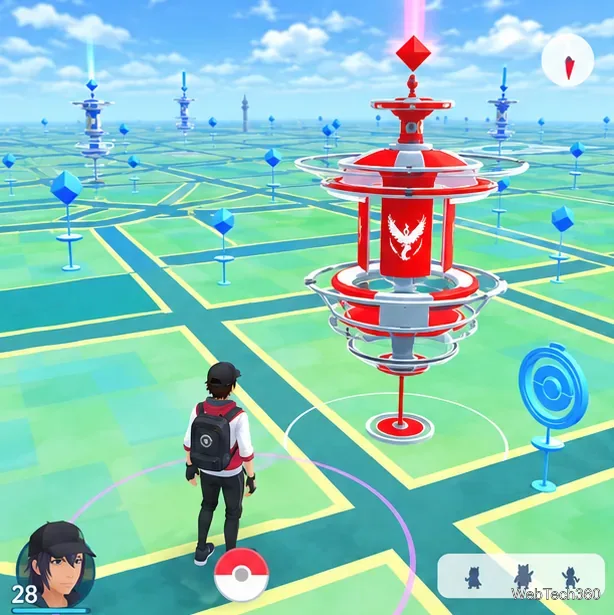
Узнайте, как сражаться в битвах за спортзалы в Pokémon GO, выбирать эффективных атакующих, использовать заряженные атаки и уклонения, а также захватывать спортзал после победы над его защитниками.
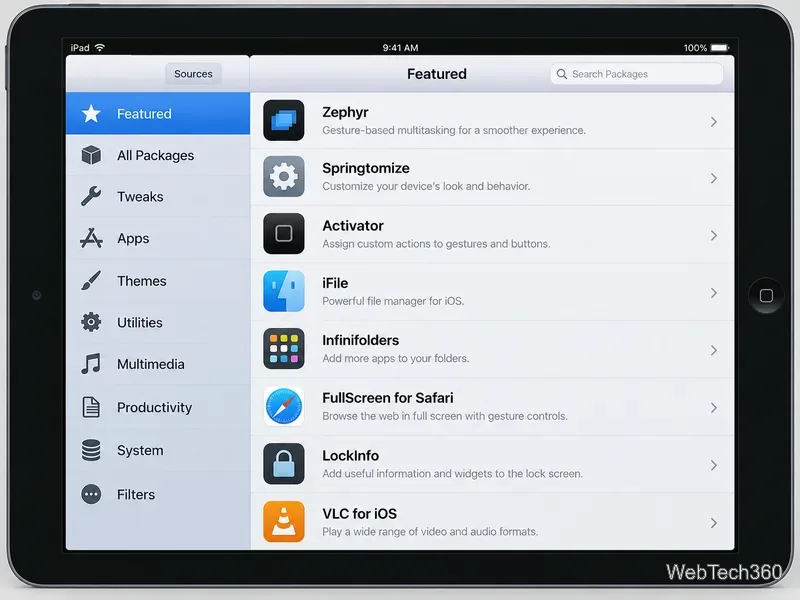
Изучите классические твики Cydia для взломанных iPad, от SwipeSelection до Quasar, с предупреждениями о совместимости и современными альтернативами.
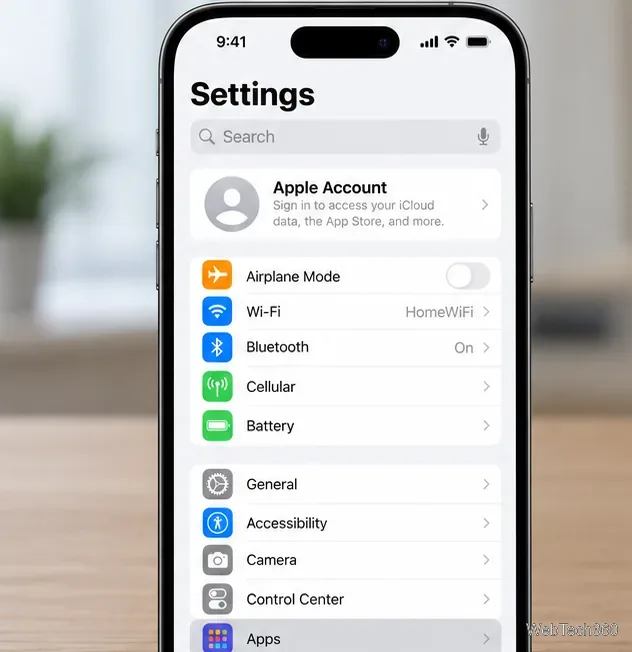
Отключите запросы на регистрацию в Apple Music в приложении «Музыка». Узнайте, где найти функцию «Показать Apple Music» на iOS и что её отключение меняет, а что нет.
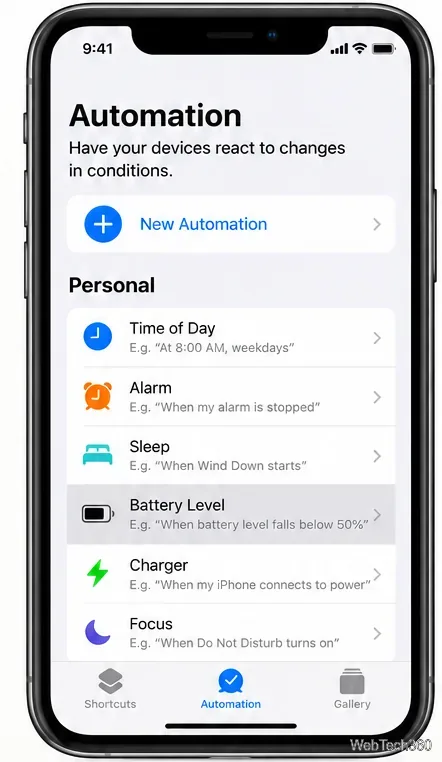
Настройте автоматизацию в «Быстрых командах», чтобы отправлять маме сообщения, когда заряд батареи вашего iPhone снизится. Выполните четыре шага, а также проверьте доставку и получите советы по конфиденциальности.
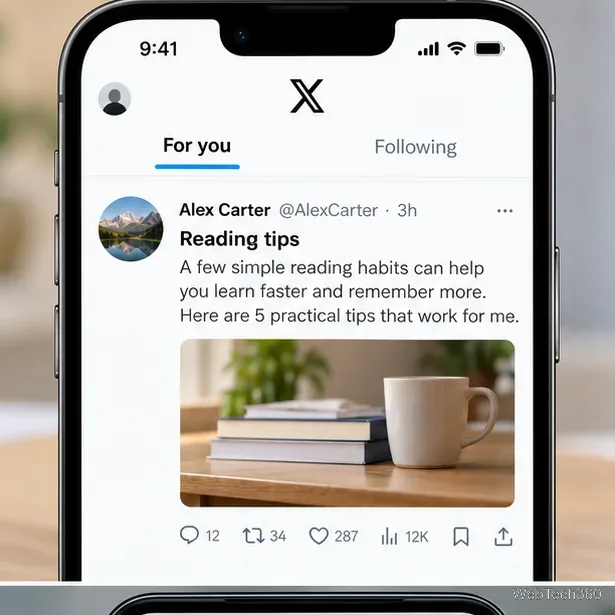
Сохраняйте публикации на X всего несколькими касаниями. Узнайте, где находится кнопка «Закладка» на iPhone, Android и компьютере, а также как просматривать, удалять и упорядочивать сохраненные твиты.
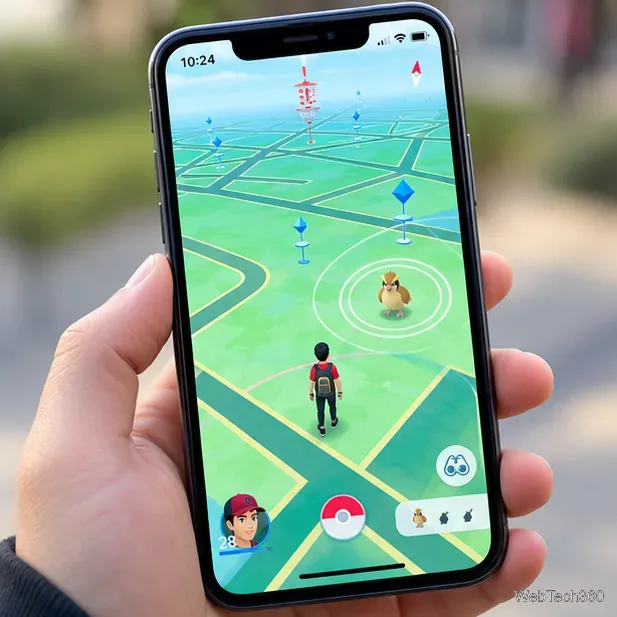
Включите режим дополненной реальности в Pokémon GO во время встречи с диким покемоном, найдите настройки дополненной реальности и устраните проблемы совместимости камеры или устройства.