Для большинства компьютеров с Windows 11 и 10 лучшим бесплатным средством обновления драйверов является Центр обновления Windows: он встроен, проверяет совместимость и не требует массовой установки. Если требуется исправление или обновление какого-либо устройства, используйте официальный инструмент поддержки производителя компьютера или компонента. Большинству пользователей стороннее программное обеспечение не требуется.
Лучший бесплатный сервис обновления драйверов: Центр обновления Windows.
Microsoft рекомендует использовать Центр обновления Windows для большинства драйверов оборудования. Рекомендуемые драйверы могут устанавливаться автоматически; необязательные же драйверы будут установлены после вашего выбора. Необязательное обновление не означает автоматически, что установленный драйвер небезопасен или неисправен. Установите его, если он исправляет проблему или добавляет необходимую вам функцию.
Указанная дата в драйвере может ввести в заблуждение: её устанавливают поставщики, а Windows также учитывает совместимость при выборе пакета. Сама по себе более старая дата не доказывает, что драйвер устарел. См. инструкции Microsoft по обновлению драйверов и объяснение того, как Windows выбирает драйверы .
Проверьте наличие дополнительных драйверов в Windows 11 и Windows 10.
Windows 11
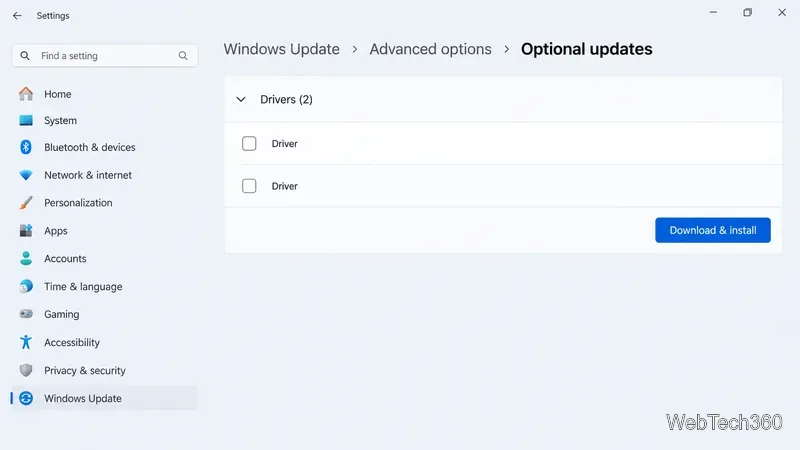
Примерный маршрут: Настройки > Центр обновления Windows > Дополнительные параметры > Дополнительные обновления.
В разделе «Дополнительные параметры» выберите «Дополнительные обновления» . Если этот параметр отображается, включите параметр « Получать обновления для других продуктов Microsoft» .
Разверните раздел «Обновления драйверов» , выберите только нужный драйвер и нажмите «Загрузить и установить» .
Перезагрузите Windows после установки, особенно если обновление запросит это.
Windows 10
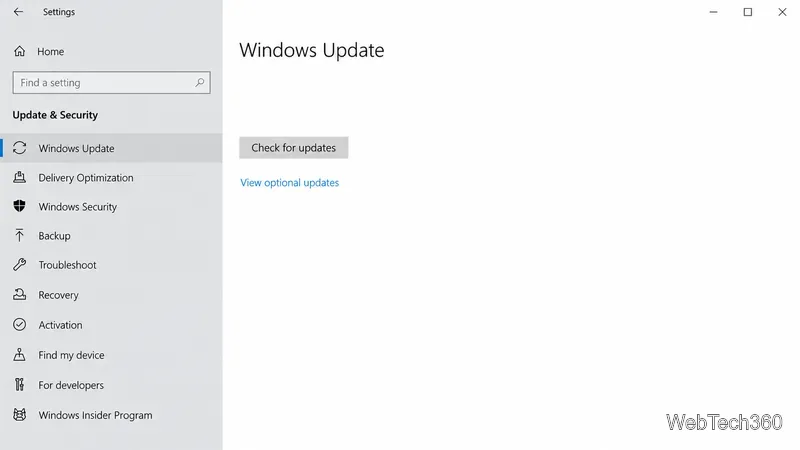
В Windows 10 откройте раздел «Просмотр необязательных обновлений из Центра обновления Windows», когда появится соответствующая ссылка.
Перейдите в меню «Пуск» > «Параметры» > «Обновление и безопасность» > «Центр обновления Windows» , затем выберите «Проверить наличие обновлений» . Если появится пункт «Просмотр необязательных обновлений» , откройте его, выберите нужное обновление драйвера и нажмите «Загрузить и установить» . Перезагрузите компьютер после завершения установки.
Поддержка Windows 10 прекратилась 14 октября 2025 года. Microsoft больше не предоставляет бесплатные обновления программного обеспечения Windows Update, исправления безопасности или техническую поддержку для этой операционной системы. Программа обновления драйверов не может заменить поддержку безопасности операционной системы; перейдите на поддерживаемую версию Windows, если ваш компьютер совместим.
Когда Центр обновления Windows не находит драйвер
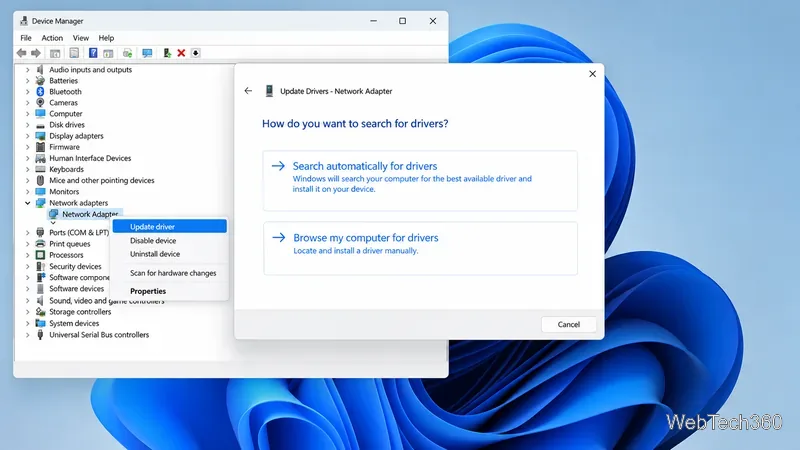
Для одного из устройств щелкните правой кнопкой мыши кнопку «Пуск» и откройте «Диспетчер устройств» . Разверните соответствующую категорию, щелкните по ней правой кнопкой мыши и выберите «Обновить драйвер» . Выберите «Автоматический поиск» или выберите «Поиск на этом компьютере», только если вы уже загрузили соответствующий пакет от производителя. Если драйвер не отображается, проверьте официальный сайт производителя. См. руководство Microsoft по работе с Диспетчером устройств .
Диспетчер устройств полезен для работы с конкретным устройством; используйте функцию «Обзор» только в том случае, если у вас уже установлен соответствующий драйвер от производителя.
Официальные обновления для распространенных типов оборудования доступны для скачивания.
Intel: Intel Driver & Support Assistant определяет поддерживаемые продукты Intel и перечисляет обновления для них. Это не универсальное средство обновления для всех компонентов ПК.
AMD: Инструмент AMD Auto-Detect and Install проверяет совместимость графических карт Radeon и чипсетов Ryzen.
Ноутбуки и фирменные настольные компьютеры: начните с страницы поддержки производителя ПК и введите точную модель или серийный номер. Производители ноутбуков могут создавать собственные драйверы для своего оборудования.
Стоит ли скачивать сторонние программы для обновления драйверов?
Они могут быть удобными, но необязательны. Сравните, что на самом деле предоставляет каждый инструмент, прежде чем устанавливать его:
Вариант
Наилучший вариант
Что нужно знать
Центр обновления Windows
Плановое обслуживание драйверов на большинстве ПК.
Встроенная система; рекомендуемые драйверы устанавливаются автоматически, а дополнительные драйверы можно просмотреть.
Программа обновления оборудования или ПК от производителя
Конкретное устройство Intel, NVIDIA, AMD или ноутбук.
Обновление ориентировано на поддерживаемые продукты данного производителя; обновление не затронет все компоненты.
Бесплатный ускоритель водителя
Люди, которым требуется сканирование нескольких устройств.
В руководстве пользователя IObit автоматические обновления и резервное копирование драйверов указаны как функции версии Pro, а также описана возможность продвижения других продуктов внутри приложения. Перед принятием предложений внимательно изучите экраны установщика.
Snappy Driver Installer Origin
Опытные пользователи, которым необходима установка в автономном режиме.
В описании проекта говорится, что он бесплатный, с открытым исходным кодом, портативный и совместим с Windows 10/11. Он лучше подходит для тщательного ручного выбора параметров, чем для автоматических массовых обновлений.
Обновлять драйвер следует для решения реальной проблемы, получения необходимой функции или применения соответствующего исправления безопасности, а не просто потому, что приложение пометило его как «устаревшее».
Перед установкой подтвердите модель устройства, версию Windows и источник загрузки. Избегайте одновременного выбора нескольких несвязанных драйверов.
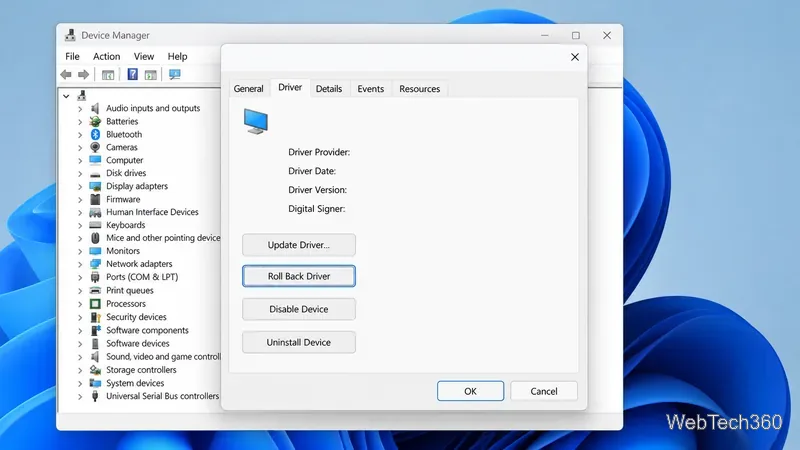
Если устройство перестало работать после обновления, откройте Диспетчер устройств > Свойства устройства > Драйвер > Откатить драйвер (если эта опция доступна). Если кнопка недоступна, значит, в Windows нет более ранней версии драйвера, которую можно было бы восстановить с помощью этой опции.
Функция «Откат драйвера» доступна только в том случае, если в Windows есть предыдущая версия для восстановления.
Для большинства ПК начните с Центра обновления Windows. Используйте специальную утилиту, если вам нужен более новый или отсутствующий драйвер.