
OneDrive не синхронизируется: как исправить в Windows 10
Что делать, если OneDrive не синхронизируется в Windows 10: проверьте вход, место, имя файла и сеть, а затем безопасно перезапустите или сбросьте клиент.
Microsoft представляет новую страницу «Флаги функций» в предварительных сборках Windows 11 , начиная с предварительного кода, обнаруженного в сборке 26300.8155 . Эта функция появляется в настройках Windows Insider и позволяет пользователям включать или отключать экспериментальные функции без использования сторонних инструментов.
Почему важны флаги функций Windows 11
До сих пор участники программы Insider полагались на неофициальные инструменты, такие как ViveTool, для разблокировки скрытых функций в предварительных сборках. Такой подход требовал знаний командной строки и был сопряжен с рисками, включая нестабильность системы и непреднамеренные изменения.
Новая страница «Флаги функций» сигнализирует об изменении подхода Microsoft к предоставлению доступа к экспериментальным функциям. Она обеспечивает прозрачность и контроль над самой операционной системой. Пользователи без технических навыков получают более безопасный и доступный способ тестирования будущих возможностей. Опытные пользователи получают более точную информацию без необходимости обратного проектирования идентификаторов функций.
Это также говорит о том, что компания делает внедрение новых функций более структурированным, меньше полагаясь на скрытые переключатели и поэтапные релизы, такие как контролируемое внедрение новых функций (Controlled Feature Rollouts, CFR) .
Как использовать флаги функций
Страница «Флаги функций» интегрирована в настройки программы Windows Insider. Пользователи смогут просматривать список доступных экспериментальных функций и включать или выключать их с помощью простых переключателей, чтобы применять изменения без использования внешних скриптов или инструментов командной строки.
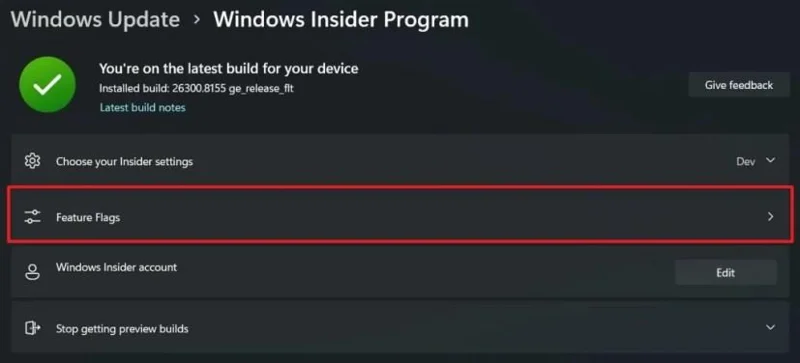
Флаги функций программы Windows Insider / Изображение: @PhantomOfEarth
Это похоже на то, как пользователи включают экспериментальные функции в Microsoft Edge или Google Chrome с помощью страницы экспериментальных флагов.
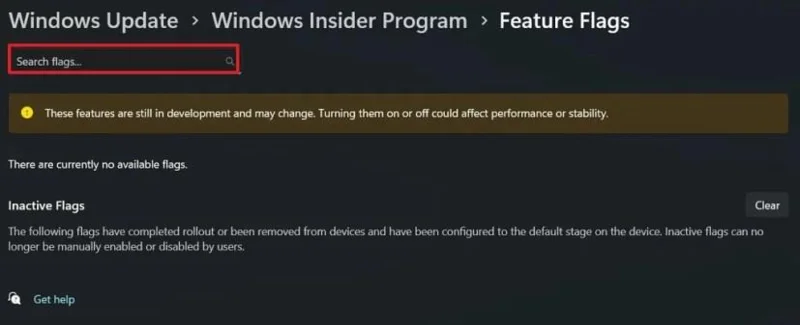
Страница настроек флагов функций в Windows 11 / Изображение: @PhantomOfEarth
По всей видимости, система использует то же хранилище конфигураций, что и внутренние тестовые фреймворки Microsoft. Вместо ручного ввода идентификаторов функций интерфейс отображает утвержденные флаги, привязанные к сборке.
По иронии судьбы, эта функция в настоящее время скрыта в сборке 26300.8155 и не включена по умолчанию. Маркус Эш, руководитель отдела дизайна и исследований Windows и устройств, ответил на сообщение на X, в котором раскрыл эту информацию: «Вы все очень быстры. С нетерпением жду возможности поделиться подробностями о настройках, находящихся в разработке, на следующей неделе».
Что это значит для участников программы Windows Insider
Это изменение возрождает идею, ранее встречавшуюся на внутренних страницах «Экспериментальные функции», которые так и не были выпущены в открытый доступ. Разница теперь в видимости. Страница «Флаги функций» попала в сборку для участников программы Insider, что повышает вероятность того, что на этот раз у пользователей будет официальный способ включения экспериментальных функций.
Вы рады возможности использовать скрытые функции Windows 11 без ViveTool?
Да, это кардинально меняет ситуацию. 64,6%
Немного, нужно увидеть больше 22,9%
На самом деле нет, 6,3%.
Меня не интересуют скрытые функции (6,3%).
Почему вы выбрали именно этот ответ? Мне бы хотелось узнать больше. Напишите в комментариях.
Что делать, если OneDrive не синхронизируется в Windows 10: проверьте вход, место, имя файла и сеть, а затем безопасно перезапустите или сбросьте клиент.

Превратите фотографию в картину, карандашный эскиз или мультфильм с помощью FotoSketcher Studio. Узнайте, как выбрать эффект, настроить предварительный просмотр и сохранить свою работу.

My Photo Index — это устаревшая программа для каталогизации фотографий в Windows, предназначенная для добавления тегов, оценки и просмотра локальных изображений. Ознакомьтесь с её документированными функциями, ограничениями совместимости и поддерживаемой альтернативой.

Узнайте, что Audio Identifier сообщает о битрейте, кодировщиках и тегах, как работает его устаревший рабочий процесс и какие современные инструменты проверяют файлы или идентифицируют песни.

Узнайте, как использовать Attribute Changer для редактирования атрибутов файлов Windows и меток времени, обновления дат фотографий JPEG EXIF и безопасного предварительного просмотра пакетных изменений.

Установите отдельные обои для каждого монитора Windows 10, определите дисплеи, отрегулируйте соответствие изображения и устраните неполадки, связанные с отсутствием вариантов мониторов.

Узнайте, что делает pViewer, как работают его фото- и комикс-режимы, какую версию для Windows следует загрузить и чем отличаются старая и переработанная версии.

Узнайте, как создать проект NeoDownloader, выбрать область сканирования, установить фильтры изображений и место назначения, а также просмотрите пакетные загрузки.

Создайте слайд-шоу в Windows 7 или 8, напишите небольшой скрипт на VBScript и назначьте горячую клавишу для перехода к следующим обоям.

Используйте XnConvert для применения эффектов, изменения размера фотографий и пакетного преобразования форматов изображений. Выбирайте параметры вывода, просматривайте отредактированные изображения и защищайте оригиналы.