
OneDrive не синхронизируется: как исправить в Windows 10
Что делать, если OneDrive не синхронизируется в Windows 10: проверьте вход, место, имя файла и сеть, а затем безопасно перезапустите или сбросьте клиент.
В Windows 11 вы можете проверить, установлена ли версия 25H2 , используя как минимум два встроенных инструмента, и в этом руководстве я покажу вам шаги для выполнения этого процесса. Хотя Microsoft иногда отображает приветственный экран после обновления, выделяя новые функции, это происходит не всегда, и он никогда не отображает фактический номер версии. Вместо этого он предоставляет краткий обзор изменений.
Например, в 2025 году обновление функций известно как версия 25H2 (также называемая обновлением Windows 11 2025), что отражает год (25) и часть года (H2 или половина второго года), указывающую на то, когда компания планирует его выпустить.
Чтобы убедиться, что на вашем компьютере установлена Windows 11 25H2, вы можете использовать команду «winver» или перейти на страницу настроек «О программе» .
В этом руководстве я описываю шаги по проверке того, установлена ли уже операционная система Windows 11 25H2 на вашем ноутбуке или настольном компьютере.
Чтобы проверить, установлена ли на вашем компьютере операционная система Windows 11 25H2, выполните следующие действия:
Откройте меню «Пуск» в Windows 11.
Найдите winverи нажмите Enter .
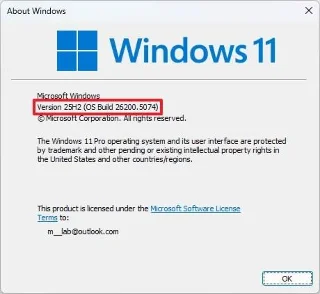
Совет: используйте сочетание клавиш «Windows + R» , введите команду winverи нажмите кнопку «ОК» .
Убедитесь, что в диалоговом окне «О программе Windows» отображаются «Версия 25H2» и «Сборка ОС 26200.5074».
Если в диалоговом окне отображается «Версия 25H2» вместе с «Сборка ОС 26200.5074» или более высоким номером сборки, значит, установлено обновление Windows 11 2025.
Чтобы убедиться, что у вас установлена Windows 11 25H2 через приложение «Параметры», выполните следующие действия:
Откройте настройки .
Нажмите на «Система» .
Нажмите на страницу «О нас» в правой части экрана.
Проверьте раздел «Характеристики Windows» и убедитесь, что в поле «Версия» указано «25H2».
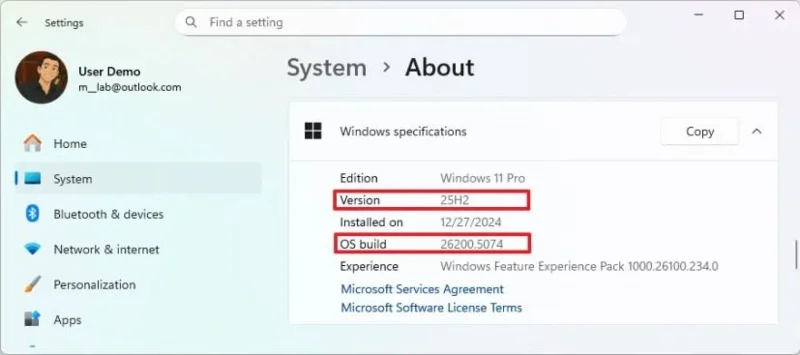
Если на странице «О программе» отображается номер «25H2» , а номер сборки равен или превышает «26100.1742», значит, вы используете следующую версию операционной системы.
Важно отметить, что распространение Windows 11 25H2, как ожидается, начнётся в сентябре или октябре 2025 года.
Обновление функционала будет доступно в качестве дополнительной установки, то есть оно не установится автоматически, если вы не запустите установку вручную или если поддержка текущей версии, установленной на устройстве, подходит к концу.
Помимо номера версии и некоторых небольших изменений, между версиями 25H2 и 24H2 нет никакой разницы, поскольку обе операционные системы используют одну и ту же файловую систему.
Что делать, если OneDrive не синхронизируется в Windows 10: проверьте вход, место, имя файла и сеть, а затем безопасно перезапустите или сбросьте клиент.

Превратите фотографию в картину, карандашный эскиз или мультфильм с помощью FotoSketcher Studio. Узнайте, как выбрать эффект, настроить предварительный просмотр и сохранить свою работу.

My Photo Index — это устаревшая программа для каталогизации фотографий в Windows, предназначенная для добавления тегов, оценки и просмотра локальных изображений. Ознакомьтесь с её документированными функциями, ограничениями совместимости и поддерживаемой альтернативой.

Узнайте, что Audio Identifier сообщает о битрейте, кодировщиках и тегах, как работает его устаревший рабочий процесс и какие современные инструменты проверяют файлы или идентифицируют песни.

Узнайте, как использовать Attribute Changer для редактирования атрибутов файлов Windows и меток времени, обновления дат фотографий JPEG EXIF и безопасного предварительного просмотра пакетных изменений.

Установите отдельные обои для каждого монитора Windows 10, определите дисплеи, отрегулируйте соответствие изображения и устраните неполадки, связанные с отсутствием вариантов мониторов.

Узнайте, что делает pViewer, как работают его фото- и комикс-режимы, какую версию для Windows следует загрузить и чем отличаются старая и переработанная версии.

Узнайте, как создать проект NeoDownloader, выбрать область сканирования, установить фильтры изображений и место назначения, а также просмотрите пакетные загрузки.

Создайте слайд-шоу в Windows 7 или 8, напишите небольшой скрипт на VBScript и назначьте горячую клавишу для перехода к следующим обоям.

Используйте XnConvert для применения эффектов, изменения размера фотографий и пакетного преобразования форматов изображений. Выбирайте параметры вывода, просматривайте отредактированные изображения и защищайте оригиналы.