
OneDrive не синхронизируется: как исправить в Windows 10
Что делать, если OneDrive не синхронизируется в Windows 10: проверьте вход, место, имя файла и сеть, а затем безопасно перезапустите или сбросьте клиент.
Microsoft распространяет сборки Windows 11 26200.8246 и 26100.8246 (KB5083769) в стабильном канале в качестве обновления безопасности на апрель 2026 года. Развертывание будет доступно с 14 апреля 2026 года, обычно начало в 13:00 по восточному времени.
Согласно официальному списку изменений, обновление безопасности за апрель 2026 года (KB5083769) (сборка 26200.8246) вносит изменения в функцию Smart App Control, позволяя управлять ею без переустановки, обновляет структуру страницы настроек «О программе», карточку информации об устройстве в приложении «Настройки» и настройки учетных записей.
Обновление KB5083769 также содержит исправления и улучшения для Проводника, отображения, печати, Windows Hello, безопасного режима, меню «Пуск», удаленного рабочего стола и звука. Кроме того, это обновление исправляет конкретную проблему со средством проверки системных файлов.
Кроме того, этот релиз Windows 11 включает изменения в программе Narrator, а также улучшения производительности и надежности. Вы также можете отслеживать обновления Patch Tuesday и предварительные сборки Insider в Windows Build Tracker .
Важно: Обычно Microsoft не выпускает новые функции немедленно . Когда функция анонсируется в рамках обновления, это обычно означает начало постепенного развертывания с использованием технологии контролируемого развертывания функций (Controlled Feature Rollout, CFR) . Доступность может варьироваться в зависимости от региона, аппаратной и программной конфигурации. Например, некоторым функциям требуется больше времени для доступа пользователей в Европе из-за нормативных требований.
В настоящее время Microsoft внедряет эти улучшения и исправления в рамках апрельского обновления безопасности 2026 года для Windows 11 24H2 и версии 25H2.
Улучшения в интеллектуальном управлении приложениями.
Функция Smart App Control (SAC) была обновлена, и теперь для её включения или выключения больше не требуется полная переустановка операционной системы.
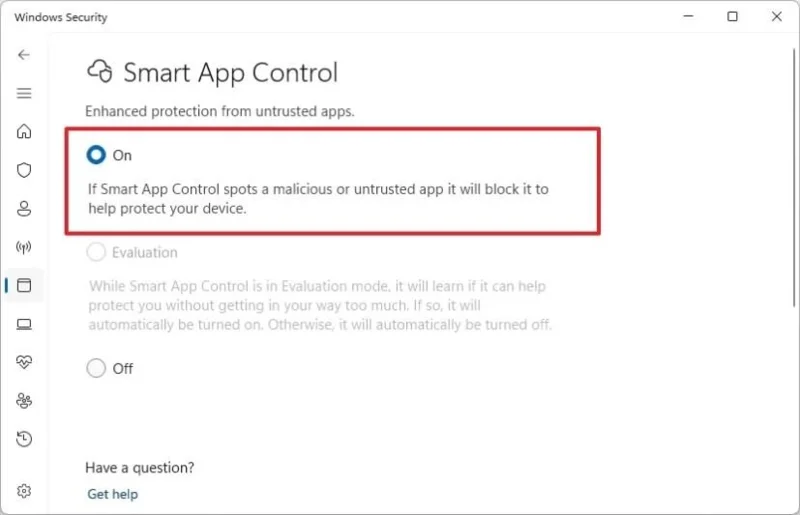
Настройки можно изменить в разделе Безопасность Windows > Управление приложениями и браузерами > Интеллектуальное управление приложениями .
Новое описание изображения рассказчика
Хотя функция Windows Narrator уже включает в себя подробные описания изображений с использованием ИИ для ПК с Copilot+, начиная с обновления KB5083769, теперь она использует Copilot для генерации этих описаний.
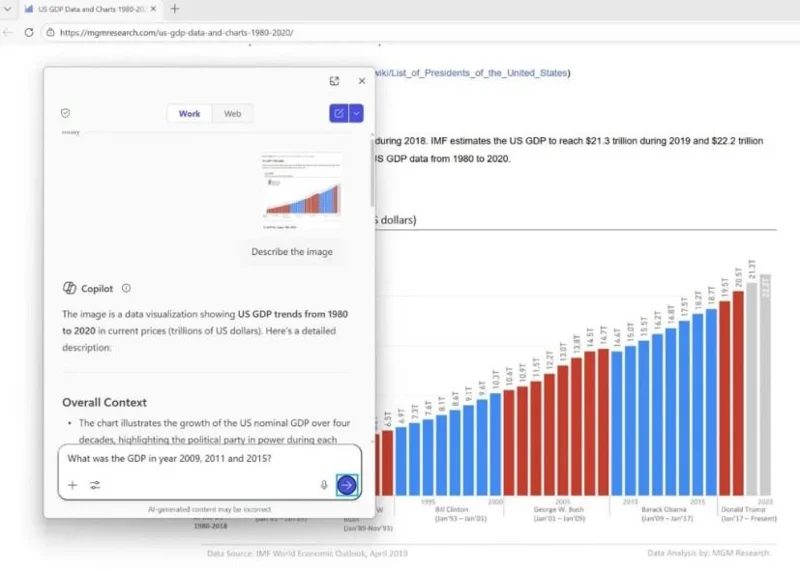
Описание изображения в программе для чтения с экрана предоставлено Copilot / Изображение: Microsoft
Кроме того, эта функция доступна для всех устройств.
Для описания сфокусированного изображения можно использовать сочетание клавиш «Narrator + Ctrl + D» , а для описания изображения на всем экране — сочетание клавиш «Narrator + Ctrl + S» .
Настройка информационной карты устройства
На главной странице приложения «Настройки» карточка «Информация об устройстве» была улучшена для лучшего понимания. Например, информация об объеме памяти и процессоре стала более доступной для чтения.
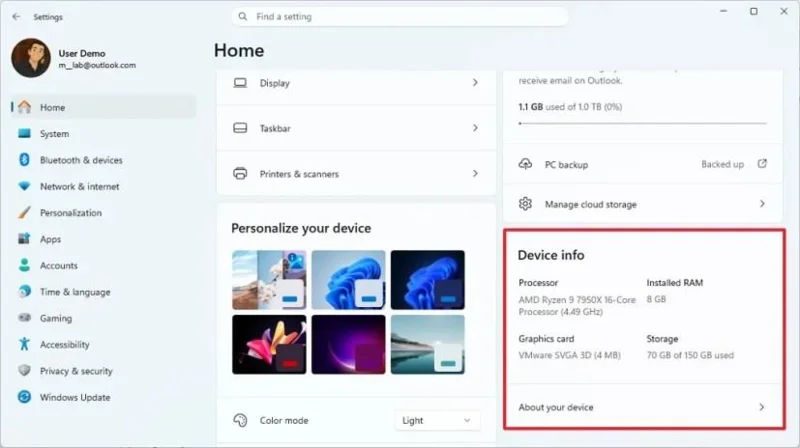
Изменения на странице «О нас»
Начиная с момента выпуска, Microsoft постепенно убирает верхние карточки, чтобы отображать ключевые аппаратные характеристики на странице «О программе».
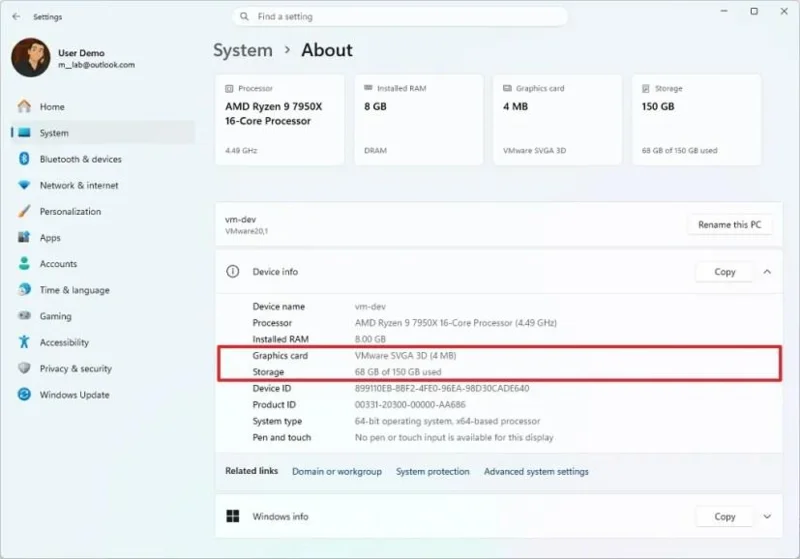
Настройки Информация о новом графическом процессоре и хранилище / Изображение: Мауро Хуцулак
Кроме того, в разделе «Информация об устройстве» отображаются более подробные сведения об оборудовании, включая видеокарту и накопитель, а также процессор, память, тип системы и многое другое.
Microsoft также отмечает, что апрельское обновление безопасности 2026 года будет включать улучшения производительности при загрузке главной страницы в приложении «Параметры», а также улучшения надежности при загрузке обновлений из раздела «Параметры» > «Система» > «Дополнительно» .
Изменения настроек учетных записей
Пользователи с планом Microsoft 365 Family увидят на странице «Учетные записи» в приложении «Параметры» возможность перейти на другую подписку Microsoft 365. Если вы не хотите видеть это предложение, вы можете отключить его, выключив предлагаемый контент в параметрах.
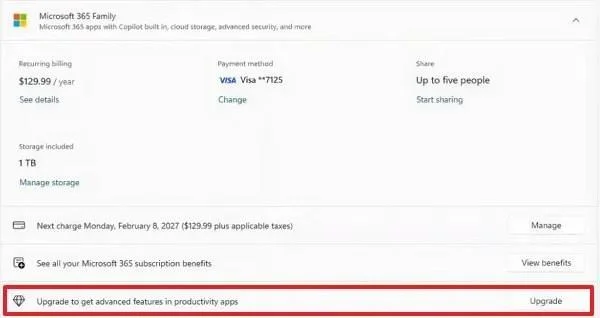
Новая кнопка обновления Microsoft 365 / Изображение: Microsoft
Кроме того, компания также обновляет диалоговое окно при изменении типа учетной записи, чтобы оно соответствовало языку дизайна Windows 11.
Обновление настроек пера
Согласно официальным примечаниям, следующее накопительное обновление для Windows 11 будет включать в себя более понятную и современную страницу настроек пера, которая также позволит выбрать новую опцию «То же, что и клавиша Copilot» , чтобы открывать то же приложение, что и клавиша «Copilot».
Улучшения проводника файлов
В сборках 26200.8246 и 26100.8246 вы найдете обновленную версию Проводника, которая позволяет использовать голосовой ввод для переименования файлов.
В этом обновлении исправлена ошибка с белым мерцанием при запуске нового окна или вкладки с установленной по умолчанию страницей «Этот компьютер». Кроме того, исправлено мерцание при изменении размера элементов в Проводнике файлов.
Наконец, компания внесла изменения, повышающие надежность работы, чтобы разблокировать файлы, загруженные из интернета, и позволить просматривать их в проводнике файлов.
Отслеживайте конкретные изменения
В рамках обновления, запланированного на апрель 2026 года, компания планирует внедрить различные изменения в дисплейные возможности. Например, мониторы теперь будут отображать частоту обновления выше 1000 Гц.
При использовании встроенного USB4-подключения монитора контроллер USB теперь может переходить в режим минимального энергопотребления, когда компьютер находится в спящем режиме, что увеличивает время работы от батареи.
После установки этого обновления функция автоматического поворота экрана будет работать более стабильно после выхода из спящего режима, а производительность HDR улучшится для дисплеев, использующих блоки DisplayID 2.0, несовместимые с этим протоколом. Кроме того, мониторы, использующие DisplayID, теперь более точно сообщают свои физические размеры через API мониторов WMI.
Другие изменения
Компания также выпустила исправления и улучшения безопасности для операционной системы:
Set‑RDSessionCollectionConfigurationPowerShell распознает DisableSeamlessLanguageBar.sfc /scannow.ERROR_BAD_PATHNAMEпри использовании файлов .msu из сетевых папок или двойном щелчке.Кроме того, это обновление продолжает развертывание сертификатов Secure Boot 2023 года для устройств, у которых срок действия сертификатов 2011 года истекает в июне 2026 года. Вы также можете применить сертификаты Secure Boot вручную, следуя этим инструкциям.
Компания также выпустила исправления безопасности и улучшения для Windows 11 23H2 в рамках обновления KB5082052.
Кроме того, Microsoft внедряет улучшение, которое позволяет некоторым устройствам отображать статус обновления Secure Boot непосредственно в приложении «Безопасность Windows», с значками и уведомлениями, упрощающими понимание того, что происходит за кулисами.
Microsoft также улучшает способ определения операционной системой того, какие устройства готовы к получению новых сертификатов Secure Boot. Обновления качества теперь включают более точные данные о целевой аудитории, что помогает гарантировать, что сертификаты автоматически получают только устройства с безупречной историей успешных обновлений.
Наконец, это обновление исправляет проблему, из-за которой некоторые устройства могли неожиданно переходить в режим восстановления BitLocker после получения обновлений Secure Boot.
Кроме того, эта версия операционной системы не получит никаких новых функций, поскольку поддержка данного релиза прекращена .
Поскольку во время и после установки обновления качества всегда существует вероятность возникновения проблем, рекомендуется подготовить компьютер, создав точку восстановления и полную резервную копию, прежде чем приступать к установке.
Чтобы загрузить и установить это обновление для Windows 11, откройте настройки «Центр обновления Windows» и нажмите кнопку «Проверить наличие обновлений» .
Обновление будет загружено и установлено автоматически. Однако вы также можете установить его вручную, загрузив обновление KB5083769 с веб-сайта каталога обновлений . Вы можете использовать эту ссылку для загрузки обновления (KB5078883) для версии 23H2 .
Если после установки этого пакета у вашего компьютера возникли проблемы, следуйте этим инструкциям, чтобы удалить обновление от апреля 2026 года . Если вам не удается удалить обновление, выполните следующие действия для восстановления устройства .
Вы уже установили обновление Windows 11 от апреля 2026 года (KB5083769)?
Да, уже обновлено 69,2%
Пока нет, но планируется достичь 15,4%.
Нет, жду ответа 7,7%
Я пропущу это обновление. 7,7%
Почему вы выбрали именно этот ответ? Мне бы хотелось узнать больше. Напишите в комментариях.
Что делать, если OneDrive не синхронизируется в Windows 10: проверьте вход, место, имя файла и сеть, а затем безопасно перезапустите или сбросьте клиент.

Превратите фотографию в картину, карандашный эскиз или мультфильм с помощью FotoSketcher Studio. Узнайте, как выбрать эффект, настроить предварительный просмотр и сохранить свою работу.

My Photo Index — это устаревшая программа для каталогизации фотографий в Windows, предназначенная для добавления тегов, оценки и просмотра локальных изображений. Ознакомьтесь с её документированными функциями, ограничениями совместимости и поддерживаемой альтернативой.

Узнайте, что Audio Identifier сообщает о битрейте, кодировщиках и тегах, как работает его устаревший рабочий процесс и какие современные инструменты проверяют файлы или идентифицируют песни.

Узнайте, как использовать Attribute Changer для редактирования атрибутов файлов Windows и меток времени, обновления дат фотографий JPEG EXIF и безопасного предварительного просмотра пакетных изменений.

Установите отдельные обои для каждого монитора Windows 10, определите дисплеи, отрегулируйте соответствие изображения и устраните неполадки, связанные с отсутствием вариантов мониторов.

Узнайте, что делает pViewer, как работают его фото- и комикс-режимы, какую версию для Windows следует загрузить и чем отличаются старая и переработанная версии.

Узнайте, как создать проект NeoDownloader, выбрать область сканирования, установить фильтры изображений и место назначения, а также просмотрите пакетные загрузки.

Создайте слайд-шоу в Windows 7 или 8, напишите небольшой скрипт на VBScript и назначьте горячую клавишу для перехода к следующим обоям.

Используйте XnConvert для применения эффектов, изменения размера фотографий и пакетного преобразования форматов изображений. Выбирайте параметры вывода, просматривайте отредактированные изображения и защищайте оригиналы.