
OneDrive не синхронизируется: как исправить в Windows 10
Что делать, если OneDrive не синхронизируется в Windows 10: проверьте вход, место, имя файла и сеть, а затем безопасно перезапустите или сбросьте клиент.
Вы можете открывать и редактировать файлы Microsoft Access MDB без установки Microsoft Access. В Windows бесплатная портативная утилита MDB Viewer Plus позволяет просматривать таблицы базы данных, редактировать записи, выполнять поиск, запускать запросы и экспортировать данные. Сама программа не требует установки, хотя некоторые форматы баз данных зависят от компонентов доступа к данным Windows. Это практичный выбор, когда вам нужно обновить лишь несколько записей или просмотреть старую базу данных Access.
Загрузите MDB Viewer Plus с официальной страницы загрузки разработчика . Выберите автономный EXE-файл или ZIP-архив и сохраните его в папке, к которой у вас есть доступ. Для использования утилиты не требуется лицензия Microsoft Access. Загружайте программное обеспечение только из надежных источников.
Перед редактированием файла .mdb обязательно сделайте его резервную копию , особенно если база данных используется другим приложением. Если файл находится в сетевой папке или принадлежит корпоративной системе, согласуйте период технического обслуживания и сотрудничайте с владельцем файла, вместо того чтобы неожиданно изменять данные в режиме реального времени.
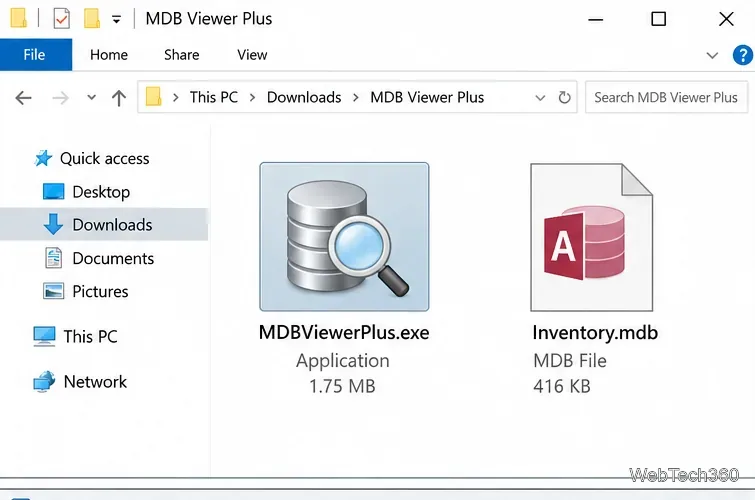
При необходимости распакуйте ZIP-архив, затем запустите MDB Viewer Plus. Windows может отобразить подтверждение безопасности для загруженного исполняемого файла; убедитесь, что файл получен от разработчика, прежде чем разрешить его запуск. Программа запускается без обычного мастера установки.
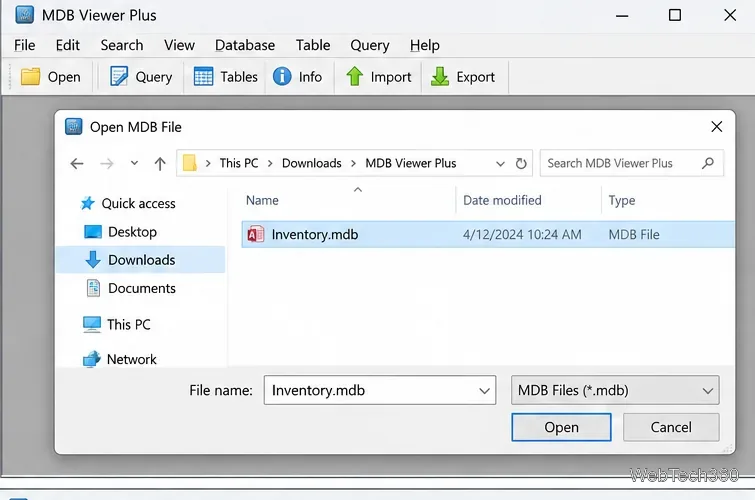
Выберите Файл > Открыть или воспользуйтесь кнопкой «Открыть» на панели инструментов. Найдите базу данных, при необходимости выберите тип файла .mdb и выберите свой файл. В руководстве разработчика описано диалоговое окно «Параметры открытия» с настройками доступа только для чтения, эксклюзивного режима, паролей и старых файлов рабочей группы.
Для первоначальной проверки выберите режим «только для чтения», если вы не уверены, нужно ли вносить изменения в базу данных. Если вы собираетесь редактировать, используйте редактируемую копию и убедитесь, что никакое другое приложение не удерживает несовместимую блокировку.
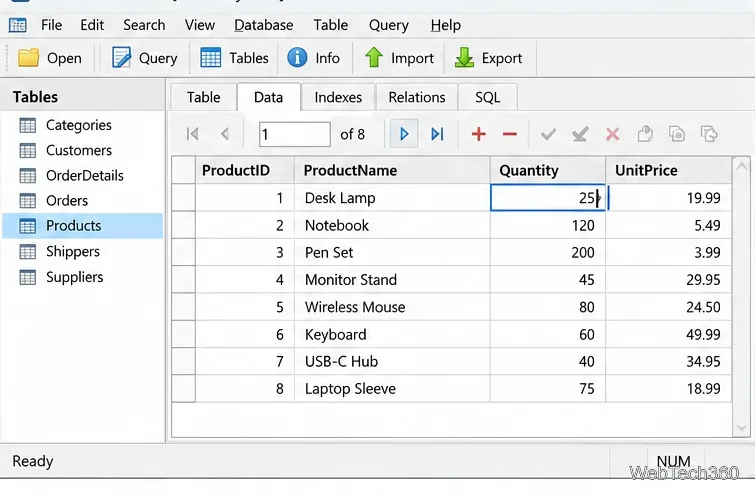
Откройте нужную таблицу из списка. Ее записи отображаются в виде сетки, поля расположены в виде столбцов. Используйте поиск, фильтрацию или сортировку, чтобы найти необходимую запись. Выберите соответствующую редактируемую ячейку, измените ее значение и завершите редактирование, используя доступные элементы управления строкой или сохранением. Обновите или откройте запись снова, чтобы убедиться, что значение действительно было сохранено.
Будьте осторожны с идентификаторами, обязательными полями и связанными таблицами: изменение ключа или удаление записи может нарушить работу других частей базы данных. MDB Viewer Plus также предоставляет инструменты для проверки типов полей и индексов перед изменением структуры, позволяющие получить информацию о таблицах.
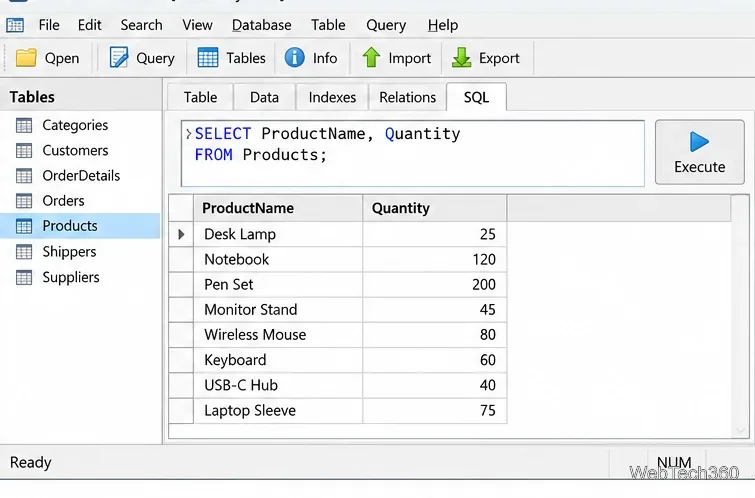
Откройте инструмент «Запросы» и используйте оператор SELECT, совместимый с Access, чтобы просмотреть определенное подмножество данных. Например:
SELECT ProductName, Quantity
FROM Products;
Выполните запрос, чтобы отобразить соответствующие строки. Имя таблицы и имена полей должны совпадать с именами вашей базы данных. В руководстве разработчика также описаны запросы, отличные от SELECT, включая операторы UPDATE, но они могут изменять множество записей одновременно. Избегайте выполнения запросов на запись в исходный файл, если вы не проверили SQL-запрос и не создали резервную копию.
MDB Viewer Plus поддерживает поиск записей, фильтрацию, сортировку, отображение информации о таблицах, печать, а также импорт и экспорт данных. Разработчик перечисляет варианты экспорта, включая текстовые форматы, похожие на CSV, электронные таблицы, PDF и SQLite; доступные форматы и элементы управления могут различаться в зависимости от версии. В более новых версиях также добавлен прямой экспорт таблиц в существующую базу данных SQLite. Полное описание функций и параметров диалогового окна см. в официальном руководстве пользователя MDB Viewer Plus .
MDB — это более старый формат баз данных Access; ACCDB — более новый формат. MDB Viewer Plus поддерживает оба формата, но для открытия файлов ACCDB может потребоваться наличие на компьютере модуля базы данных Microsoft Access. Если программа сообщает, что поставщик не найден, вероятной причиной являются отсутствующие или несовместимые компоненты модуля базы данных.
Microsoft предлагает бесплатную среду выполнения Microsoft 365 Access Runtime , которая включает в себя Access Database Engine. Выберите совместимую 32- или 64-битную версию и ознакомьтесь с рекомендациями Microsoft, если Office уже установлен. Поддержка более старой версии Access Database Engine 2016 Redistributable прекратилась 14 октября 2025 года, поэтому её не следует рекомендовать в качестве стандартной для новой установки.
Для стандартного редактирования и проверки таблиц MDB Viewer Plus предлагает удобный способ работы с файлами баз данных Access без установки полного приложения Microsoft Access. Для сложных проектов баз данных или функций приложения Access используйте вместо этого подходящий полнофункциональный инструмент для работы с базами данных.
Что делать, если OneDrive не синхронизируется в Windows 10: проверьте вход, место, имя файла и сеть, а затем безопасно перезапустите или сбросьте клиент.

Превратите фотографию в картину, карандашный эскиз или мультфильм с помощью FotoSketcher Studio. Узнайте, как выбрать эффект, настроить предварительный просмотр и сохранить свою работу.

My Photo Index — это устаревшая программа для каталогизации фотографий в Windows, предназначенная для добавления тегов, оценки и просмотра локальных изображений. Ознакомьтесь с её документированными функциями, ограничениями совместимости и поддерживаемой альтернативой.

Узнайте, что Audio Identifier сообщает о битрейте, кодировщиках и тегах, как работает его устаревший рабочий процесс и какие современные инструменты проверяют файлы или идентифицируют песни.

Узнайте, как использовать Attribute Changer для редактирования атрибутов файлов Windows и меток времени, обновления дат фотографий JPEG EXIF и безопасного предварительного просмотра пакетных изменений.

Установите отдельные обои для каждого монитора Windows 10, определите дисплеи, отрегулируйте соответствие изображения и устраните неполадки, связанные с отсутствием вариантов мониторов.

Узнайте, что делает pViewer, как работают его фото- и комикс-режимы, какую версию для Windows следует загрузить и чем отличаются старая и переработанная версии.

Узнайте, как создать проект NeoDownloader, выбрать область сканирования, установить фильтры изображений и место назначения, а также просмотрите пакетные загрузки.

Создайте слайд-шоу в Windows 7 или 8, напишите небольшой скрипт на VBScript и назначьте горячую клавишу для перехода к следующим обоям.

Используйте XnConvert для применения эффектов, изменения размера фотографий и пакетного преобразования форматов изображений. Выбирайте параметры вывода, просматривайте отредактированные изображения и защищайте оригиналы.