
OneDrive не синхронизируется: как исправить в Windows 10
Что делать, если OneDrive не синхронизируется в Windows 10: проверьте вход, место, имя файла и сеть, а затем безопасно перезапустите или сбросьте клиент.
В Windows 11 можно отключить антивирусное решение Microsoft Defender «навсегда», и в этом руководстве я покажу, как это сделать, изменив реестр.
Microsoft Defender Antivirus — это встроенное антивирусное программное обеспечение для Windows 11, предназначенное для сканирования и защиты вашего компьютера от вирусов, шпионских программ, хакеров и других онлайн-угроз. Хотя обычно рекомендуется оставлять антивирус включенным, могут быть ситуации, когда его необходимо полностью отключить, например, если он вызывает проблемы с производительностью, конфликтует с другим антивирусным программным обеспечением или вы обеспокоены конфиденциальностью.
Если вам необходимо навсегда отключить антивирус Defender, рекомендуется установить другой антивирус, поскольку это приведет к автоматическому отключению антивирусного приложения (и включит возможность периодического сканирования ). Однако, в Windows 11 также можно навсегда отключить антивирус через реестр. Но это решение не следует принимать легкомысленно, поскольку оно делает ваш компьютер уязвимым для атак вредоносных программ.
В этом руководстве я опишу шаги по полному отключению антивируса по умолчанию в Windows 11 Pro или Home.
Внимание: Важно отметить, что изменение реестра может привести к серьезным проблемам, если делать это неправильно. Предполагается, что вы знаете, что делаете, и создали полную резервную копию системы перед продолжением. Также никогда не рекомендуется запускать устройство без антивируса. Поэтому выполняйте эти действия на свой страх и риск . Если вы хотите временно отключить антивирус, в разделе «Безопасность Windows» > «Защита от вирусов и угроз» > «Управление параметрами » отключите переключатель «Защита в реальном времени» , после чего перезагрузка компьютера или повторное включение этой опции восстановит работу антивируса.
Отключение антивируса Microsoft Defender в Windows 11
Чтобы навсегда отключить антивирус Microsoft Defender в Windows 11, выполните следующие действия:
Откройте меню «Пуск» в Windows 11.
Найдите приложение «Безопасность Windows» и щелкните по верхнему результату, чтобы открыть его.
Нажмите на «Защита от вирусов и угроз» .
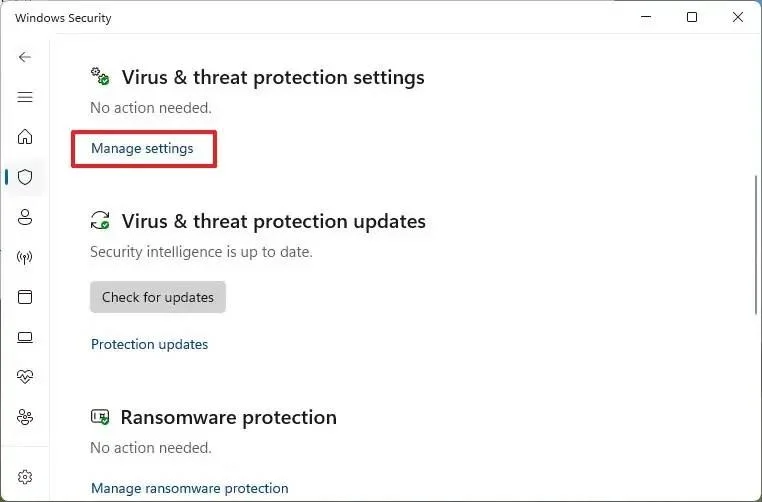
В разделе «Настройки защиты от вирусов и угроз» нажмите кнопку « Управление настройками ».
Выключите переключатель защиты от несанкционированного доступа.
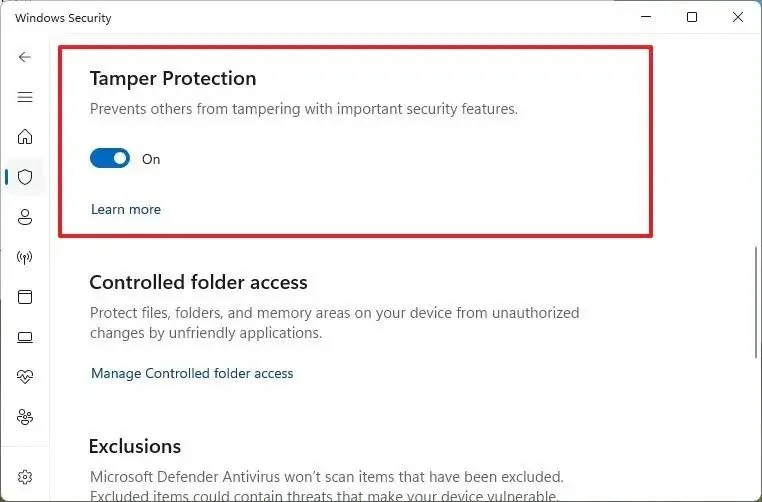
Краткое замечание: если вы не отключите эту функцию вручную, изменения в реестре не вступят в силу.
Откройте меню «Пуск» .
Найдите regedit и щелкните по верхнему результату, чтобы открыть редактор реестра.
Перейдите по следующему пути:
HKEY_LOCAL_MACHINE\SOFTWARE\Policies\Microsoft\Windows Defender
Щелкните правой кнопкой мыши по ключу Windows Defender , выберите «Создать» и выберите параметр «Значение DWORD (32-разрядное)» .
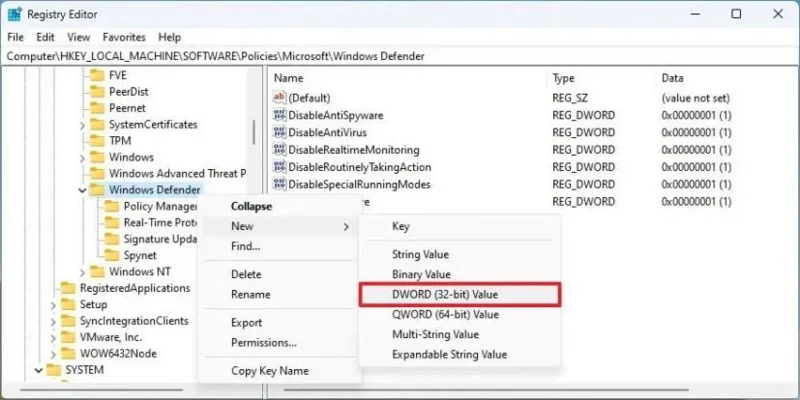
Назовите параметр DWORD DisableAntiSpyware и нажмите Enter .
Щелкните правой кнопкой мыши по только что созданному значению DWORD и выберите пункт «Изменить» .
Измените значение параметра “DisableAntiSpyware” с 0 на 1 .
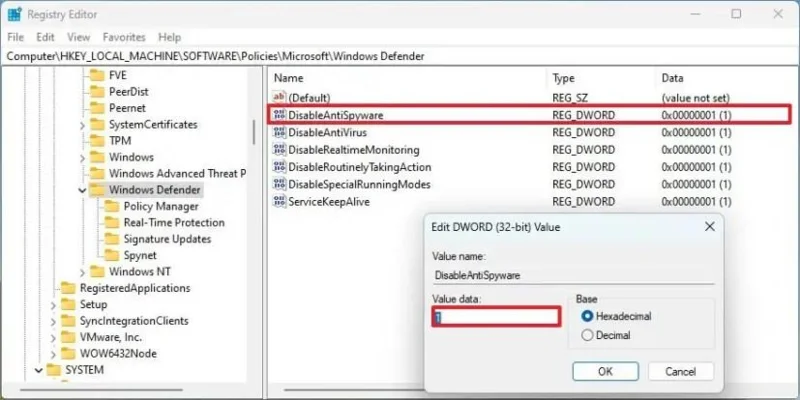
Нажмите кнопку ОК .
Щелкните правой кнопкой мыши по ключу Windows Defender , выберите «Создать» и выберите параметр «Значение DWORD (32-разрядное)» .
Назовите параметр DWORD DisableRealtimeMonitoring и нажмите Enter .
Щелкните правой кнопкой мыши по только что созданному значению DWORD и выберите пункт «Изменить» .
Измените значение параметра “DisableRealtimeMonitoring” с 0 на 1 .
Нажмите кнопку ОК .
Щелкните правой кнопкой мыши по ключу Windows Defender , выберите «Создать» и выберите параметр «Значение DWORD (32-разрядное)» .
Назовите параметр DWORD DisableAntiVirus и нажмите Enter .
Щелкните правой кнопкой мыши по только что созданному значению DWORD и выберите пункт «Изменить» .
Измените значение параметра “DisableAntiVirus” с 0 на 1 .
Нажмите кнопку ОК .
Щелкните правой кнопкой мыши по ключу Windows Defender , выберите «Создать» и выберите параметр «Значение DWORD (32-разрядное)» .
Назовите параметр DWORD DisableSpecialRunningModes и нажмите Enter.
Щелкните правой кнопкой мыши по только что созданному значению DWORD и выберите пункт «Изменить» .
Измените значение параметра “DisableSpecialRunningModes” с 0 на 1 .
Нажмите кнопку ОК .
Щелкните правой кнопкой мыши по ключу Windows Defender , выберите «Создать» и выберите параметр «Значение DWORD (32-разрядное)» .
Назовите параметр DWORD DisableRoutinelyTakingAction и нажмите Enter .
Щелкните правой кнопкой мыши по только что созданному значению DWORD и выберите пункт «Изменить» .
Измените значение параметра “DisableRoutinelyTakingAction” с 0 на 1 .
Нажмите кнопку ОК .
Щелкните правой кнопкой мыши по ключу Windows Defender , выберите «Создать» и выберите параметр «Значение DWORD (32-разрядное)» .
Назовите переменную DWORD ServiceKeepAlive и нажмите Enter .
Щелкните правой кнопкой мыши по только что созданному значению DWORD и выберите пункт «Изменить» .
Убедитесь, что значение параметра “ServiceKeepAlive” равно 0 .
Нажмите кнопку ОК .
Щелкните правой кнопкой мыши по клавише Windows Defender , выберите «Создать» и выберите пункт «Клавиша» .
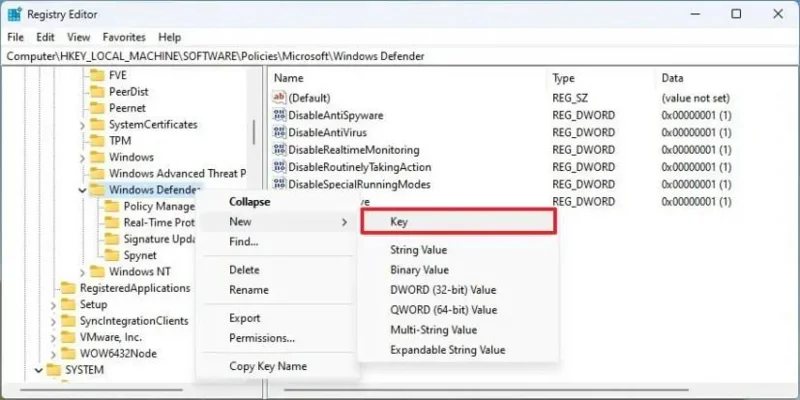
Назовите ключ «Защита в реальном времени» и нажмите Enter .
Щелкните правой кнопкой мыши по ключу «Защита в реальном времени» , выберите «Создать» и выберите параметр «Значение DWORD (32-разрядное)» .
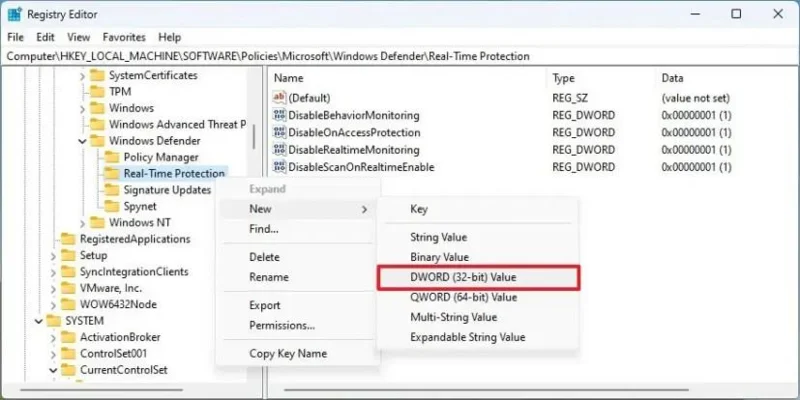
Назовите параметр DWORD DisableBehaviorMonitoring и нажмите Enter .
Щелкните правой кнопкой мыши по только что созданному значению DWORD и выберите пункт «Изменить» .
Измените значение параметра “DisableBehaviorMonitoring” с 0 на 1 .
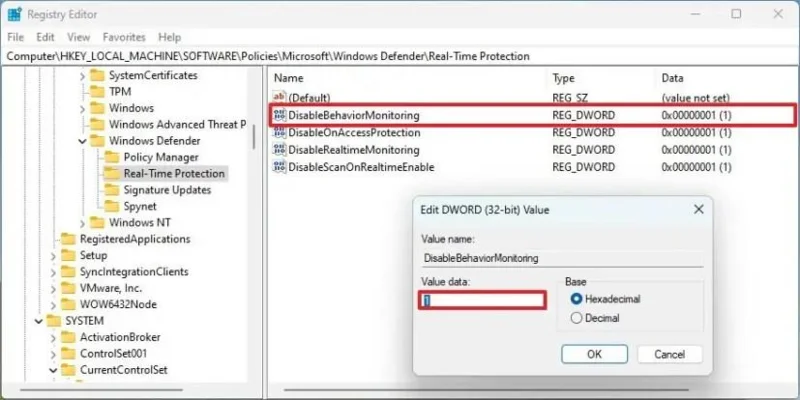
Нажмите кнопку ОК .
Щелкните правой кнопкой мыши по ключу «Защита в реальном времени» , выберите «Создать» и выберите параметр «Значение DWORD (32-разрядное)» .
Назовите параметр DWORD DisableOnAccessProtection и нажмите Enter .
Щелкните правой кнопкой мыши по только что созданному значению DWORD и выберите пункт «Изменить» .
Измените значение параметра “DisableOnAccessProtection” с 0 на 1 .
Нажмите кнопку ОК .
Щелкните правой кнопкой мыши по ключу «Защита в реальном времени» , выберите «Создать» и выберите параметр «Значение DWORD (32-разрядное)» .
Назовите параметр DWORD DisableScanOnRealtimeEnable и нажмите Enter.
Щелкните правой кнопкой мыши по только что созданному значению DWORD и выберите пункт «Изменить».
Измените значение параметра “DisableScanOnRealtimeEnable” с 0 на 1 .
Нажмите кнопку ОК .
Щелкните правой кнопкой мыши по ключу «Защита в реальном времени» , выберите «Создать» и выберите параметр «Значение DWORD (32-разрядное)» .
Назовите параметр DWORD DisableRealtimeMonitoring и нажмите Enter .
Щелкните правой кнопкой мыши по только что созданному значению DWORD и выберите пункт «Изменить» .
Измените значение параметра “DisableRealtimeMonitoring” с 0 на 1 .
Нажмите кнопку ОК .
Щелкните правой кнопкой мыши по клавише Windows Defender , выберите «Создать» и выберите пункт «Клавиша» .
Назовите ключ «Signature Updates» и нажмите Enter .
Щелкните правой кнопкой мыши по ключу «Обновления подписей» , выберите «Создать » и выберите параметр «Значение DWORD (32-бит)» .
Назовите параметр DWORD ForceUpdateFromMU и нажмите Enter .
Щелкните правой кнопкой мыши по только что созданному значению DWORD и выберите пункт «Изменить» .
Измените значение параметра “ForceUpdateFromMU” с 0 на 1 .
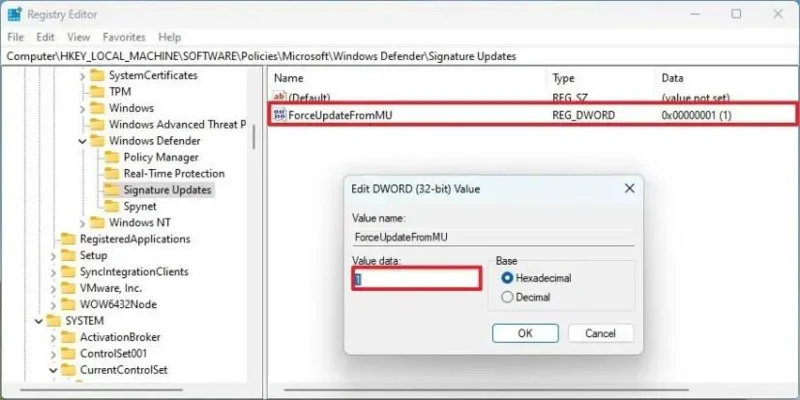
Нажмите кнопку ОК .
Щелкните правой кнопкой мыши по клавише Windows Defender , выберите «Создать» и выберите пункт «Клавиша» .
Назовите ключ Spynet и нажмите Enter .
Щелкните правой кнопкой мыши по ключу Spynet , выберите «Создать» и выберите параметр «Значение DWORD (32-бит)» .
Назовите значение параметра DWORD DisableBlockAtFirstSeen и нажмите Enter .
Щелкните правой кнопкой мыши по только что созданному значению DWORD и выберите пункт «Изменить» .
Измените значение параметра “DisableBlockAtFirstSeen” с 0 на 1 .
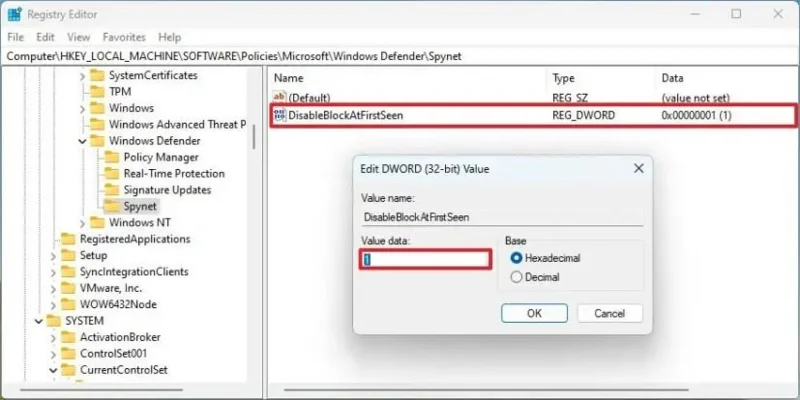
Нажмите кнопку ОК .
Перезагрузите компьютер.
После выполнения этих шагов антивирус Microsoft Defender должен быть полностью отключен на Windows 11 Home и Pro.
Если вы передумаете, вы можете отменить изменения, но на шаге 8 обязательно щелкните правой кнопкой мыши и удалите значения DWORD «DisableAntiSpyware», «DisableRealtimeMonitoring», «DisableAntiVirus», «DisableSpecialRunningModes», «DisableRoutinelyTakingAction» и «ServiceKeepAlive» , а также щелкните правой кнопкой мыши и удалите ключи «Real-Time Protection», «Signature Updates» и «Spynet» . Кроме того, в разделе «Безопасность Windows» > «Защита от вирусов и угроз » > «Управление параметрами » включите переключатель «Защита от несанкционированного доступа» и перезагрузите компьютер.
Хотя использовать компьютер без антивируса не рекомендуется, эти инструкции помогут вам полностью отключить антивирус Microsoft Defender в Windows 11 даже после перезагрузки компьютера.
Обновление от 10 февраля 2026 г.: Данное руководство было обновлено для обеспечения точности и отражения изменений в процессе.
Что делать, если OneDrive не синхронизируется в Windows 10: проверьте вход, место, имя файла и сеть, а затем безопасно перезапустите или сбросьте клиент.

Превратите фотографию в картину, карандашный эскиз или мультфильм с помощью FotoSketcher Studio. Узнайте, как выбрать эффект, настроить предварительный просмотр и сохранить свою работу.

My Photo Index — это устаревшая программа для каталогизации фотографий в Windows, предназначенная для добавления тегов, оценки и просмотра локальных изображений. Ознакомьтесь с её документированными функциями, ограничениями совместимости и поддерживаемой альтернативой.

Узнайте, что Audio Identifier сообщает о битрейте, кодировщиках и тегах, как работает его устаревший рабочий процесс и какие современные инструменты проверяют файлы или идентифицируют песни.

Узнайте, как использовать Attribute Changer для редактирования атрибутов файлов Windows и меток времени, обновления дат фотографий JPEG EXIF и безопасного предварительного просмотра пакетных изменений.

Установите отдельные обои для каждого монитора Windows 10, определите дисплеи, отрегулируйте соответствие изображения и устраните неполадки, связанные с отсутствием вариантов мониторов.

Узнайте, что делает pViewer, как работают его фото- и комикс-режимы, какую версию для Windows следует загрузить и чем отличаются старая и переработанная версии.

Узнайте, как создать проект NeoDownloader, выбрать область сканирования, установить фильтры изображений и место назначения, а также просмотрите пакетные загрузки.

Создайте слайд-шоу в Windows 7 или 8, напишите небольшой скрипт на VBScript и назначьте горячую клавишу для перехода к следующим обоям.

Используйте XnConvert для применения эффектов, изменения размера фотографий и пакетного преобразования форматов изображений. Выбирайте параметры вывода, просматривайте отредактированные изображения и защищайте оригиналы.