
OneDrive не синхронизируется: как исправить в Windows 10
Что делать, если OneDrive не синхронизируется в Windows 10: проверьте вход, место, имя файла и сеть, а затем безопасно перезапустите или сбросьте клиент.
Чтобы создать виртуальную машину Windows 10 для VirtualBox или VMware Workstation, загрузите ISO-образ Windows 10 от Microsoft и установите его в новую виртуальную машину. ISO-образ — это установщик, а не готовый виртуальный жесткий диск; программное обеспечение виртуальной машины создает виртуальный диск во время установки. Старая страница тестирования виртуальной машины Microsoft Edge, на которую ссылались предыдущие руководства, в настоящее время выдает ошибку 404, поэтому ее прежняя защищенная паролем загрузка не является надежным вариантом.
Microsoft по-прежнему предоставляет установочные носители Windows 10, но для этого требуется лицензия. Поддержка Windows 10 Home и Pro, версия 22H2, прекратилась 14 октября 2025 года. Используйте виртуальную машину для контролируемого тестирования устаревших систем; избегайте доступа к конфиденциальным задачам или открытому интернету для незащищенной гостевой системы.
Откройте страницу загрузки Windows 10 на сайте Microsoft . На компьютере с Windows загрузите и запустите инструмент создания установочного носителя (Media Creation Tool), примите его условия и выберите создание установочного носителя для другого компьютера.
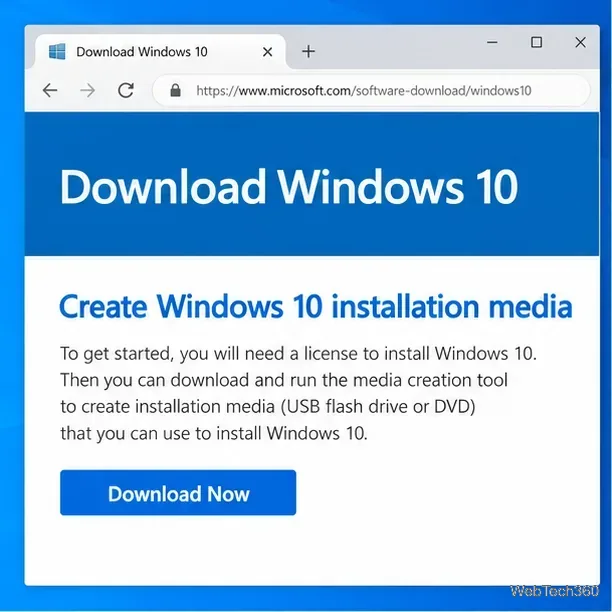
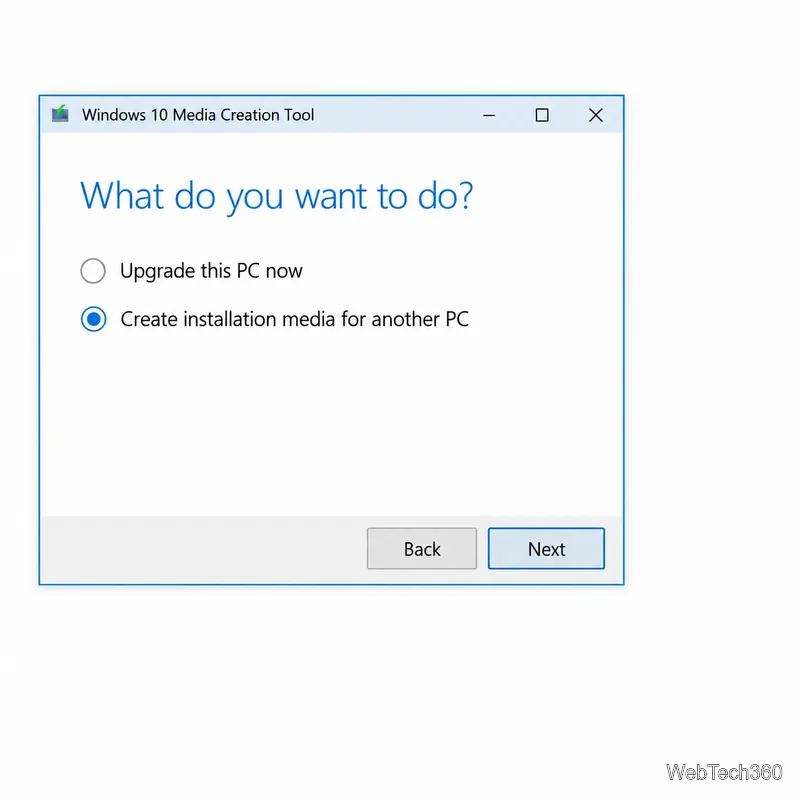
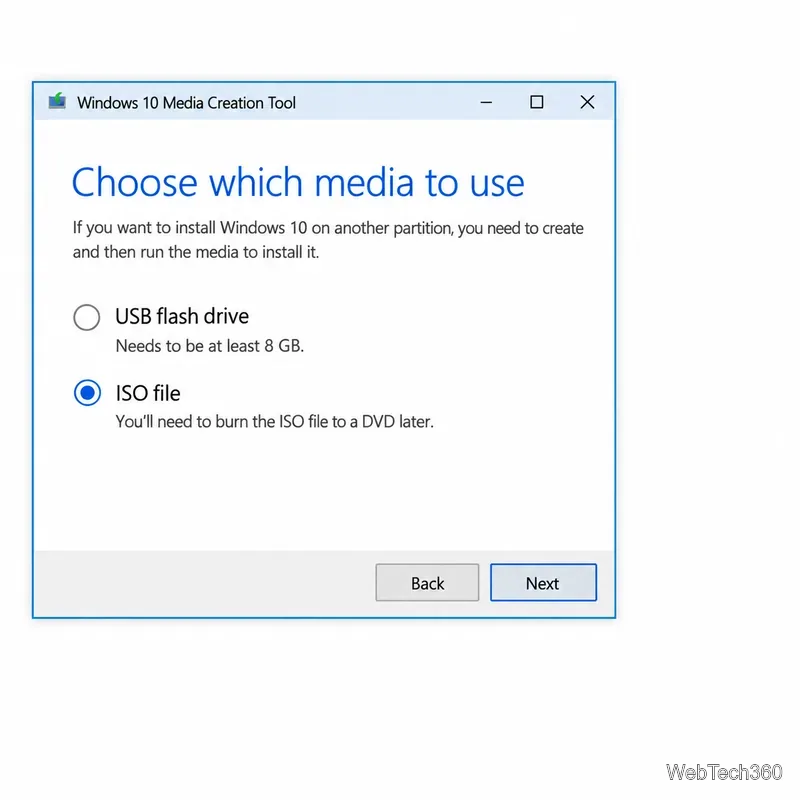
Сохраните ISO-образ в целости и запишите путь к нему; не распаковывайте его. Microsoft заявляет о необходимости лицензии. Права зависят от типа лицензии; ознакомьтесь с условиями использования настольной ОС Windows для вашей копии и установите ту редакцию, которую она поддерживает.
В VirtualBox Manager выберите «Создать» , назовите виртуальную машину и выберите ISO-образ. Если тип гостевой системы не определен, установите Windows 10 и правильную архитектуру. В более новых версиях может быть доступна автоматическая установка; выберите ручной вариант, если хотите запустить программу установки Windows самостоятельно.
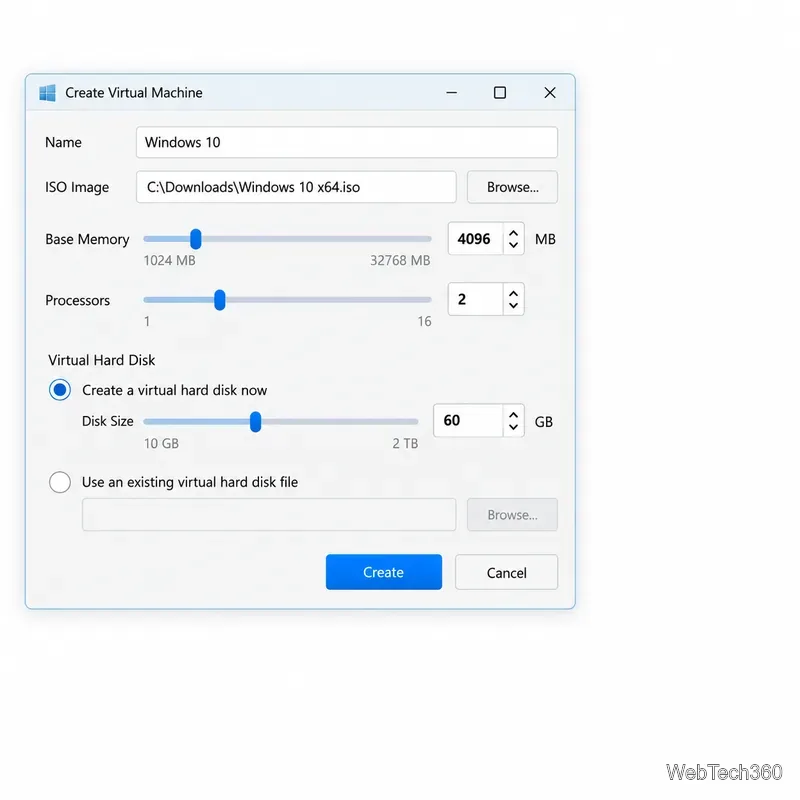
Для несложного тестирования практичной отправной точкой является 4 ГБ оперативной памяти, два виртуальных процессора и виртуальный диск объемом 60 ГБ, если на хосте достаточно свободных ресурсов. Динамически выделяемый диск увеличивается по мере того, как гостевая система хранит данные, до выбранного максимума. Создайте виртуальную машину и запустите ее; после подключения ISO-образа должна загрузиться программа установки Windows.
Создайте новую виртуальную машину и выберите стандартный путь установки. Выберите файл образа установочного диска (.iso) , найдите ISO-образ Windows 10 и, если потребуется, выберите Windows 10 или Windows 10 x64. Укажите имя виртуальной машины, место хранения и объем виртуального диска.
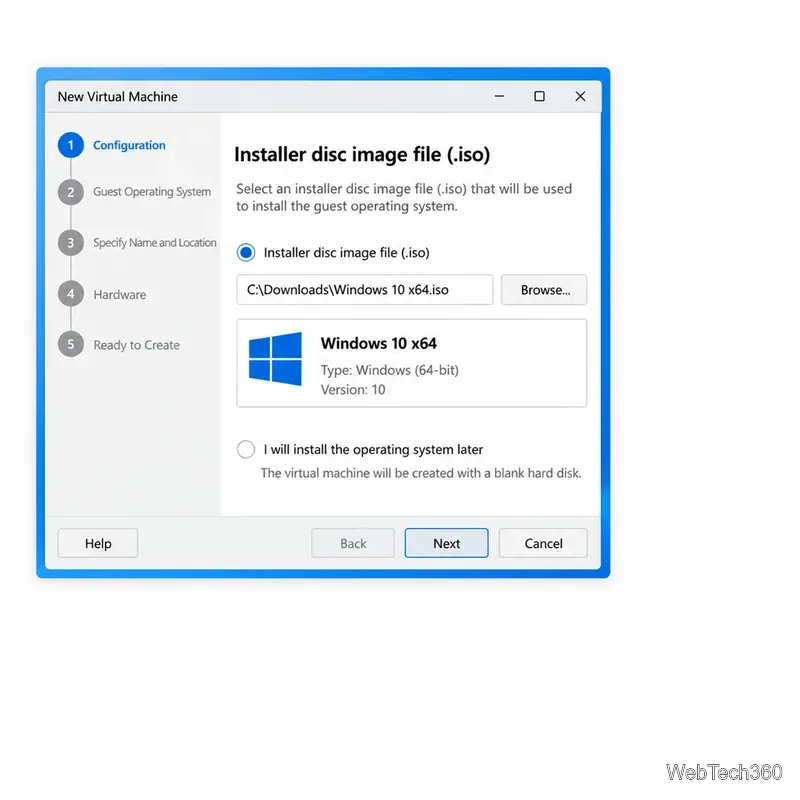
Перед завершением настройте распределение памяти и ресурсов процессора. Те же 4 ГБ, два процессора и 60 ГБ начальных ресурсов могут подойти для несложного тестирования, если ваш хост может выделить эти ресурсы.
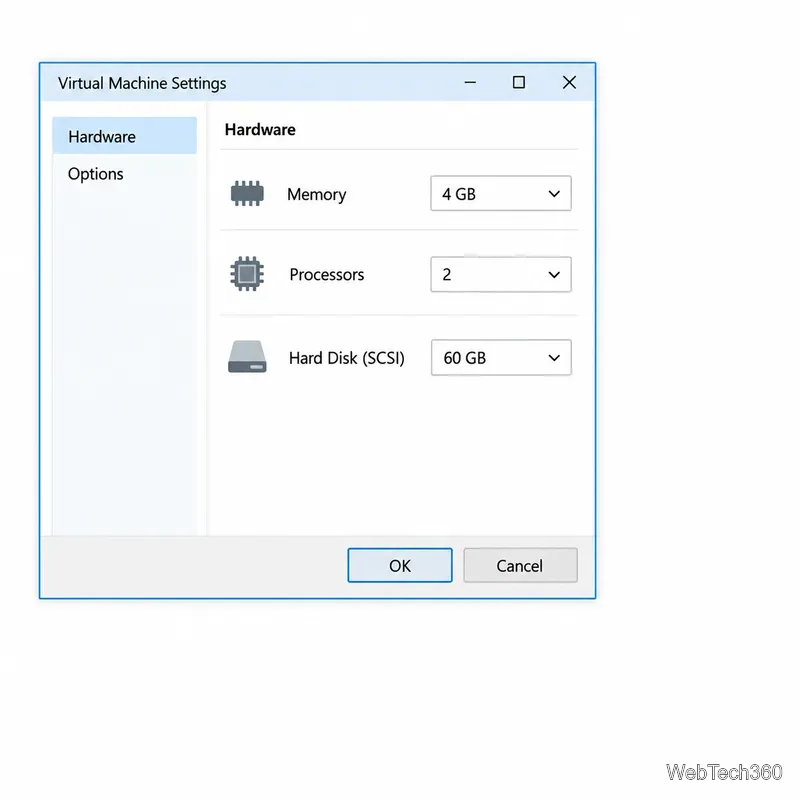
Завершите настройку и включите виртуальную машину. В руководстве по настройке Broadcom Workstation также описывается установка гостевой системы с ISO-образа.
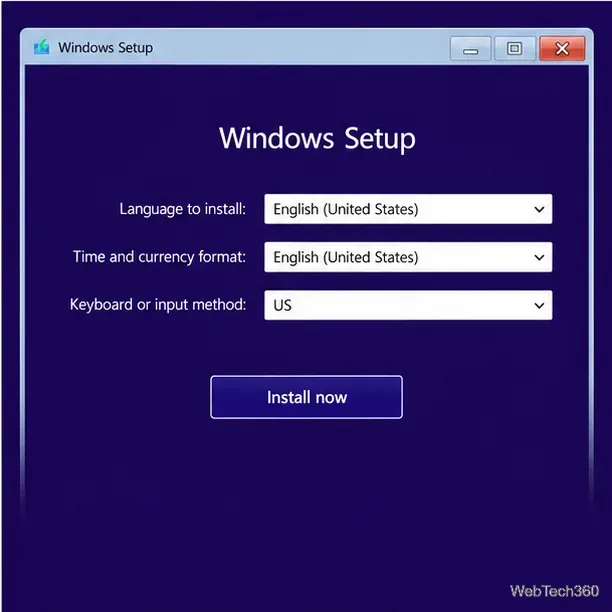
Программа установки Windows запросит язык, формат времени и валюты, а также раскладку клавиатуры. Выберите нужные параметры, нажмите «Установить сейчас» и следуйте инструкциям. Выберите версию, на которую распространяется ваша лицензия, и введите ключ продукта, если потребуется. Убедитесь, что ваша лицензия Windows разрешает предполагаемое виртуальное использование; не следует предполагать, что активация хоста распространяется на гостевую систему.
После установки установите VirtualBox Guest Additions или VMware Tools для поддержки таких функций, как улучшенное масштабирование экрана и интеграция указателя. Рекомендуется сделать снимок системы перед тестированием незнакомого программного обеспечения, чтобы можно было откатить виртуальную машину. Стандартная версия Windows 10 больше не поддерживается, поэтому не следует предполагать, что она получит исправления безопасности, если ваша установка не имеет соответствующей расширенной поддержки.
Используйте Microsoft Sysinternals Disk2vhd только в том случае, если вам необходимо сохранить существующую установку Windows, приложения или настройки. Эта программа создает VHD или VHDX-образ для сохранения выбранных физических томов; это не чистый образ установщика. Запустите программу от имени администратора, выберите том Windows и необходимые загрузочные или системные тома, а затем сохраните результат в месте, где достаточно свободного места. Параметр « Использовать теневое копирование томов» позволяет создавать образы томов во время работы Windows.
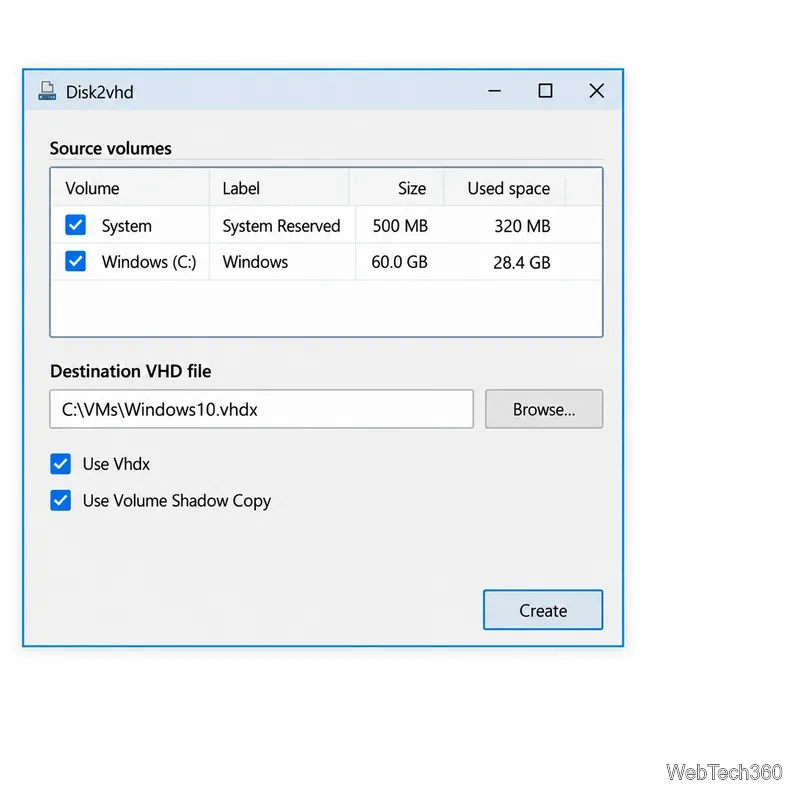
Disk2vhd не может конвертировать тома, зашифрованные BitLocker. Microsoft предупреждает, что не следует подключать захваченный диск к исходной системе Windows до первой загрузки виртуальной машины; это может изменить сигнатуру диска и нарушить конфигурацию загрузки. VirtualBox поддерживает VHD, в то время как VMware Workstation использует собственный рабочий процесс с дисками. Поскольку инструкции Disk2vhd предназначены для Virtual PC и Hyper-V, нет гарантии, что VHDX загрузится без изменений ни в одном из этих продуктов. Для обоих вариантов проще выполнить чистую установку с ISO-образа.
Для новой виртуальной машины простейший и распространенный вариант — использовать ISO-образ от Microsoft. Disk2vhd следует использовать только для сохранения существующей системы.
Что делать, если OneDrive не синхронизируется в Windows 10: проверьте вход, место, имя файла и сеть, а затем безопасно перезапустите или сбросьте клиент.

Превратите фотографию в картину, карандашный эскиз или мультфильм с помощью FotoSketcher Studio. Узнайте, как выбрать эффект, настроить предварительный просмотр и сохранить свою работу.

My Photo Index — это устаревшая программа для каталогизации фотографий в Windows, предназначенная для добавления тегов, оценки и просмотра локальных изображений. Ознакомьтесь с её документированными функциями, ограничениями совместимости и поддерживаемой альтернативой.

Узнайте, что Audio Identifier сообщает о битрейте, кодировщиках и тегах, как работает его устаревший рабочий процесс и какие современные инструменты проверяют файлы или идентифицируют песни.

Узнайте, как использовать Attribute Changer для редактирования атрибутов файлов Windows и меток времени, обновления дат фотографий JPEG EXIF и безопасного предварительного просмотра пакетных изменений.

Установите отдельные обои для каждого монитора Windows 10, определите дисплеи, отрегулируйте соответствие изображения и устраните неполадки, связанные с отсутствием вариантов мониторов.

Узнайте, что делает pViewer, как работают его фото- и комикс-режимы, какую версию для Windows следует загрузить и чем отличаются старая и переработанная версии.

Узнайте, как создать проект NeoDownloader, выбрать область сканирования, установить фильтры изображений и место назначения, а также просмотрите пакетные загрузки.

Создайте слайд-шоу в Windows 7 или 8, напишите небольшой скрипт на VBScript и назначьте горячую клавишу для перехода к следующим обоям.

Используйте XnConvert для применения эффектов, изменения размера фотографий и пакетного преобразования форматов изображений. Выбирайте параметры вывода, просматривайте отредактированные изображения и защищайте оригиналы.