
OneDrive не синхронизируется: как исправить в Windows 10
Что делать, если OneDrive не синхронизируется в Windows 10: проверьте вход, место, имя файла и сеть, а затем безопасно перезапустите или сбросьте клиент.
ОБНОВЛЕНО 06.10.2025: Microsoft предлагает Мастер установки для обновления компьютера с Windows 11 версий 24H2, 23H2 или 22H2 до версии 25H2 (Обновление 2025 года) . В этом руководстве я покажу вам, как использовать этот инструмент для принудительной установки последней версии.
Хотя рекомендуемый способ — через «Центр обновления Windows» в приложении «Параметры», обновление может появиться не сразу, или загрузка может завершиться неудачей или зависнуть. В таких случаях лучшим вариантом становится Мастер установки.
Этот инструмент предназначен для обновления устройств до последней версии Windows 11 , когда обновление недоступно через «Параметры» или когда другие неизвестные проблемы препятствуют установке, при условии, что устройство соответствует аппаратным и программным требованиям . Вы также можете использовать его намеренно, чтобы избежать ожидания и установить обновление Windows 11 2025 сразу же. Инструмент совместим с компьютерами, уже работающими под управлением Windows 11, и с поддерживаемыми устройствами Windows 10 .
Прежде чем продолжить, имейте в виду, что этот инструмент выполнит полную переустановку операционной системы независимо от версии, установленной в данный момент на вашем компьютере. Это не является проблемой при обновлении с версии 23H2 и более ранних версий, но использовать этот инструмент не обязательно, если на вашем компьютере уже установлена Windows 11 24H2, поскольку для этой версии требуется только пакет активации .
Мастер установки для Windows 11 25H2
Чтобы принудительно установить Windows 11 25H2 на свой компьютер с помощью мастера установки, выполните следующие действия:
На странице загрузки программного обеспечения Microsoft в разделе «Мастер установки Windows 11» нажмите кнопку «Загрузить сейчас» .
Для запуска программы дважды щелкните файл Windows11InstallationAssistant.exe .
Нажмите кнопку «Принять и установить», чтобы начать установку.
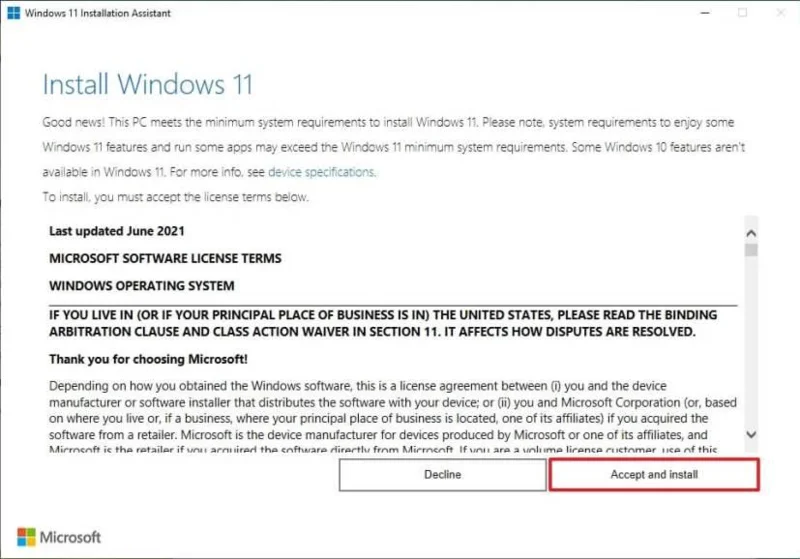
После того как инструмент подтвердит совместимость аппаратной и программной конфигураций, файлы Windows 11 25H2 будут загружены на компьютер.
Нажмите кнопку «Перезапустить» , чтобы завершить установку.
Вне зависимости от типа устройства, установка с помощью мастера займет менее часа.
В ходе этого процесса будет выполнено обновление до версии 24H2, но во время установки система загрузит и применит пакет активации (KB5054156) для завершения обновления до версии 25H2.
Не рекомендуется обновлять устройство на начальных этапах распространения обновления или если компьютер не получает обновление автоматически через настройки «Центра обновления Windows», так как это может указывать на неполную совместимость оборудования. Однако, если с момента выхода обновления прошло некоторое время, а на устройстве все еще установлена более старая версия, вы можете использовать инструмент для ручного обновления.
Кроме того, прежде чем продолжить, ознакомьтесь с этим руководством, чтобы свести к минимуму проблемы и ошибки в процессе обновления. Также, хотя инструмент предлагает неразрушающий процесс установки, настоятельно рекомендуется создать полную резервную копию перед внесением изменений в систему.
Что делать, если OneDrive не синхронизируется в Windows 10: проверьте вход, место, имя файла и сеть, а затем безопасно перезапустите или сбросьте клиент.

Превратите фотографию в картину, карандашный эскиз или мультфильм с помощью FotoSketcher Studio. Узнайте, как выбрать эффект, настроить предварительный просмотр и сохранить свою работу.

My Photo Index — это устаревшая программа для каталогизации фотографий в Windows, предназначенная для добавления тегов, оценки и просмотра локальных изображений. Ознакомьтесь с её документированными функциями, ограничениями совместимости и поддерживаемой альтернативой.

Узнайте, что Audio Identifier сообщает о битрейте, кодировщиках и тегах, как работает его устаревший рабочий процесс и какие современные инструменты проверяют файлы или идентифицируют песни.

Узнайте, как использовать Attribute Changer для редактирования атрибутов файлов Windows и меток времени, обновления дат фотографий JPEG EXIF и безопасного предварительного просмотра пакетных изменений.

Установите отдельные обои для каждого монитора Windows 10, определите дисплеи, отрегулируйте соответствие изображения и устраните неполадки, связанные с отсутствием вариантов мониторов.

Узнайте, что делает pViewer, как работают его фото- и комикс-режимы, какую версию для Windows следует загрузить и чем отличаются старая и переработанная версии.

Узнайте, как создать проект NeoDownloader, выбрать область сканирования, установить фильтры изображений и место назначения, а также просмотрите пакетные загрузки.

Создайте слайд-шоу в Windows 7 или 8, напишите небольшой скрипт на VBScript и назначьте горячую клавишу для перехода к следующим обоям.

Используйте XnConvert для применения эффектов, изменения размера фотографий и пакетного преобразования форматов изображений. Выбирайте параметры вывода, просматривайте отредактированные изображения и защищайте оригиналы.