
OneDrive не синхронизируется: как исправить в Windows 10
Что делать, если OneDrive не синхронизируется в Windows 10: проверьте вход, место, имя файла и сеть, а затем безопасно перезапустите или сбросьте клиент.
После выхода Windows 11 22H2 20 сентября по-прежнему будет возможность загрузить ISO-файл версии 21H2, чтобы выполнить чистую установку предыдущей версии или откатиться к предыдущей.
Как правило, как только становится доступна новая версия настольной операционной системы, Microsoft обновляет Мастер установки и Инструмент создания носителя , чтобы обновить устройства до последней версии, что делает невозможным использование этих инструментов для установки более ранней версии.
Если после обновления вам потребуется откатить систему, вы можете использовать параметры восстановления для удаления версии 22H2 . Однако, если эта опция больше недоступна или не работает, вы можете использовать Rufus для загрузки ISO-файла Windows 11 21H2 после того, как станет доступна версия 22H2 .
Rufus — это сторонний инструмент для создания USB-накопителя, на который можно установить практически любую версию Windows. Отличие от Media Creation Tool заключается в том, что этот инструмент включает в себя опцию загрузки ISO-файла и подготовки загрузочного носителя с использованием более старой версии Windows 11 .
В этом руководстве вы узнаете, как с помощью Rufus загрузить ISO-файл и создать USB-накопитель для установки Windows 11 21H2 после выхода обновления Windows 11 2022.
Скачайте образ ISO Windows 11 21H2 после выхода версии 22H2.
Чтобы загрузить ISO-файл Windows 11 21H2 после 22H2, выполните следующие действия:
В разделе «Загрузка» нажмите на ссылку, чтобы загрузить последнюю версию.
Дважды щелкните исполняемый файл, чтобы запустить инструмент.
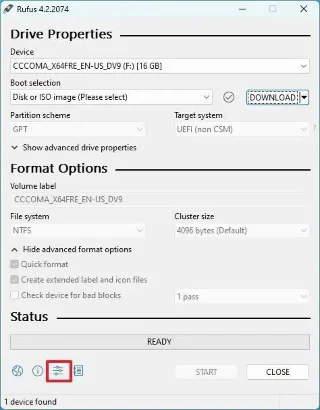
Нажмите кнопку «Настройки» (третья кнопка слева) внизу страницы.
В разделе «Настройки» воспользуйтесь выпадающим меню «Проверять наличие обновлений» и выберите опцию «Ежедневно» .
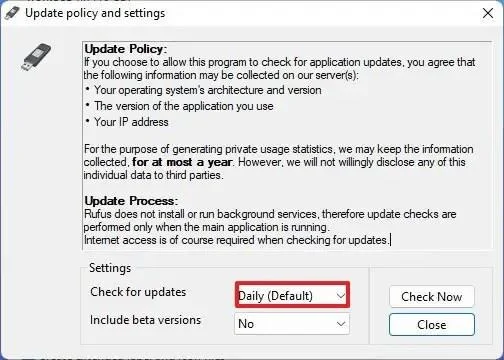
Нажмите кнопку «Закрыть» .
Нажмите кнопку «Закрыть» еще раз.
Снова откройте Rufus .
(Необязательно) В разделе «Устройство» воспользуйтесь выпадающим меню и выберите USB-накопитель для создания установочного носителя.
Нажмите на кнопку со стрелкой вниз (справа) и выберите опцию «Скачать» .
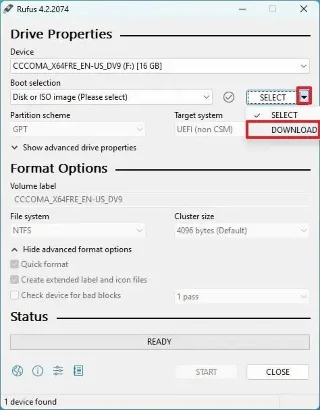
Нажмите кнопку «Скачать» .
Выберите вариант Windows 11 .
Нажмите кнопку «Продолжить» .
В разделе «Релиз» выберите вариант релиза 21H2 .
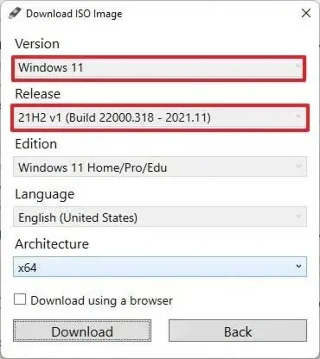
Нажмите кнопку «Продолжить» .
Выберите вариант Windows 11 Home/Pro .
Нажмите кнопку «Продолжить» .
Выберите язык Windows 11.
Нажмите кнопку «Продолжить» .
Выберите архитектуру операционной системы. (Windows 11 доступна только в 64-разрядной архитектуре.)
Нажмите кнопку «Скачать» .
Выберите место, куда будет автоматически сохранен ISO-файл Windows 11.
Нажмите кнопку «Сохранить» .
После выполнения этих шагов вы можете использовать ISO-файл для установки Windows 11 21H2 с помощью чистой установки или обновления на месте .
Что делать, если OneDrive не синхронизируется в Windows 10: проверьте вход, место, имя файла и сеть, а затем безопасно перезапустите или сбросьте клиент.

Превратите фотографию в картину, карандашный эскиз или мультфильм с помощью FotoSketcher Studio. Узнайте, как выбрать эффект, настроить предварительный просмотр и сохранить свою работу.

My Photo Index — это устаревшая программа для каталогизации фотографий в Windows, предназначенная для добавления тегов, оценки и просмотра локальных изображений. Ознакомьтесь с её документированными функциями, ограничениями совместимости и поддерживаемой альтернативой.

Узнайте, что Audio Identifier сообщает о битрейте, кодировщиках и тегах, как работает его устаревший рабочий процесс и какие современные инструменты проверяют файлы или идентифицируют песни.

Узнайте, как использовать Attribute Changer для редактирования атрибутов файлов Windows и меток времени, обновления дат фотографий JPEG EXIF и безопасного предварительного просмотра пакетных изменений.

Установите отдельные обои для каждого монитора Windows 10, определите дисплеи, отрегулируйте соответствие изображения и устраните неполадки, связанные с отсутствием вариантов мониторов.

Узнайте, что делает pViewer, как работают его фото- и комикс-режимы, какую версию для Windows следует загрузить и чем отличаются старая и переработанная версии.

Узнайте, как создать проект NeoDownloader, выбрать область сканирования, установить фильтры изображений и место назначения, а также просмотрите пакетные загрузки.

Создайте слайд-шоу в Windows 7 или 8, напишите небольшой скрипт на VBScript и назначьте горячую клавишу для перехода к следующим обоям.

Используйте XnConvert для применения эффектов, изменения размера фотографий и пакетного преобразования форматов изображений. Выбирайте параметры вывода, просматривайте отредактированные изображения и защищайте оригиналы.