
OneDrive не синхронизируется: как исправить в Windows 10
Что делать, если OneDrive не синхронизируется в Windows 10: проверьте вход, место, имя файла и сеть, а затем безопасно перезапустите или сбросьте клиент.
Существует несколько способов загрузить ISO-файл Windows 11 23H2 на свой компьютер, в том числе с веб-сайта поддержки Microsoft, с помощью инструмента создания носителя или через сторонние инструменты, такие как Rufus, который также позволяет загружать ISO-файлы для любой версии Windows 11 и Windows 10.
ISO-файл — это формат файла, содержащий установочные файлы Windows, что избавляет от необходимости использования физических носителей (таких как диск или USB-накопитель). Возможность загрузки ISO-файла полезна для установки Windows 11 23H2 на виртуальную машину, создания загрузочного носителя или его монтирования в проводнике для запуска программы обновления.
В этом руководстве я расскажу вам, как загрузить ISO-файл обновления Windows 11 2023 (версия 23H2).
Важно: Поскольку поддержка версии 23H2 прекращена, ISO-файл больше недоступен на веб-сайте Microsoft, с помощью инструмента создания носителей или через приложение Rufus. Я обновил эту страницу, добавив альтернативный вариант — использование скрипта UUP Dump. Однако предыдущие шаги я оставлю для справки.
Поддержка Windows 11 23H2 прекращена, и Microsoft больше не предоставляет официальный ISO-образ для загрузки. Однако вы все еще можете получить ISO-образ для этой версии с помощью UUP Dump — инструмента на основе скриптов, который создает пользовательский ISO-образ, загружая необходимые файлы непосредственно с серверов Microsoft.
Чтобы загрузить ISO-файл Windows 11 23H2, выполните следующие действия:
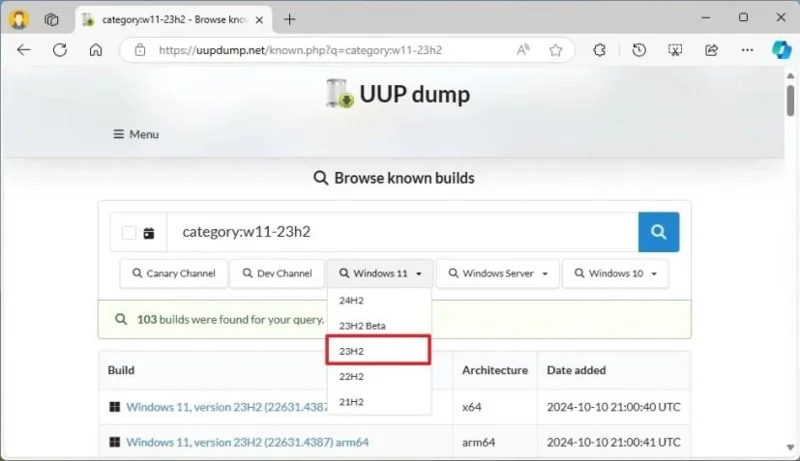
Щелкните меню Windows 11 и выберите пункт «23H2» (номер сборки 22631).
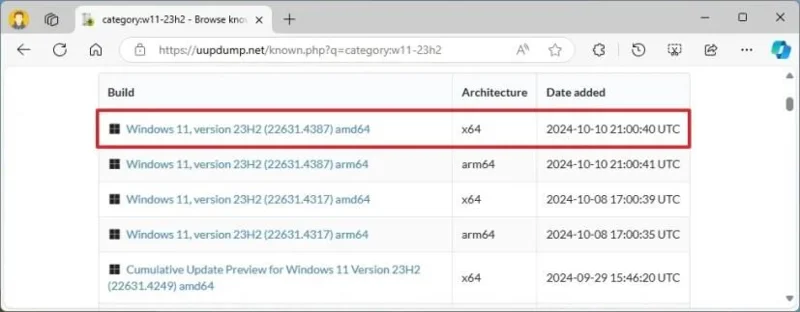
Выберите сборку Windows 11 23H2, чтобы загрузить последний ISO-файл (x64) — например, Windows 11, версия 23H2 (22631.xxxx) amd64.
Выберите язык установки в меню «Язык».
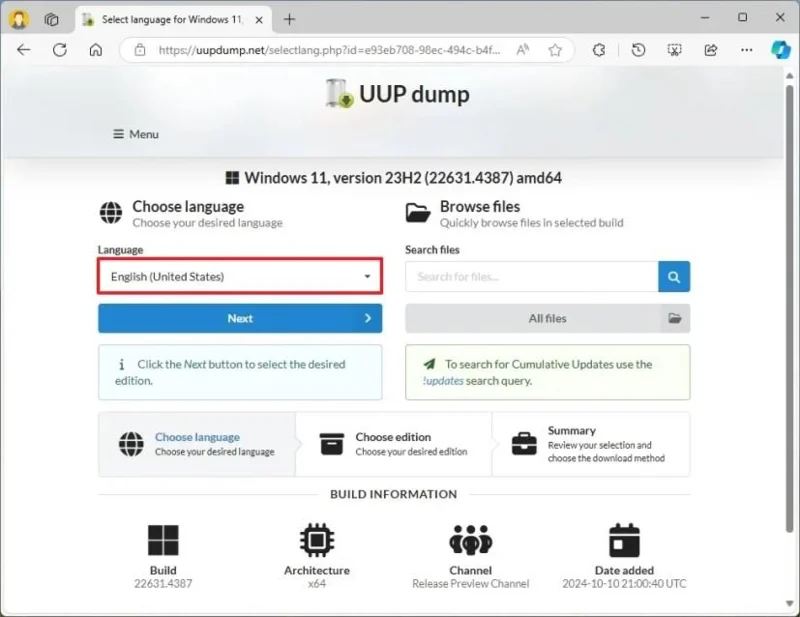
Нажмите кнопку «Далее» .
Выберите редакции, которые следует включить в ISO-файл Windows 11 23H2.
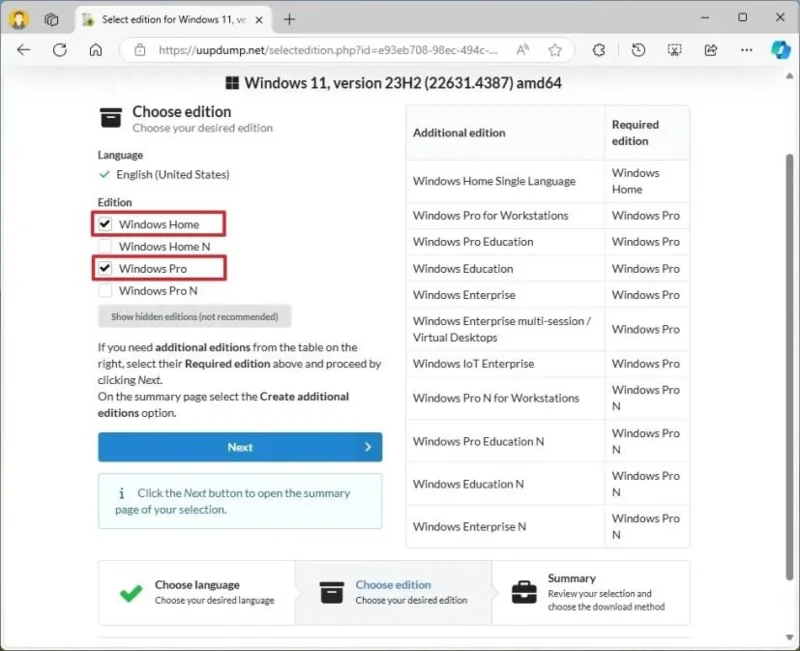
Нажмите кнопку «Далее» .
Выберите опцию «Скачать и преобразовать в ISO» .
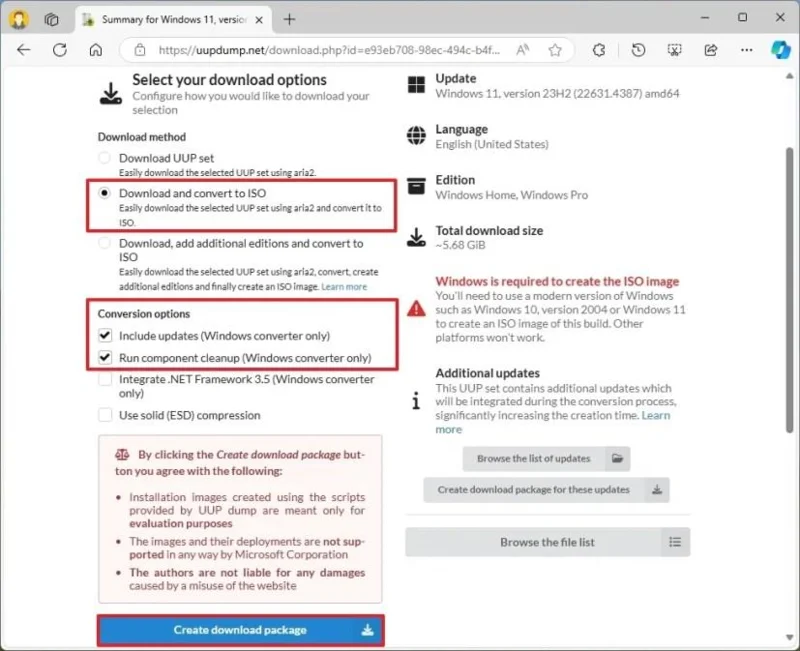
Установите флажок «Включить обновления (только для конвертера Windows)» .
Краткое примечание: Эта опция позволит интегрировать необходимые обновления для создания ISO-файла версии Windows 11 23H2.
Нажмите кнопку «Создать пакет для загрузки» , чтобы сохранить инструмент на вашем устройстве.
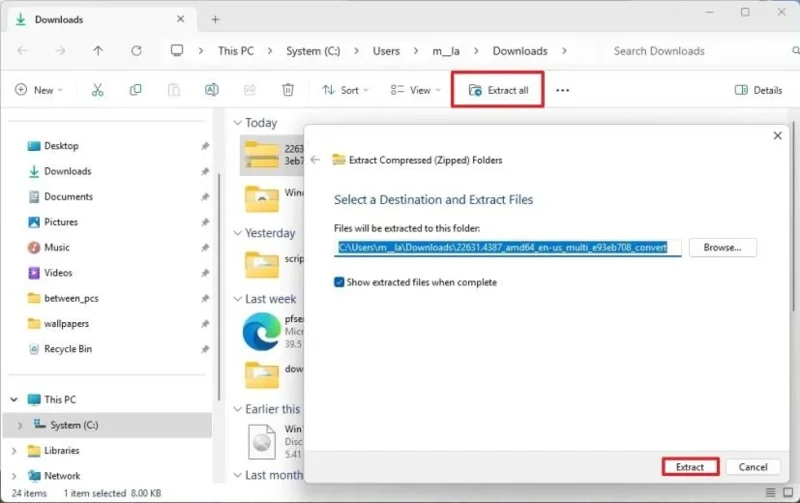
Нажмите кнопку «Извлечь все» .
Выберите место для извлечения файлов.
Нажмите кнопку «Извлечь» .
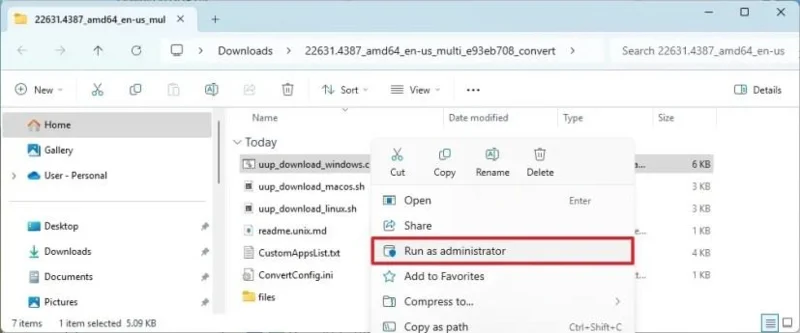
Щелкните правой кнопкой мыши по пакетному файлу uup_download_windows.cmd и выберите пункт « Запустить от имени администратора» .
Краткое замечание: при попытке запуска скрипта может появиться сообщение об ошибке. В этом случае выберите опцию «Запустить в любом случае» .
После выполнения этих шагов скрипт загрузит необходимые файлы с серверов Microsoft и создаст ISO-файл Windows 11 23H2, который можно использовать для создания загрузочного USB-носителя.
Чтобы загрузить ISO-файл Windows 11 23H2 (x64) непосредственно с сайта Microsoft, выполните следующие действия:
В разделе «Загрузить образ диска Windows 11 (ISO) для x64» выберите вариант Windows 11 (текущая версия).
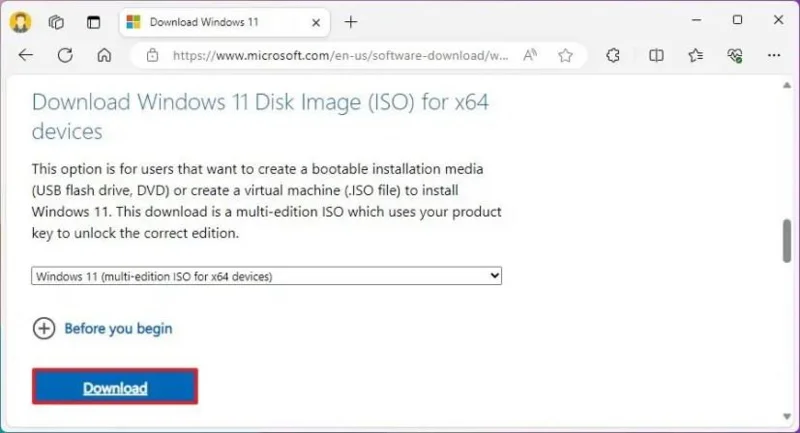
Нажмите кнопку «Скачать» .
Выберите язык установки.
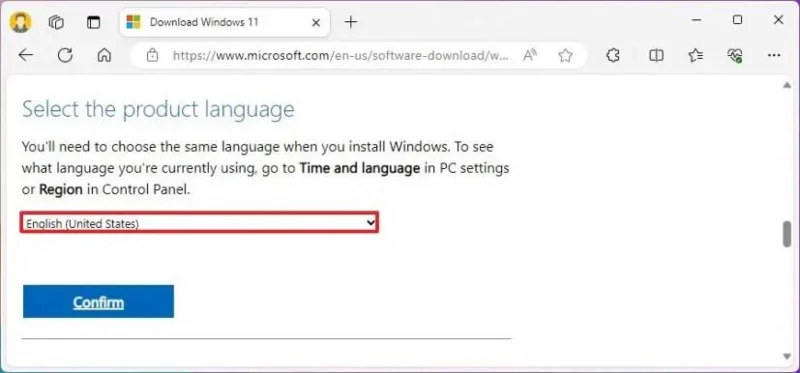
Нажмите кнопку «Подтвердить» .
Нажмите кнопку «Загрузить» , чтобы сохранить текущий ISO-файл Windows 11 23H2 на свой компьютер.
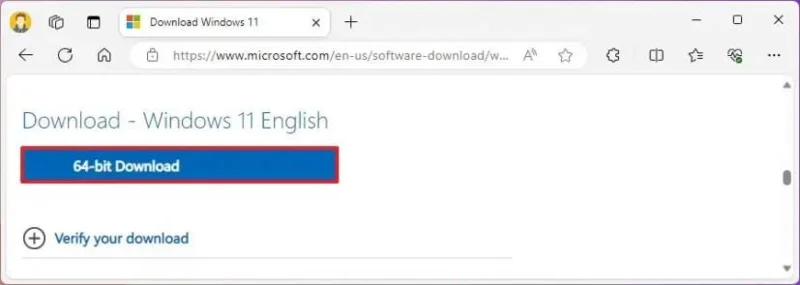
После выполнения этих шагов ISO-файл Windows 11 23H2 будет загружен на ваш компьютер.
Чтобы загрузить ISO-файл обновления Windows 11 2023 из инструмента создания установочных носителей (после 15 ноября), выполните следующие действия:
В разделе «Создание установочного носителя Windows 11» нажмите кнопку «Загрузить инструмент сейчас» .
Для запуска программы дважды щелкните файл MediaCrationToolW11.exe .
Нажмите кнопку «Принять» .
Нажмите кнопку «Далее» .
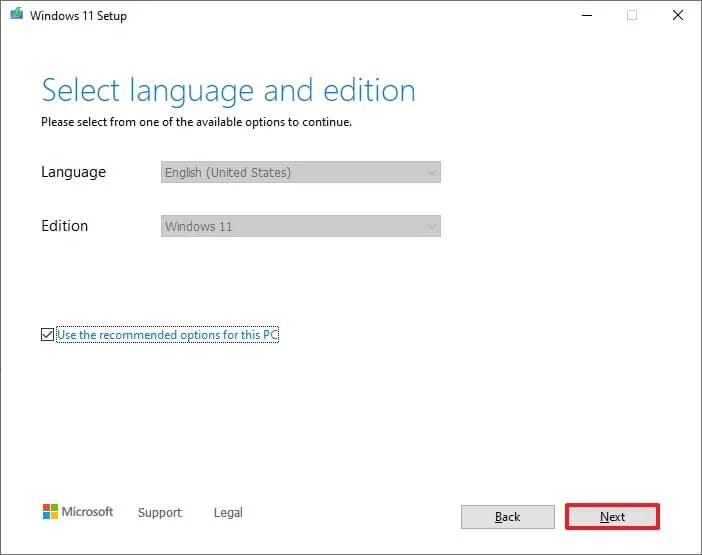
Выберите опцию «ISO-файл» .
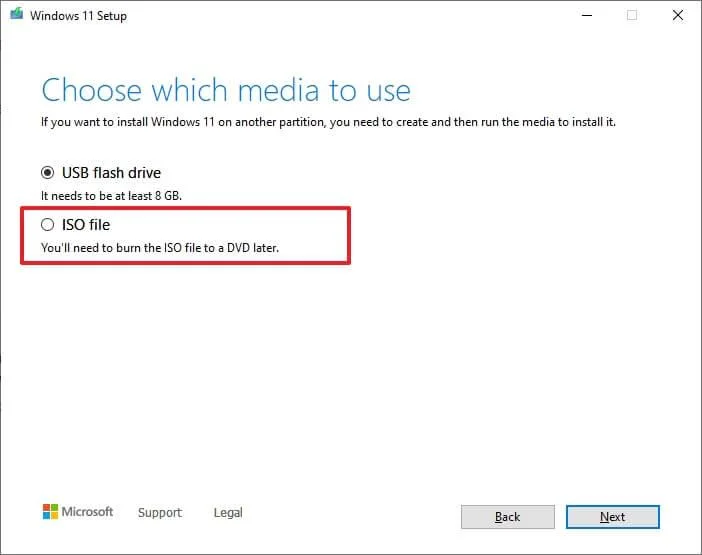
Нажмите кнопку «Далее» .
Выберите место для сохранения ISO-файла.
Подтвердите имя ISO-файла – например, Windows_11_23H2_ISO .
Нажмите кнопку «Сохранить» .
Нажмите кнопку «Готово» .
После выполнения этих шагов утилита загрузит файлы и создаст ISO-файл обновления Windows 11 2023.
Чтобы загрузить ISO-файл Windows 11 23H2 с помощью Rufus, выполните следующие действия:
В разделе «Загрузка» нажмите на ссылку, чтобы загрузить последнюю версию.
Дважды щелкните исполняемый файл, чтобы запустить инструмент.
Нажмите кнопку «Настройки» (третья кнопка слева внизу страницы).
В разделе «Настройки» воспользуйтесь выпадающим меню «Проверять наличие обновлений» и выберите опцию «Ежедневно» .
Нажмите кнопку «Закрыть» .
Нажмите кнопку «Закрыть» еще раз.
Снова откройте Rufus .
(Необязательно) В разделе «Устройство» воспользуйтесь выпадающим меню и выберите USB-накопитель для создания установочного носителя.
Нажмите на кнопку со стрелкой вниз (справа) и выберите опцию «Скачать» .
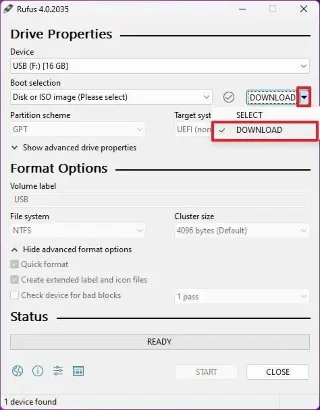
Нажмите кнопку «Скачать» .
Выберите вариант Windows 11 .
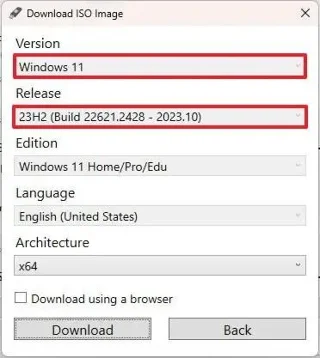
Нажмите кнопку «Продолжить» .
В разделе «Релиз» выберите ISO-образ Windows 11, который хотите загрузить. Например, выберите опцию «23H2 (Build 226X1.xxx – 2023.xx)» , чтобы загрузить ISO-файл.
Нажмите кнопку «Продолжить» .
Выберите вариант Windows 11 Home/Pro/Edu .
Нажмите кнопку «Продолжить» .
Выберите язык установки Windows 11.
Нажмите кнопку «Продолжить» .
Выберите архитектуру операционной системы x64.
Нажмите кнопку «Скачать» .
Выберите место для автоматического сохранения ISO-файла Windows 11 23H2.
После выполнения этих шагов ISO-файл Windows 11 23H2 загрузится на компьютер, и вы сможете использовать его для создания загрузочного носителя или установки последней версии в виртуальной машине.
Обновление от 2 ноября 2023 г.: В это руководство добавлена информация о дате выпуска инструмента создания медиафайлов.
Что делать, если OneDrive не синхронизируется в Windows 10: проверьте вход, место, имя файла и сеть, а затем безопасно перезапустите или сбросьте клиент.

Превратите фотографию в картину, карандашный эскиз или мультфильм с помощью FotoSketcher Studio. Узнайте, как выбрать эффект, настроить предварительный просмотр и сохранить свою работу.

My Photo Index — это устаревшая программа для каталогизации фотографий в Windows, предназначенная для добавления тегов, оценки и просмотра локальных изображений. Ознакомьтесь с её документированными функциями, ограничениями совместимости и поддерживаемой альтернативой.

Узнайте, что Audio Identifier сообщает о битрейте, кодировщиках и тегах, как работает его устаревший рабочий процесс и какие современные инструменты проверяют файлы или идентифицируют песни.

Узнайте, как использовать Attribute Changer для редактирования атрибутов файлов Windows и меток времени, обновления дат фотографий JPEG EXIF и безопасного предварительного просмотра пакетных изменений.

Установите отдельные обои для каждого монитора Windows 10, определите дисплеи, отрегулируйте соответствие изображения и устраните неполадки, связанные с отсутствием вариантов мониторов.

Узнайте, что делает pViewer, как работают его фото- и комикс-режимы, какую версию для Windows следует загрузить и чем отличаются старая и переработанная версии.

Узнайте, как создать проект NeoDownloader, выбрать область сканирования, установить фильтры изображений и место назначения, а также просмотрите пакетные загрузки.

Создайте слайд-шоу в Windows 7 или 8, напишите небольшой скрипт на VBScript и назначьте горячую клавишу для перехода к следующим обоям.

Используйте XnConvert для применения эффектов, изменения размера фотографий и пакетного преобразования форматов изображений. Выбирайте параметры вывода, просматривайте отредактированные изображения и защищайте оригиналы.