
OneDrive не синхронизируется: как исправить в Windows 10
Что делать, если OneDrive не синхронизируется в Windows 10: проверьте вход, место, имя файла и сеть, а затем безопасно перезапустите или сбросьте клиент.
Операционная система Windows 11 26H1 вышла 10 февраля 2026 года, и вы можете скачать ISO-файл для чистой установки на поддерживаемое оборудование. В этом руководстве я опишу шаги для выполнения этой задачи.
Важно уточнить, что Windows 11 26H1 не является обновлением функций для существующих устройств. Microsoft сообщила, что версия 26H1 не является путем обновления для Windows 11 25H2 или более ранних версий.
Обновление будет доступно только для новых ПК на базе архитектуры ARM64, начиная с устройств, работающих на процессорах Snapdragon X2 Plus, Elite и Extreme. Если у вас компьютер с процессорами Intel или AMD, Windows 11 26H1 никогда не будет предложена для вашей системы .
Однако, если вам необходимо загрузить и установить версию 26H1, вы можете использовать UUP Dump — инструмент, позволяющий создать пользовательский ISO-образ Windows 11 из любой общедоступной предварительной версии. Этот скрипт загружает последние сборки с серверов Microsoft и создает неофициальный ISO-файл, который можно использовать для установки операционной системы.
Хотя компания предоставляет ISO-образ Windows 11 для предварительного просмотра, позволяя пользователям тестировать чистую установку и обновление на месте на виртуальных машинах и запасных компьютерах, это не всегда так.
В этом руководстве я покажу вам, как с помощью инструмента UUP Dump загрузить ISO-файл любой общедоступной предварительной версии Windows 11.
Важно: Эта версия операционной системы не завершена, и вы не найдете в ней новых функций, поскольку это всего лишь обновление платформы для поддержки будущих процессоров. Вы предупреждены. Используйте эти инструкции на свой страх и риск.
Скачайте ISO-файл Windows 11 26H1 с помощью UUP Dump.
Чтобы заранее загрузить ISO-файл Windows 11 26H1, выполните следующие действия:
Выберите «Windows 11 Insider Preview» , чтобы загрузить последнюю версию ISO-файла (x64) — например, сборку 28020.1803 из канала Canary.
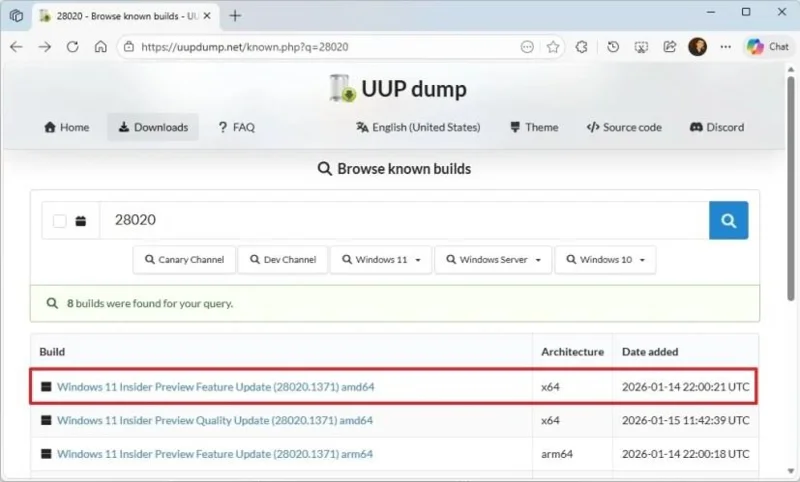
Используйте выпадающее меню «Язык», чтобы выбрать язык для установки.
Нажмите кнопку «Далее» .
Выберите редакции, которые следует включить в ISO-файл Windows 11.
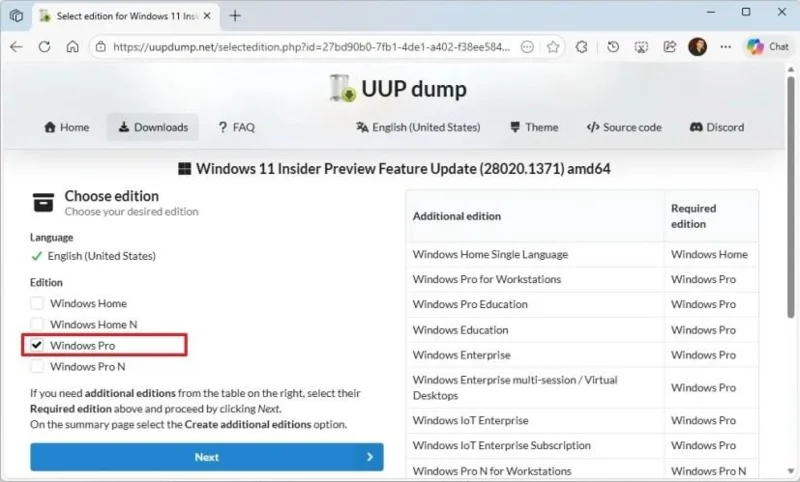
Нажмите кнопку «Далее» .
Выберите опцию «Скачать и преобразовать в ISO» .
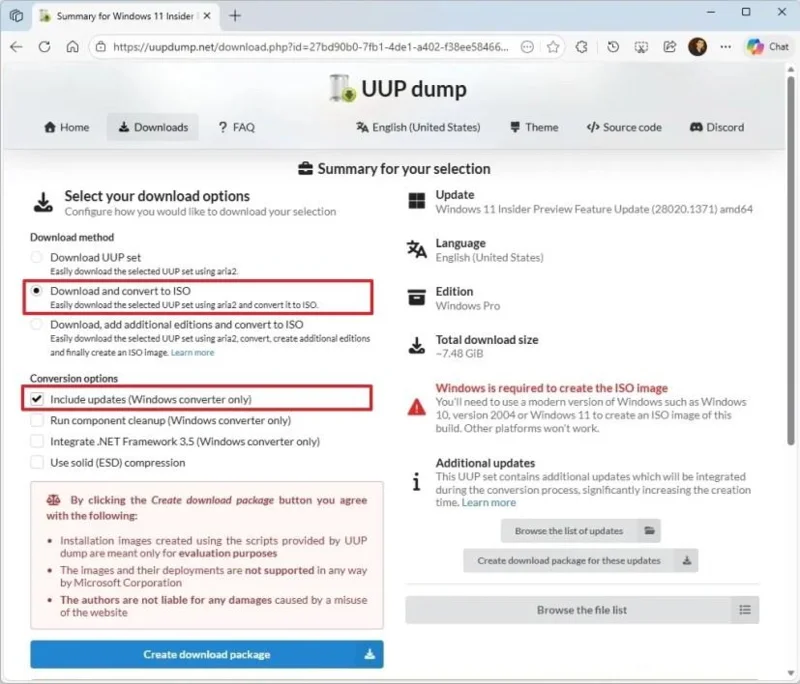
В разделе «Параметры преобразования» установите флажок «Включить обновления» .
Нажмите кнопку «Создать пакет для загрузки» , чтобы сохранить инструмент на вашем устройстве.
Откройте ZIP-архив с помощью Проводника.
Нажмите кнопку «Извлечь все» .
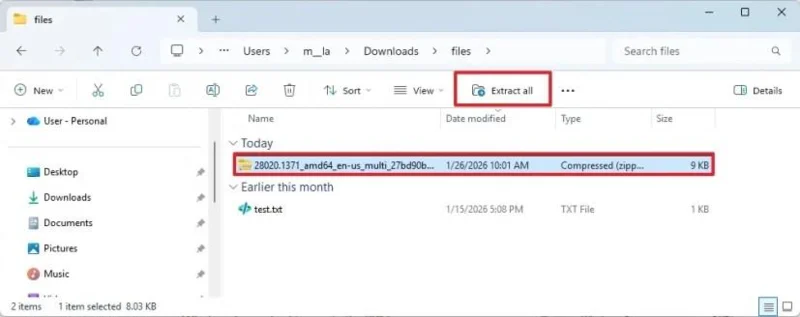
Выберите место для извлечения файлов.
Нажмите кнопку «Извлечь» .
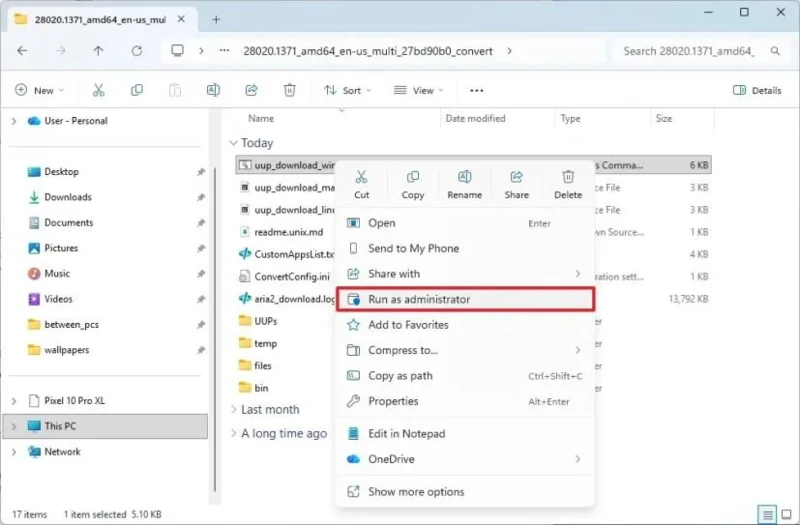
Щелкните правой кнопкой мыши по пакетному файлу uup_download_windows.cmd и выберите пункт «Запустить от имени администратора» .
Нажмите кнопку «Подробнее» .
Нажмите кнопку «Запустить в любом случае» , чтобы начать длительный процесс.
Для запуска скрипта один раз нажмите клавишу «R» , а затем нажмите Enter .
Нажмите клавишу 0 , когда появится соответствующее сообщение, чтобы закрыть экран.
После выполнения этих шагов ISO-файл Windows 11 26H1 будет создан в папке, куда вы распаковали инструмент UUP Dump. Теперь вы можете использовать этот ISO-файл для обновления тестовой виртуальной машины до последней предварительной версии Windows 11.
В качестве альтернативы вы можете использовать сторонние инструменты, такие как Rufus, для создания USB-носителя , на который можно установить операционную систему на запасной компьютер.
Что делать, если OneDrive не синхронизируется в Windows 10: проверьте вход, место, имя файла и сеть, а затем безопасно перезапустите или сбросьте клиент.

Превратите фотографию в картину, карандашный эскиз или мультфильм с помощью FotoSketcher Studio. Узнайте, как выбрать эффект, настроить предварительный просмотр и сохранить свою работу.

My Photo Index — это устаревшая программа для каталогизации фотографий в Windows, предназначенная для добавления тегов, оценки и просмотра локальных изображений. Ознакомьтесь с её документированными функциями, ограничениями совместимости и поддерживаемой альтернативой.

Узнайте, что Audio Identifier сообщает о битрейте, кодировщиках и тегах, как работает его устаревший рабочий процесс и какие современные инструменты проверяют файлы или идентифицируют песни.

Узнайте, как использовать Attribute Changer для редактирования атрибутов файлов Windows и меток времени, обновления дат фотографий JPEG EXIF и безопасного предварительного просмотра пакетных изменений.

Установите отдельные обои для каждого монитора Windows 10, определите дисплеи, отрегулируйте соответствие изображения и устраните неполадки, связанные с отсутствием вариантов мониторов.

Узнайте, что делает pViewer, как работают его фото- и комикс-режимы, какую версию для Windows следует загрузить и чем отличаются старая и переработанная версии.

Узнайте, как создать проект NeoDownloader, выбрать область сканирования, установить фильтры изображений и место назначения, а также просмотрите пакетные загрузки.

Создайте слайд-шоу в Windows 7 или 8, напишите небольшой скрипт на VBScript и назначьте горячую клавишу для перехода к следующим обоям.

Используйте XnConvert для применения эффектов, изменения размера фотографий и пакетного преобразования форматов изображений. Выбирайте параметры вывода, просматривайте отредактированные изображения и защищайте оригиналы.