
OneDrive не синхронизируется: как исправить в Windows 10
Что делать, если OneDrive не синхронизируется в Windows 10: проверьте вход, место, имя файла и сеть, а затем безопасно перезапустите или сбросьте клиент.
ОБНОВЛЕНО 12.05.2025: Если вы хотите установить или обновить Windows 11 , вам потребуется загрузить ISO-файл, и у вас есть несколько вариантов для выполнения этой задачи. Самый простой способ — загрузить его непосредственно с официального сайта Microsoft. В качестве альтернативы вы можете использовать инструмент создания установочного носителя (Media Creation Tool), который проведет вас через весь процесс и позволит создать необходимый установочный носитель . Опытные пользователи могут предпочесть сторонние инструменты, такие как Rufus или UUP Dump, которые предлагают больше возможностей для настройки при создании установочного носителя для операционной системы.
ISO-файл — это, по сути, цифровая копия физического диска. Он содержит все необходимые файлы для установки операционной системы. Этот формат особенно полезен, если вы планируете установить Windows 11 на виртуальную машину, создать загрузочный USB-накопитель для чистой установки или даже смонтировать его непосредственно в проводнике файлов для выполнения обновления на месте.
В этом руководстве я опишу пять различных способов загрузки ISO-образа Windows 11.
Чтобы загрузить ISO-файл Windows 11 непосредственно с веб-сайта Microsoft, выполните следующие действия:
Откройте веб-сайт поддержки Microsoft .
В разделе «Загрузить образ диска Windows 11 (ISO) для 64-разрядных устройств» выберите опцию Windows 11 .
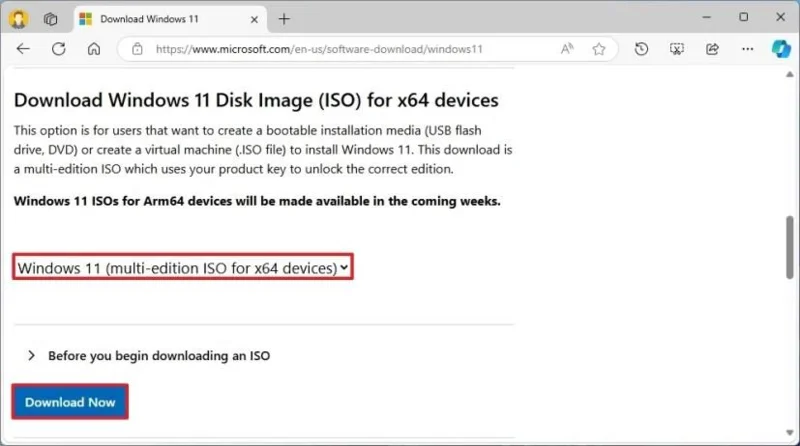
Нажмите кнопку «Скачать» .
Выберите язык установки.
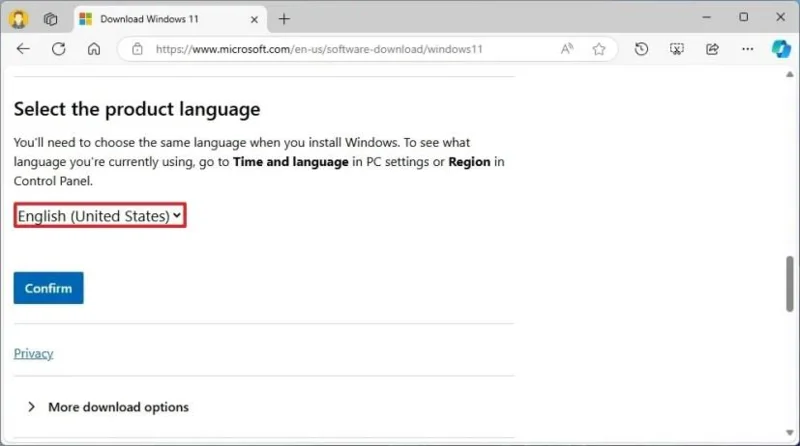
Нажмите кнопку «Подтвердить» .
Нажмите кнопку «Загрузить 64-битную версию» , чтобы сохранить ISO-файл Windows 11 на компьютере.
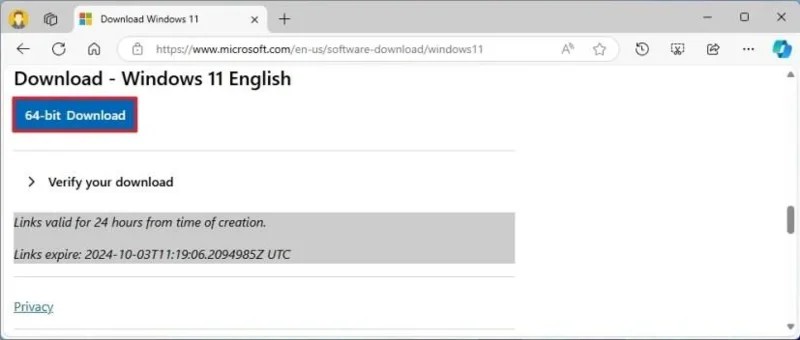
После выполнения этих шагов файл образа будет загружен на компьютер. Вы можете использовать его для создания загрузочного носителя или установки операционной системы на виртуальную машину. Кроме того, вы можете использовать команду PowerShell для проверки целостности образа .
Чтобы загрузить оригинальный ISO-файл Windows 11 с помощью инструмента создания носителя, выполните следующие действия:
Нажмите кнопку «Загрузить инструмент сейчас» в разделе «Создать установочный носитель Windows 11».
Для запуска программы дважды щелкните файл MediaCrationToolW11.exe .
Нажмите кнопку «Принять» .
Нажмите кнопку «Далее» .
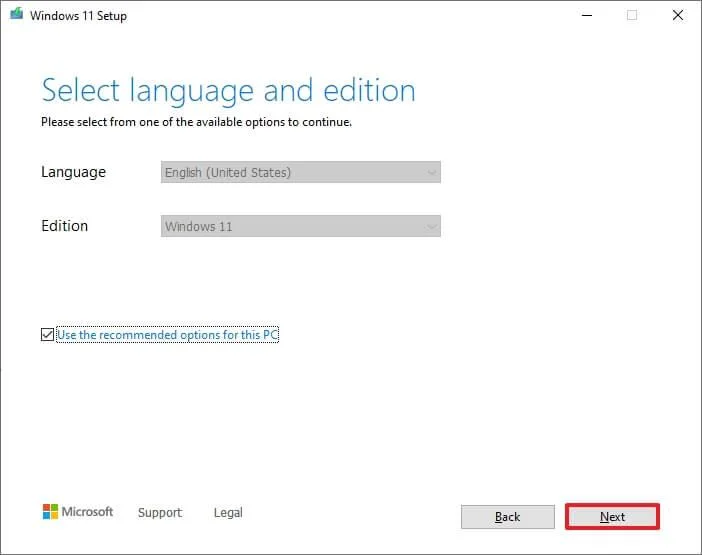
Выберите опцию «ISO-файл» .
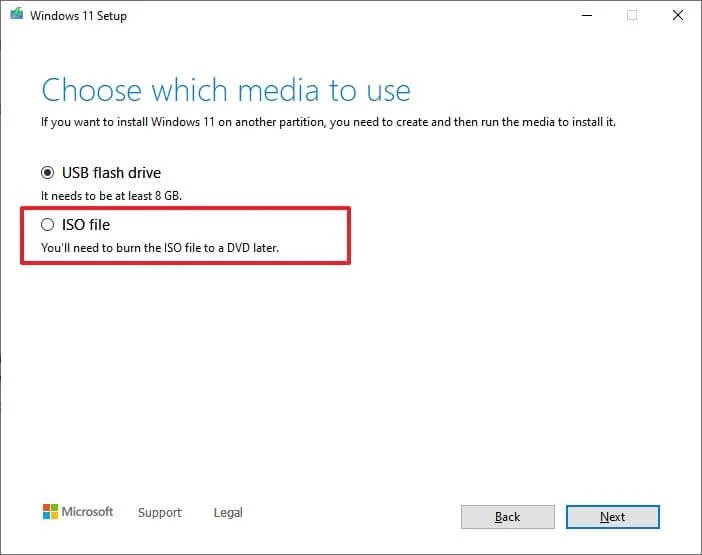
Нажмите кнопку «Далее» .
Выберите место для сохранения ISO-файла.
Подтвердите имя ISO-файла – например, Windows_11_ISO .
Нажмите кнопку «Сохранить» .
Нажмите кнопку «Готово» .
После выполнения этих шагов инструмент загрузит файлы и создаст ISO-файл Windows 11.
Чтобы использовать Rufus для загрузки любой версии ISO-образа Windows 11, выполните следующие действия:
Чтобы скачать последнюю версию, перейдите по ссылке в разделе «Скачать».
Для запуска программы дважды щелкните исполняемый файл Rufus .
Нажмите кнопку «Настройки» (третья кнопка слева) внизу страницы.
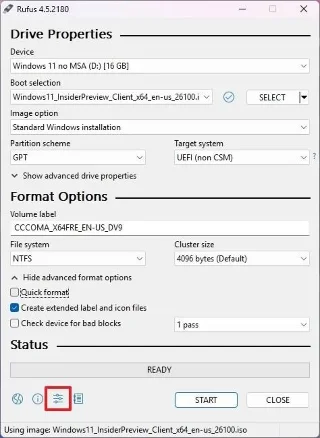
В настройках «Проверять наличие обновлений» и в разделе «Настройки» выберите опцию « Ежедневно ».
Нажмите кнопку «Закрыть» .
Нажмите кнопку «Закрыть» еще раз.
Снова откройте Rufus .
(Необязательно) Выберите USB-флешку в разделе «Устройство».
Нажмите на кнопку со стрелкой вниз (справа) и выберите опцию «Скачать» .
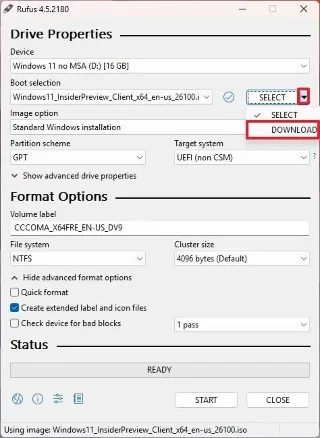
Нажмите кнопку «Скачать» .
Выберите вариант Windows 11 .
Нажмите кнопку «Продолжить» .
Выберите последнюю версию операционной системы.
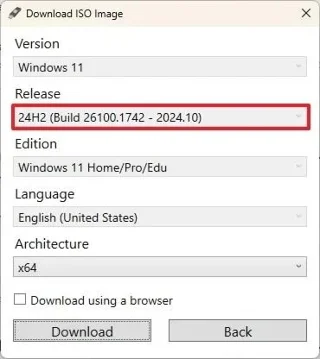
Нажмите кнопку «Продолжить» .
Выберите вариант Windows 11 Home/Pro/Edu .
Нажмите кнопку «Продолжить» .
Выберите язык для установки Windows 11.
Нажмите кнопку «Продолжить» .
Выберите вариант архитектуры x64.
Нажмите кнопку «Скачать» .
Выберите место, куда будет автоматически сохранен ISO-файл Windows 11.
После выполнения этих шагов ISO-файл Windows 11 будет загружен на ваш компьютер.
Хотя вы можете загрузить ISO-файл через веб-сайт Microsoft или с помощью инструмента создания носителя, UUP Dump — это альтернативный метод, позволяющий загрузить ISO-файл для последней версии Windows 11 с серверов Microsoft, но вы также можете использовать его для загрузки ISO-файлов для более старых версий операционной системы.
Чтобы загрузить ISO-файл Windows 11 с помощью инструмента UUP Dump, выполните следующие действия:
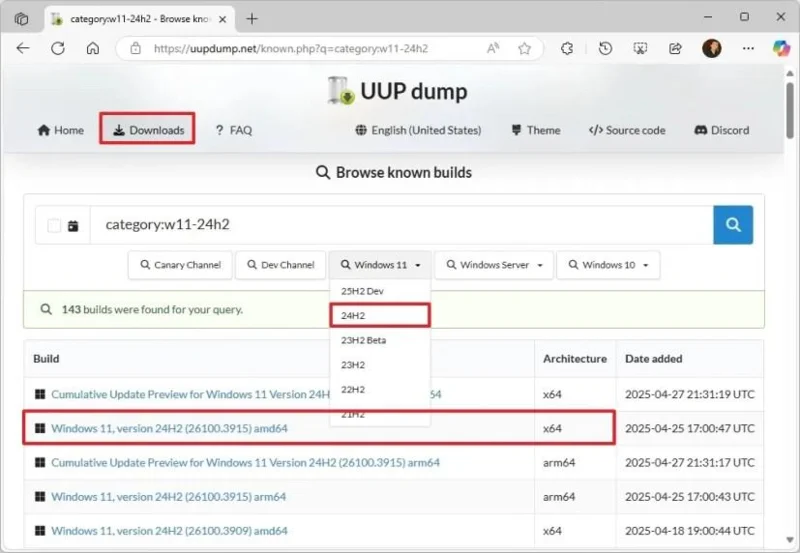
Нажмите вкладку «Загрузки» .
Выберите версию операционной системы в меню Windows 11.
Щелкните по последнему доступному ISO-файлу (x64) — например, «Windows 11, версия 24H2 (26100.3915) amd64».
Выберите язык установки с помощью параметра «Язык».
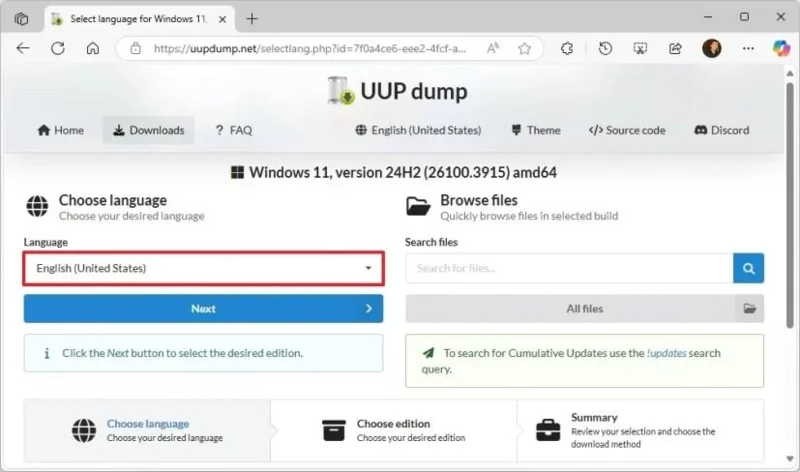
Нажмите кнопку «Далее» .
Выберите редакции, которые следует включить в ISO-файл Windows 11.
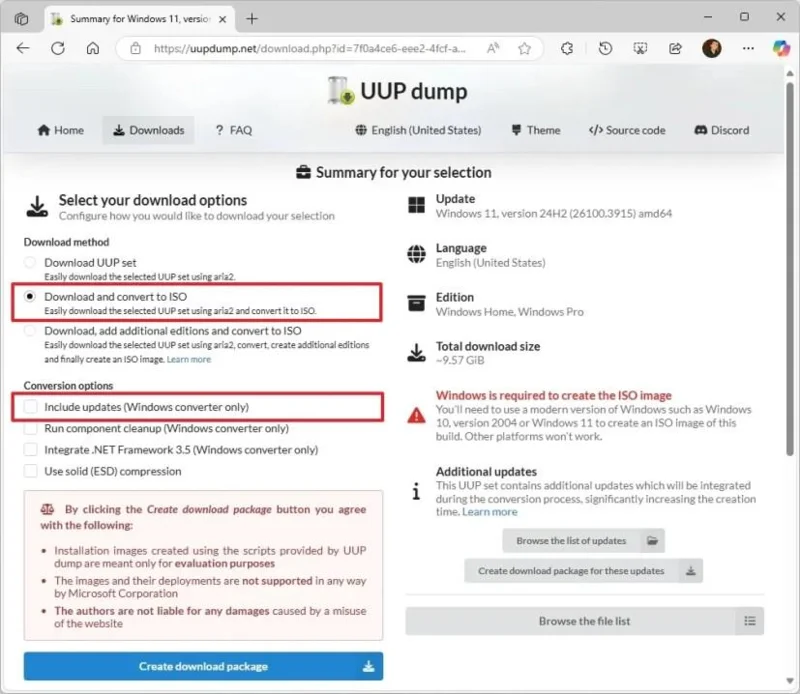
Нажмите кнопку «Далее» .
Выберите опцию «Скачать и преобразовать в ISO» .
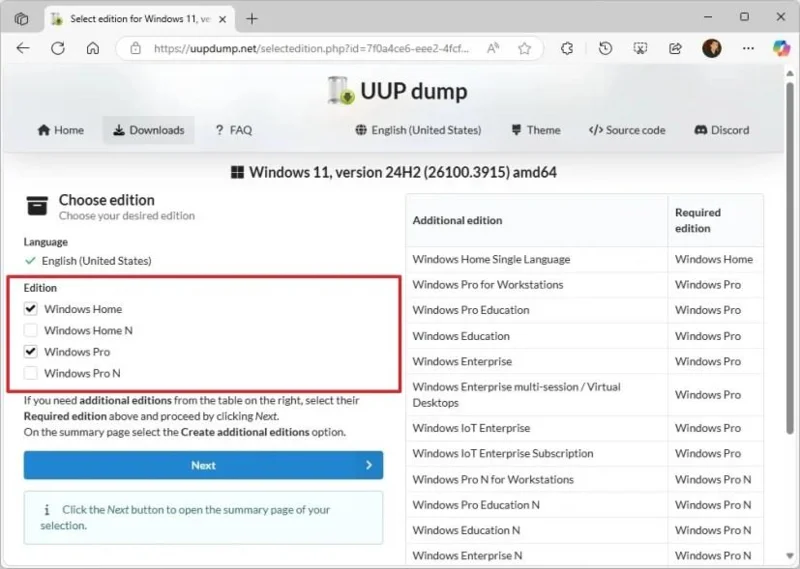
Чтобы ускорить процесс создания ISO-образа, снимите все флажки в разделе «Параметры преобразования».
Нажмите кнопку «Создать пакет для загрузки» , чтобы сохранить инструмент на своем компьютере.
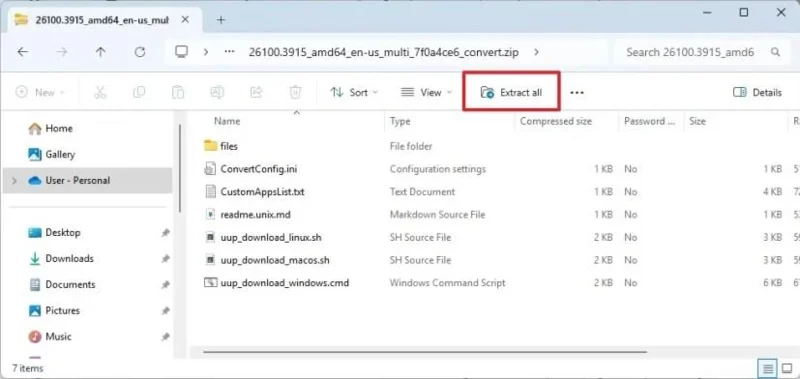
Откройте ZIP-архив с помощью Проводника.
Нажмите кнопку «Извлечь все» .
Выберите место для извлечения файлов, убедившись, что целевая папка имеет короткое имя без пробелов, как на скриншоте.
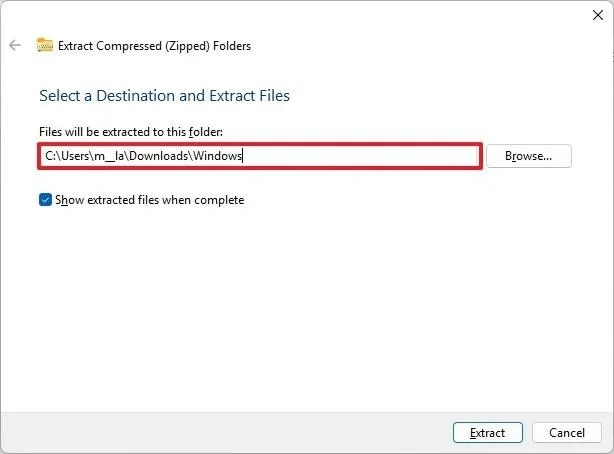
Нажмите кнопку «Извлечь» .
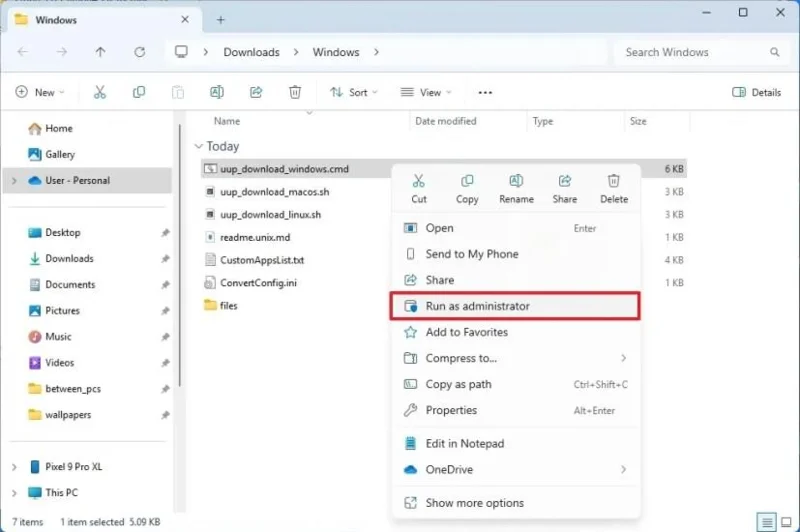
Щелкните правой кнопкой мыши по пакетному файлу uup_download_windows.cmd и выберите пункт «Запустить от имени администратора» .
Нажмите кнопку «Подробнее» .
Нажмите кнопку « Запустить в любом случае» , чтобы начать длительный процесс.
Нажмите клавишу «R» , чтобы разрешить однократное выполнение скрипта, и нажмите Enter .
Нажмите клавишу 0 , когда появится соответствующее сообщение, чтобы закрыть экран.
После выполнения этих шагов ISO-файл Windows 11 будет создан в папке, куда вы распаковали инструмент UUP Dump.
Если у вас компьютер Copilot+ с процессором Qualcomm Snapdragon, вам потребуется загрузить отдельный ISO-файл, специально предназначенный для архитектуры ARM.
Чтобы загрузить ISO-файл Windows 11 для архитектуры arm64, выполните следующие действия:
В разделе «Загрузить образ диска Windows 11 (ISO) для ПК на базе Arm64» выберите опцию «Windows 11 (многоверсийный ISO-образ для Arm64)» .
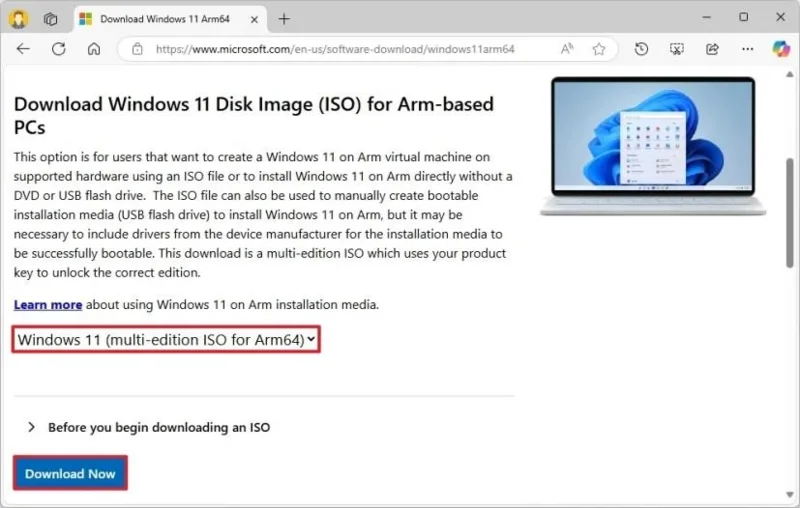
Нажмите кнопку «Скачать» .
Выберите язык установки.
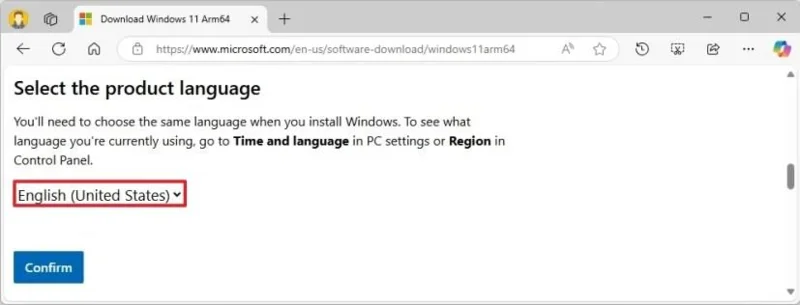
Нажмите кнопку «Подтвердить» .
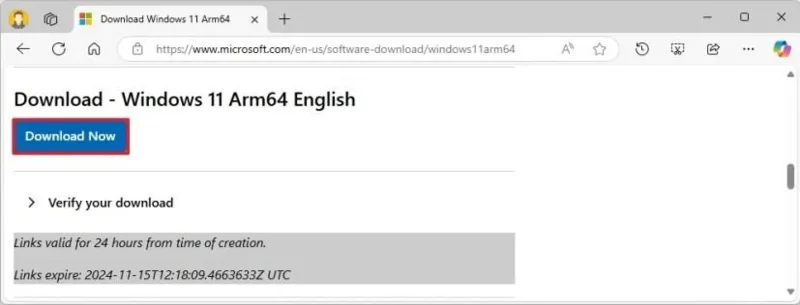
Нажмите кнопку «Загрузить» , чтобы сохранить ISO-файл версии 23H2 на свой компьютер.
После загрузки ISO-файла вы можете создать загрузочный USB-накопитель или смонтировать его на виртуальной машине, чтобы продолжить установку.
Каким способом вы скачали образ операционной системы? Возникли ли у вас какие-либо проблемы? Поделитесь своим опытом в комментариях.
Обновление от 12 мая 2025 г.: Данное руководство было обновлено для обеспечения точности и отражения изменений в процессе.
Что делать, если OneDrive не синхронизируется в Windows 10: проверьте вход, место, имя файла и сеть, а затем безопасно перезапустите или сбросьте клиент.

Превратите фотографию в картину, карандашный эскиз или мультфильм с помощью FotoSketcher Studio. Узнайте, как выбрать эффект, настроить предварительный просмотр и сохранить свою работу.

My Photo Index — это устаревшая программа для каталогизации фотографий в Windows, предназначенная для добавления тегов, оценки и просмотра локальных изображений. Ознакомьтесь с её документированными функциями, ограничениями совместимости и поддерживаемой альтернативой.

Узнайте, что Audio Identifier сообщает о битрейте, кодировщиках и тегах, как работает его устаревший рабочий процесс и какие современные инструменты проверяют файлы или идентифицируют песни.

Узнайте, как использовать Attribute Changer для редактирования атрибутов файлов Windows и меток времени, обновления дат фотографий JPEG EXIF и безопасного предварительного просмотра пакетных изменений.

Установите отдельные обои для каждого монитора Windows 10, определите дисплеи, отрегулируйте соответствие изображения и устраните неполадки, связанные с отсутствием вариантов мониторов.

Узнайте, что делает pViewer, как работают его фото- и комикс-режимы, какую версию для Windows следует загрузить и чем отличаются старая и переработанная версии.

Узнайте, как создать проект NeoDownloader, выбрать область сканирования, установить фильтры изображений и место назначения, а также просмотрите пакетные загрузки.

Создайте слайд-шоу в Windows 7 или 8, напишите небольшой скрипт на VBScript и назначьте горячую клавишу для перехода к следующим обоям.

Используйте XnConvert для применения эффектов, изменения размера фотографий и пакетного преобразования форматов изображений. Выбирайте параметры вывода, просматривайте отредактированные изображения и защищайте оригиналы.