
OneDrive не синхронизируется: как исправить в Windows 10
Что делать, если OneDrive не синхронизируется в Windows 10: проверьте вход, место, имя файла и сеть, а затем безопасно перезапустите или сбросьте клиент.
Если вы хотите удалить игру из NVIDIA GeForce Experience на Windows 10, самым безопасным на данный момент способом является использование приложения NVIDIA вместо редактирования файлов базы данных GeForce Experience. NVIDIA заявляет, что GeForce Experience больше не поддерживается, и рекомендует оставшимся пользователям использовать приложение NVIDIA. Новое приложение поддерживает Windows 10 и предоставляет поддерживаемые элементы управления для скрытия обнаруженных игр, удаления программ, добавленных вручную, и изменения папок, которые оно сканирует.
В большинстве случаев вам не нужно удалять игру или кэш-файлы NVIDIA. Используйте описанный ниже способ, соответствующий вашей задаче.
Для игр, которые NVIDIA обнаружила автоматически, функция «Скрыть» — это стандартный способ удалить их из видимого списка графических файлов без изменения установки игры.
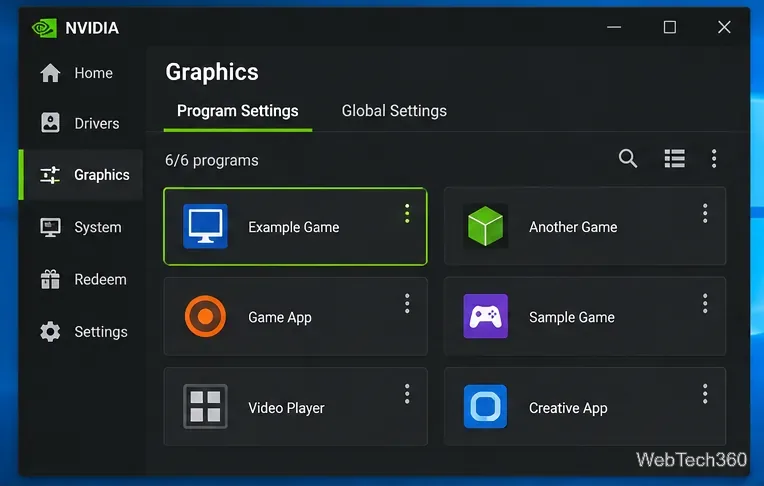
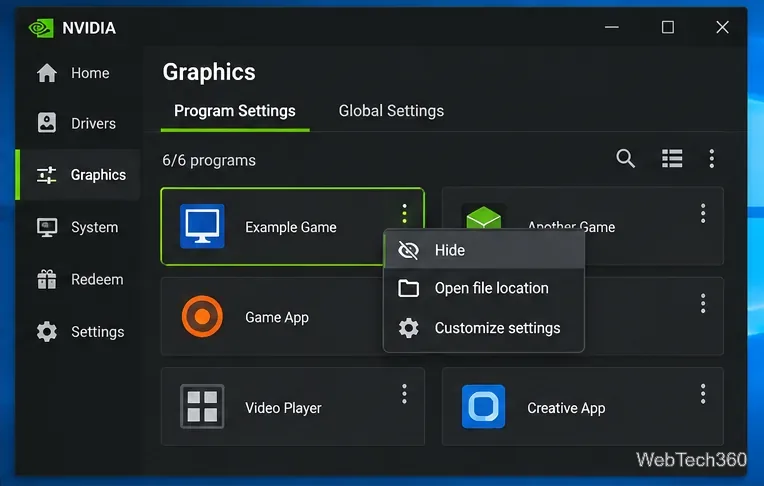
NVIDIA описывает это поведение в обзоре вкладки «Графика»: меню для каждой программы может скрывать программу, а элементы управления сортировкой и фильтрацией могут позже снова отображать скрытые записи. Это предпочтительнее старого обходного пути, заключавшегося в остановке служб NVIDIA и удалении файлов из AppData\Local\NVIDIA\NvBackend.
Приложение NVIDIA обрабатывает программы, добавленные вручную, иначе. NVIDIA добавила поддерживаемую опцию «Удалить» для программ, добавленных вручную на вкладку «Графика». Если запись была добавлена вручную через функцию добавления приложения, откройте меню с тремя точками и выберите «Удалить», если эта команда доступна.
Это различие важно: автоматически обнаруженные игры обычно скрыты, в то время как программы, добавленные вручную, можно удалить . В описании релиза NVIDIA особо отмечается поддержка удаления программ, добавленных вручную.
Скрытие игры обратимо. Чтобы найти игру, которую вы скрыли ранее:
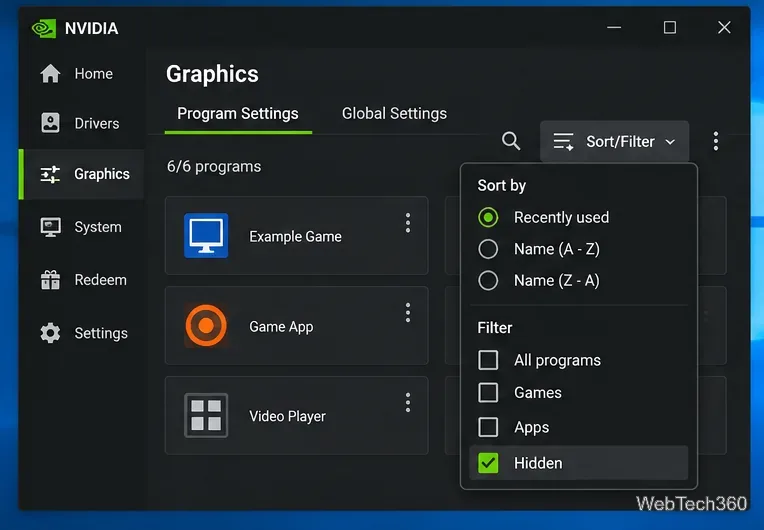
Если одни и те же игры продолжают появляться из-за того, что NVIDIA сканирует папку, которую вы не хотите включать в список, проверьте места сканирования приложения, вместо того чтобы удалять его внутренние данные. Служба поддержки NVIDIA сообщает, что папками сканирования можно управлять в разделе «Настройки» > «Места сканирования» .
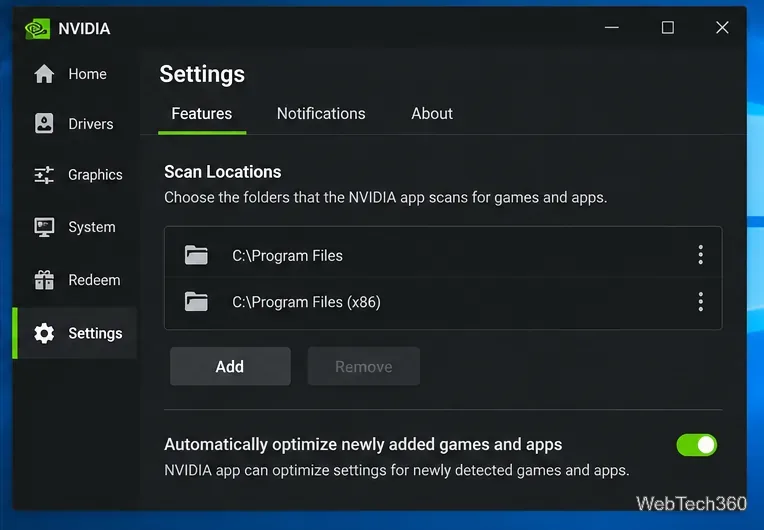
Будьте осторожны с большими папками, такими как C:\Program Filesпапка библиотеки Steam. Удаление одной из этих папок может повлиять на несколько игр, а не только на ту, которую вы пытаетесь скрыть. Если вы хотите скрыть только одну игру, используйте функцию «Скрыть» .
GeForce Experience теперь является устаревшим продуктом. В разделе часто задаваемых вопросов (FAQ) приложения NVIDIA указано, что поддержка GeForce Experience прекращена, и NVIDIA также предупредила оставшихся пользователей о том, что критически важные веб-серверы GeForce Experience будут отключены в будущем.
По этой причине старый метод остановки всех служб NVIDIA и удаления journalBSфайлов из NvBackendпапки больше не рекомендуется в качестве решения проблемы. Он удаляет сохраненный список игр приложения неподдерживаемым способом, может удалить больше записей, чем предполагалось, и не обеспечивает удобного управления для каждой игры отдельно.
Если GeForce Experience по-прежнему работает на вашем ПК с Windows 10, практичным долгосрочным решением будет переход на приложение NVIDIA и использование встроенных графических элементов управления. Вы можете уточнить текущие требования и подробности перехода в уведомлении об обновлении от NVIDIA .
| Цель | Лучший вариант |
|---|---|
| Удалить из поля зрения одну автоматически обнаруженную игру | Скрыть его можно в разделе «Графика» > «Настройки программы». |
| Удалите программу, которую вы добавили вручную. | Воспользуйтесь функцией «Удалить» в меню этой программы. |
| Восстановить скрытую запись | Найдите скрытые программы и отобразите их. |
| Прекратите сканирование всей папки. | Изменить настройки > Места сканирования |
Главное отличие от старых рекомендаций GeForce Experience заключается в том, что вам больше не нужно манипулировать файлами бэкэнда NVIDIA только для того, чтобы очистить список игр. В Windows 10 поддерживаемые приложения NVIDIA позволяют упростить и отменить действия, и вероятность удаления большего количества файлов, чем вы планировали, значительно снижается.
Что делать, если OneDrive не синхронизируется в Windows 10: проверьте вход, место, имя файла и сеть, а затем безопасно перезапустите или сбросьте клиент.

Превратите фотографию в картину, карандашный эскиз или мультфильм с помощью FotoSketcher Studio. Узнайте, как выбрать эффект, настроить предварительный просмотр и сохранить свою работу.

My Photo Index — это устаревшая программа для каталогизации фотографий в Windows, предназначенная для добавления тегов, оценки и просмотра локальных изображений. Ознакомьтесь с её документированными функциями, ограничениями совместимости и поддерживаемой альтернативой.

Узнайте, что Audio Identifier сообщает о битрейте, кодировщиках и тегах, как работает его устаревший рабочий процесс и какие современные инструменты проверяют файлы или идентифицируют песни.

Узнайте, как использовать Attribute Changer для редактирования атрибутов файлов Windows и меток времени, обновления дат фотографий JPEG EXIF и безопасного предварительного просмотра пакетных изменений.

Установите отдельные обои для каждого монитора Windows 10, определите дисплеи, отрегулируйте соответствие изображения и устраните неполадки, связанные с отсутствием вариантов мониторов.

Узнайте, что делает pViewer, как работают его фото- и комикс-режимы, какую версию для Windows следует загрузить и чем отличаются старая и переработанная версии.

Узнайте, как создать проект NeoDownloader, выбрать область сканирования, установить фильтры изображений и место назначения, а также просмотрите пакетные загрузки.

Создайте слайд-шоу в Windows 7 или 8, напишите небольшой скрипт на VBScript и назначьте горячую клавишу для перехода к следующим обоям.

Используйте XnConvert для применения эффектов, изменения размера фотографий и пакетного преобразования форматов изображений. Выбирайте параметры вывода, просматривайте отредактированные изображения и защищайте оригиналы.