
OneDrive не синхронизируется: как исправить в Windows 10
Что делать, если OneDrive не синхронизируется в Windows 10: проверьте вход, место, имя файла и сеть, а затем безопасно перезапустите или сбросьте клиент.
ОБНОВЛЕНО 05.08.2025: В Windows 11 можно установить подсистему Windows для Android (WSA), чтобы добавить поддержку запуска приложений Android из Amazon Appstore (или путем установки из сторонних источников).
Платформа пока доступна в режиме предварительного просмотра, то есть она всё ещё находится в разработке, но любой желающий может загрузить её в стабильной версии Windows 11. Однако она доступна только для устройств в США, Японии и ещё 31 стране , поэтому необходимо установить языковые настройки для этих регионов. Кроме того, для установки приложений Android требуется вход в Amazon Appstore с учётной записью, зарегистрированной в США.
В этом руководстве вы узнаете, как установить WSA на Windows 11.
Установите WSA на Windows 11
Хотя установка подсистемы Windows для Android требует всего одного клика из Microsoft Store, перед добавлением поддержки все равно необходимо выполнить ряд шагов.
1. Предварительные требования
Для работы приложений в Amazon Appstore требуется 8 ГБ оперативной памяти (рекомендуется 16 ГБ), твердотельный накопитель (SSD) и поддерживаемый процессор (Intel Core i3 8-го поколения, AMD Ryzen 3000, Qualcomm Snapdragon 8c или выше), а версия приложения из Microsoft Store должна быть 22110.1402.6.0 или выше. Проверить версию приложения из Store можно, нажав кнопку «Получить обновления» на вкладке «Библиотека » в левом нижнем углу приложения.
Вы можете использовать эти инструкции , чтобы проверить технические характеристики своего компьютера под управлением Windows 11.
2. Включите платформу виртуальных машин.
Перед включением функции « Платформа виртуальных машин » необходимо активировать виртуализацию в микропрограмме UEFI. Если эта функция не включена, обратитесь к производителю вашего компьютера за подробной информацией о том, как выполнить эту задачу.
Чтобы включить платформу виртуальных машин в Windows 11, выполните следующие действия:
Откройте меню «Пуск» в Windows 11.
Найдите в поиске « Включение или отключение компонентов Windows» и щелкните по верхнему результату, чтобы открыть приложение.
Установите флажок напротив опции «Платформа виртуальных машин» .
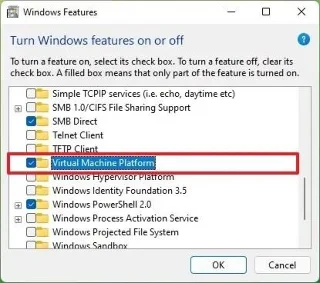
Нажмите кнопку ОК .
Перезагрузите компьютер.
После выполнения этих шагов вы можете перейти к установке WSA.
3. Установите подсистему Windows для Android.
Существует несколько способов установки подсистемы Windows для Android. Вы можете установить Amazon Appstore, который автоматически установит WSA. Или вы можете установить приложение «Подсистема Windows для Android с Amazon Appstore», которое также устанавливает магазин приложений Amazon.
Amazon Appstore
Для установки Amazon Appstore (с WSA) на Windows 11 выполните следующие действия:
Нажмите кнопку «Установить» .
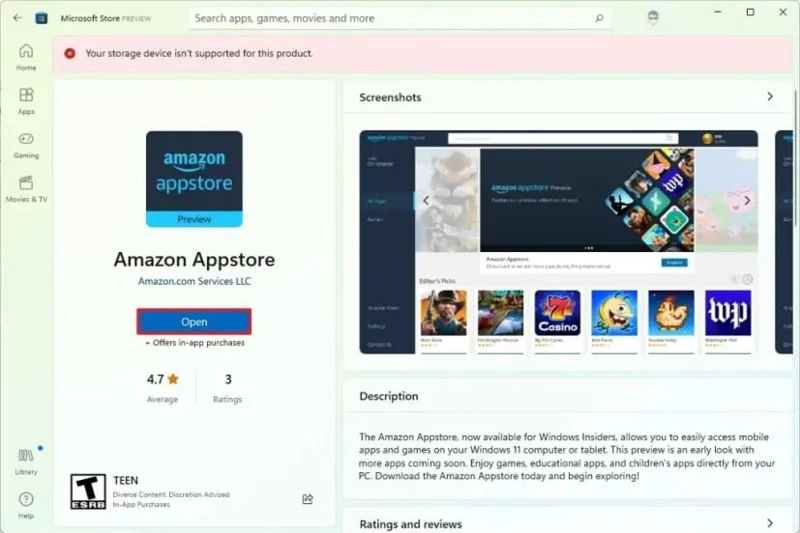
После выполнения этих шагов вы сможете устанавливать приложения Android на Windows 11. Если у вас возникнут проблемы с установкой этого приложения, вы можете установить WSA напрямую, следуя инструкциям ниже.
Подсистема Windows для Android с магазином приложений Amazon.
Для установки подсистемы Windows для Android с использованием Amazon Appstore выполните следующие действия:
Откройте подсистему Windows для Android через страницу приложения в Amazon Appstore .
Нажмите кнопку «Установить» .
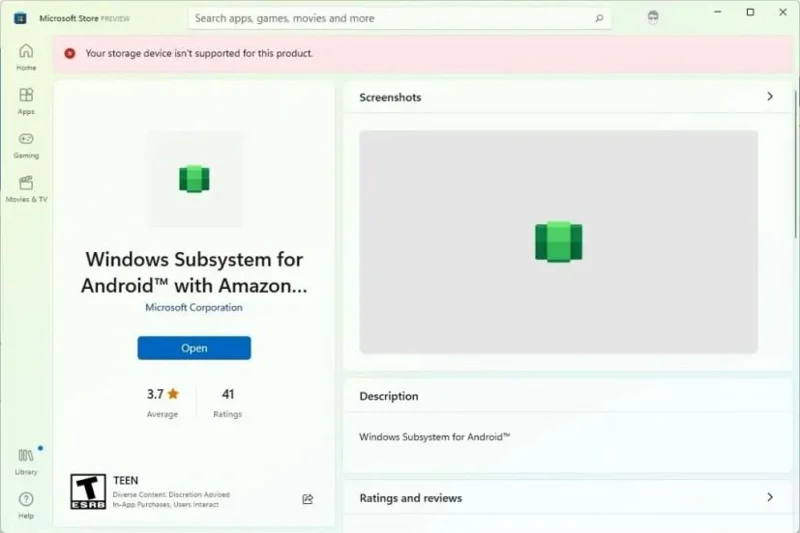
После выполнения этих шагов вы сможете запускать приложения Android на Windows 11.
Принудительная установка из PowerShell
В качестве альтернативы, если у вас устройство с поддерживаемым оборудованием, вы можете принудительно установить программу с помощью команд PowerShell.
Для ручной установки WSA с помощью PowerShell в Windows 11 выполните следующие действия:
Выберите опцию Productid , вставьте следующий ID: 9p3395vx91nr , выберите опцию Slow и нажмите кнопку Check .
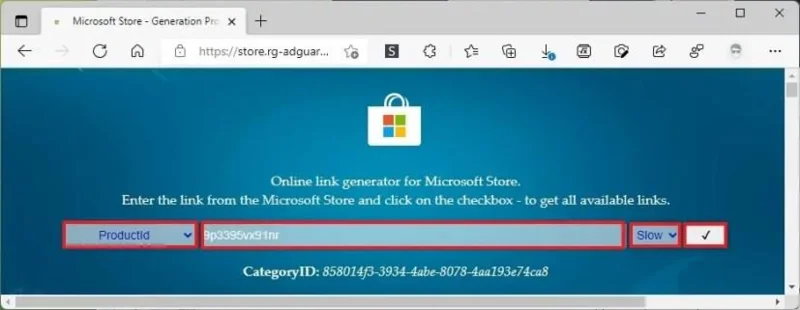
Нажмите на ссылку MicrosoftCorporationII.WindowsSubsystemForAndroid_2210.40000.7.0_neutral_~_8wekyb3d8bbwe.msixbundle , чтобы сохранить пакет приложения (1,35 ГБ).
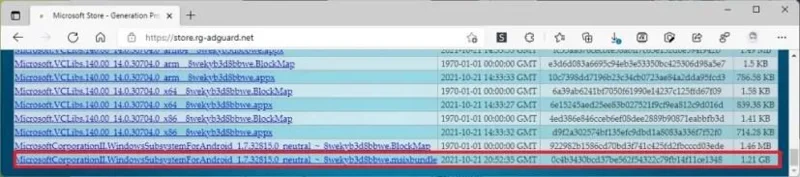
Краткое примечание: Имейте в виду, что номер версии (2210.40000.7.0) может отличаться в зависимости от даты загрузки приложения. Это также означает, что вам необходимо соответствующим образом обновить команду PowerShell на шаге 7 .
Откройте меню «Пуск» .
Найдите PowerShell , щелкните правой кнопкой мыши по верхнему результату и выберите пункт « Запустить от имени администратора» .
Введите следующую команду, чтобы перейти в папку с файлом Msixbundle, и нажмите Enter :
cd C:\PATH\TO\Msixbundle
В командной строке обновите путь, указав место, где вы сохранили файл пакета.
Введите следующую команду для установки подсистемы Windows для Android на Windows 11 и нажмите Enter :
Add-AppxPackage MicrosoftCorporationII.WindowsSubsystemForAndroid_2210.40000.7.0_neutral_~_8wekyb3d8bbwe.msixbundle.msixbundle
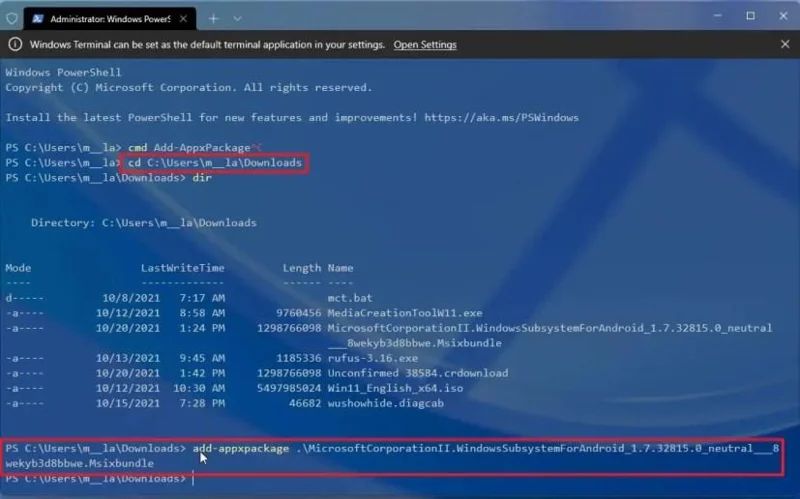
В командной строке обновите имя пакета приложения, указав имя загруженного файла.
После выполнения этих шагов на ваш компьютер будут установлены подсистема Windows для Android и приложение Amazon Appstore.
Обновление от 9 марта 2024 г.: Хотя вы можете продолжать использовать платформу, Microsoft прекратила разработку WSA , и она перестанет работать после марта 2025 года. Если вы ищете альтернативу, вы можете использовать BlueStack или приложение Google Play Games (если вы хотите запускать игры для Android на своем ПК).
Обновление от 5 августа 2025 г.: В данное руководство внесены изменения, касающиеся прекращения производства данного продукта.
Что делать, если OneDrive не синхронизируется в Windows 10: проверьте вход, место, имя файла и сеть, а затем безопасно перезапустите или сбросьте клиент.

Превратите фотографию в картину, карандашный эскиз или мультфильм с помощью FotoSketcher Studio. Узнайте, как выбрать эффект, настроить предварительный просмотр и сохранить свою работу.

My Photo Index — это устаревшая программа для каталогизации фотографий в Windows, предназначенная для добавления тегов, оценки и просмотра локальных изображений. Ознакомьтесь с её документированными функциями, ограничениями совместимости и поддерживаемой альтернативой.

Узнайте, что Audio Identifier сообщает о битрейте, кодировщиках и тегах, как работает его устаревший рабочий процесс и какие современные инструменты проверяют файлы или идентифицируют песни.

Узнайте, как использовать Attribute Changer для редактирования атрибутов файлов Windows и меток времени, обновления дат фотографий JPEG EXIF и безопасного предварительного просмотра пакетных изменений.

Установите отдельные обои для каждого монитора Windows 10, определите дисплеи, отрегулируйте соответствие изображения и устраните неполадки, связанные с отсутствием вариантов мониторов.

Узнайте, что делает pViewer, как работают его фото- и комикс-режимы, какую версию для Windows следует загрузить и чем отличаются старая и переработанная версии.

Узнайте, как создать проект NeoDownloader, выбрать область сканирования, установить фильтры изображений и место назначения, а также просмотрите пакетные загрузки.

Создайте слайд-шоу в Windows 7 или 8, напишите небольшой скрипт на VBScript и назначьте горячую клавишу для перехода к следующим обоям.

Используйте XnConvert для применения эффектов, изменения размера фотографий и пакетного преобразования форматов изображений. Выбирайте параметры вывода, просматривайте отредактированные изображения и защищайте оригиналы.