
OneDrive не синхронизируется: как исправить в Windows 10
Что делать, если OneDrive не синхронизируется в Windows 10: проверьте вход, место, имя файла и сеть, а затем безопасно перезапустите или сбросьте клиент.
В Windows 11 , если на вашем компьютере все еще установлена версия 22H2 (или даже 21H2), вы можете обновиться до версии 23H2, минуя версию 24H2. В этом руководстве я объясню шаги для завершения этой настройки.
Хотя вы можете обновить свой компьютер до более новой версии через Центр обновления Windows, вы можете обновиться только до самой последней версии, которой в данном случае является версия 24H2. Однако, если у вас есть устройство, на котором все еще установлена Windows 11 22H2 или 21H2, вы можете обновиться до версии 23H2 и заблокировать Windows 11 24H2.
Вы можете выполнить это обновление, используя скрипт UUP Dump для загрузки установочных файлов Windows 11 23H2 с серверов Microsoft и создания пользовательского установочного носителя. Затем вы можете смонтировать пользовательский ISO-файл в проводнике Windows, чтобы запустить процесс обновления, сохранив при этом ваши файлы, приложения и настройки. Наконец, вы можете изменить реестр, чтобы заблокировать автоматическое обновление до версии 24H2.
В этом руководстве я расскажу о шагах по обновлению старой версии Windows 11 до версии 23H2.
Чтобы обновить Windows 11 до версии 23H2, минуя версию 24H2, выполните следующие действия:
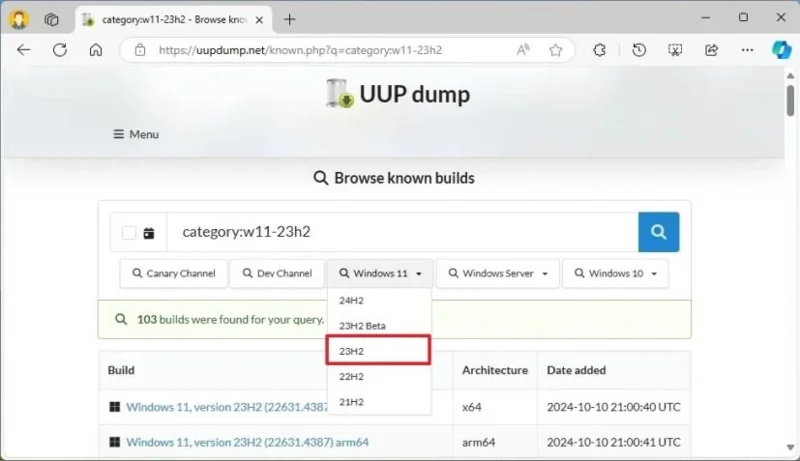
Щелкните меню Windows 11 и выберите пункт «23H2» (номер сборки 22631).
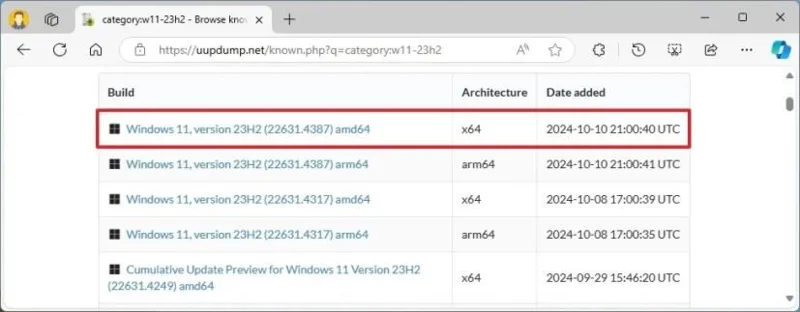
Выберите сборку Windows 11 23H2, чтобы загрузить последний ISO-файл (x64) — например, Windows 11, версия 23H2 (22631.xxxx) amd64.
Выберите язык установки в меню «Язык».
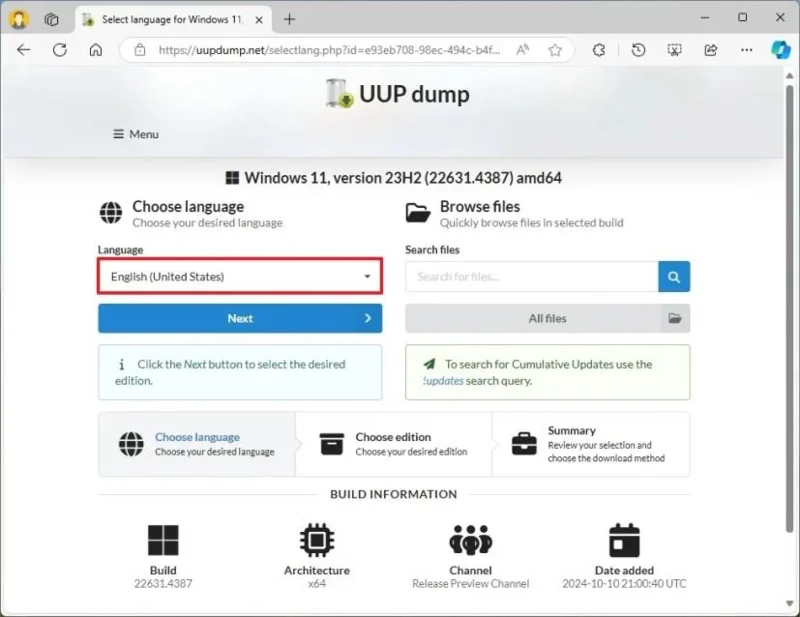
Нажмите кнопку «Далее» .
Выберите редакции, которые следует включить в ISO-файл Windows 11 23H2.
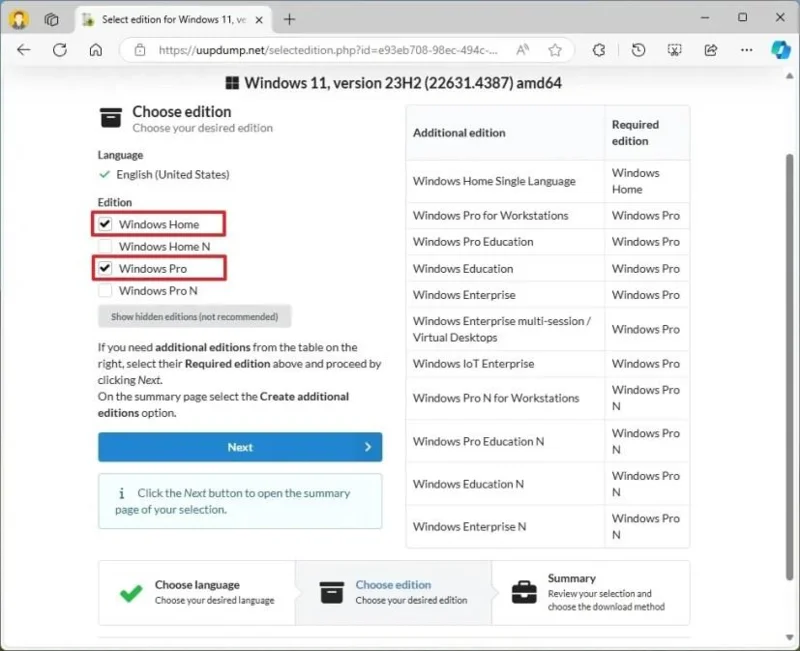
Нажмите кнопку «Далее» .
Выберите опцию «Скачать и преобразовать в ISO» .
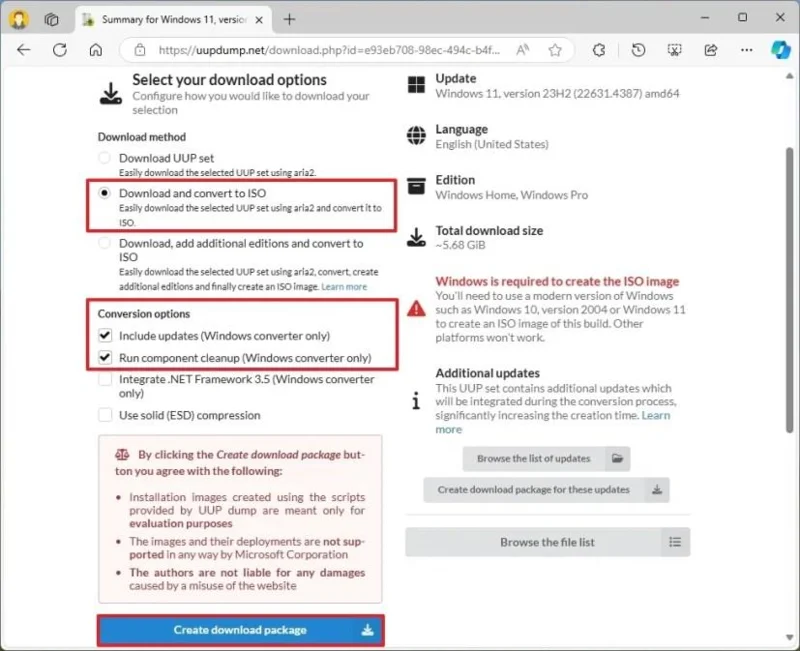
Установите флажок «Включить обновления (только для конвертера Windows)» .
Краткое примечание: Эта опция позволит интегрировать необходимые файлы для создания ISO-образа версии Windows 11 23H2.
Нажмите кнопку «Создать пакет для загрузки» , чтобы сохранить инструмент на вашем устройстве.
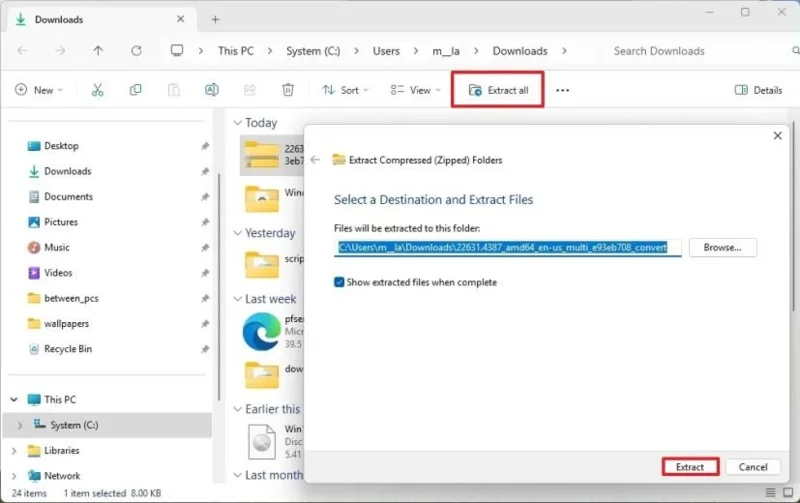
Нажмите кнопку «Извлечь все» .
Выберите место для извлечения файлов.
Нажмите кнопку «Извлечь» .
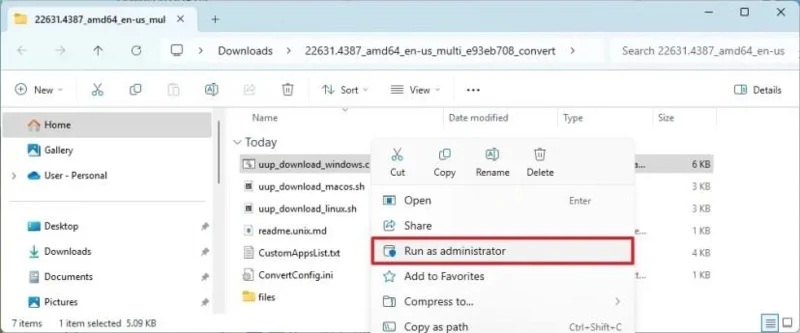
Щелкните правой кнопкой мыши по пакетному файлу uup_download_windows.cmd и выберите пункт « Запустить от имени администратора» .
Краткое замечание: при попытке запуска скрипта может появиться сообщение об ошибке. В этом случае выберите опцию «Запустить в любом случае» .
После завершения процесса нажмите «0» или «q» , чтобы выйти из консоли.
Щелкните правой кнопкой мыши по ISO-файлу Windows 11 23H2 в папке UUP и выберите параметр «Монтировать» .
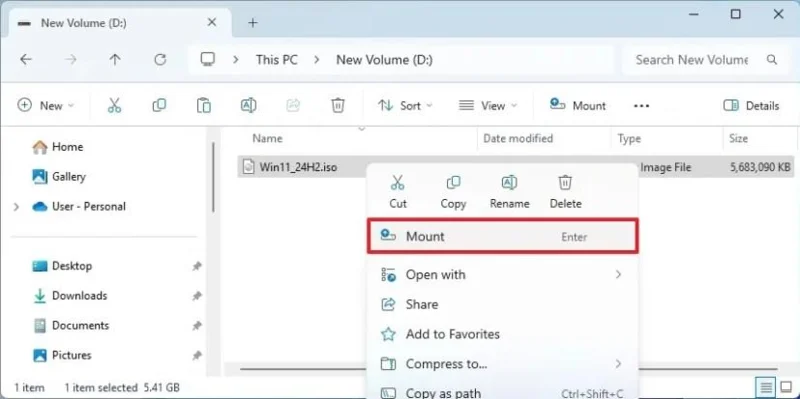
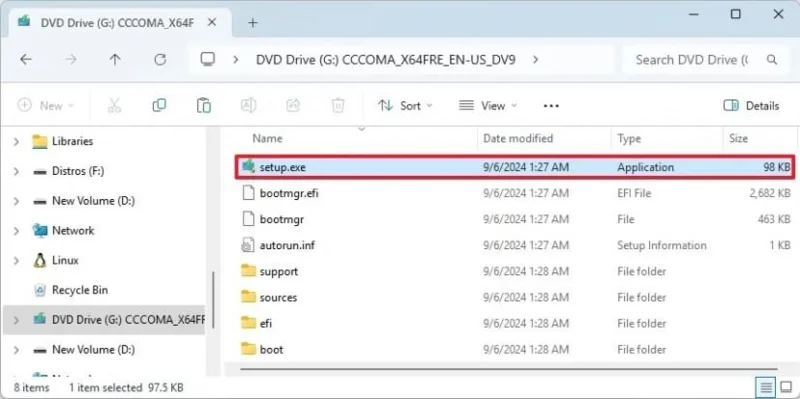
Выберите виртуальный диск в левой панели навигации.
Дважды щелкните файл Setup.exe , чтобы начать процесс установки более старой версии Windows 11.
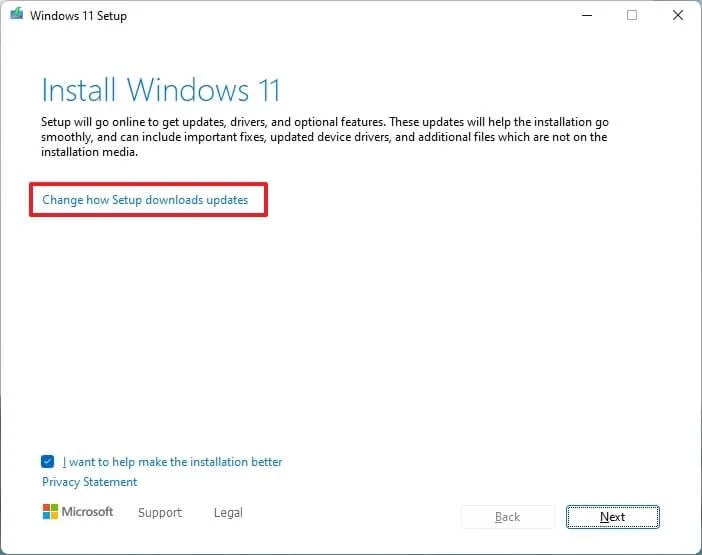
(Необязательно) Нажмите кнопку «Изменить способ загрузки обновлений программой установки Windows» .
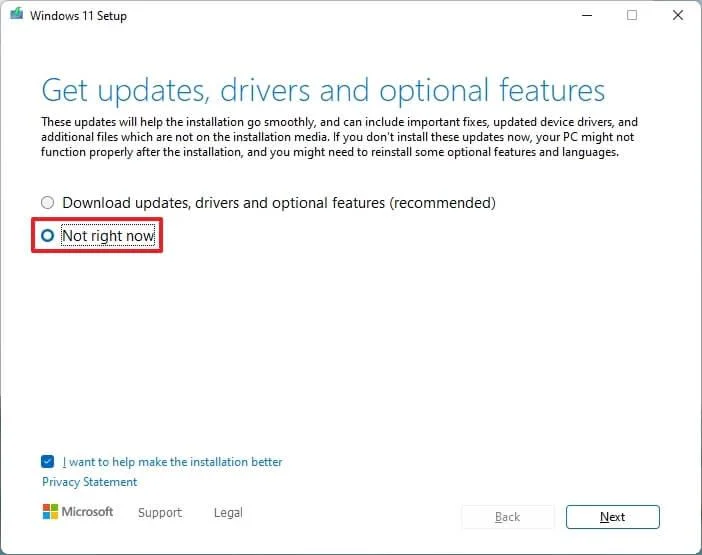
Выберите вариант «Не сейчас» .
Нажмите кнопку «Далее» .
Нажмите кнопку «Принять» , чтобы согласиться с условиями.
Выберите опцию « Хранить личные файлы и приложения» .
Нажмите кнопку «Далее» .
Нажмите кнопку «Установить» .
Нажмите кнопку «Далее» .
На первой странице процесса первоначальной настройки (OOBE) после установки выберите региональный параметр.
Краткое замечание: процесс первоначальной настройки (OOBE) может немного отличаться в зависимости от того, когда вы устанавливаете операционную систему, поскольку Microsoft динамически обновляет этот процесс.
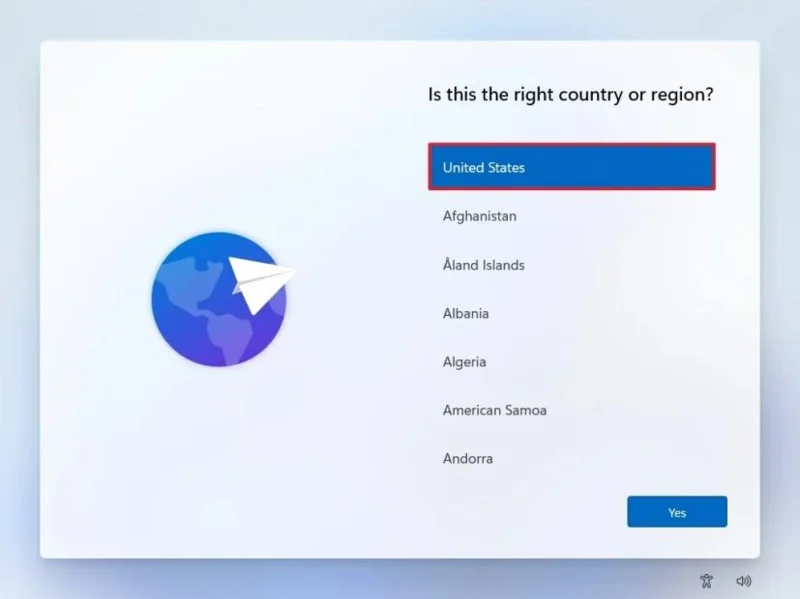
Нажмите кнопку «Да» .
Выберите настройки раскладки клавиатуры.
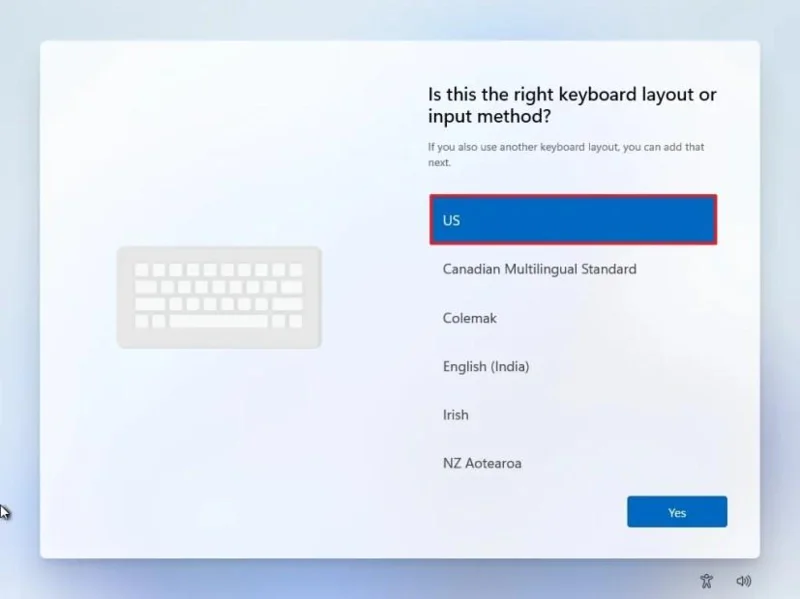
Нажмите кнопку «Да» .
Нажмите кнопку «Пропустить» , если вам не нужно настраивать второй макет.
Компьютер автоматически подключится к сети через Ethernet -соединение. При использовании беспроводного соединения настройку подключения необходимо выполнить вручную (может потребоваться ключ безопасности).
(Необязательно) Укажите имя для компьютера.
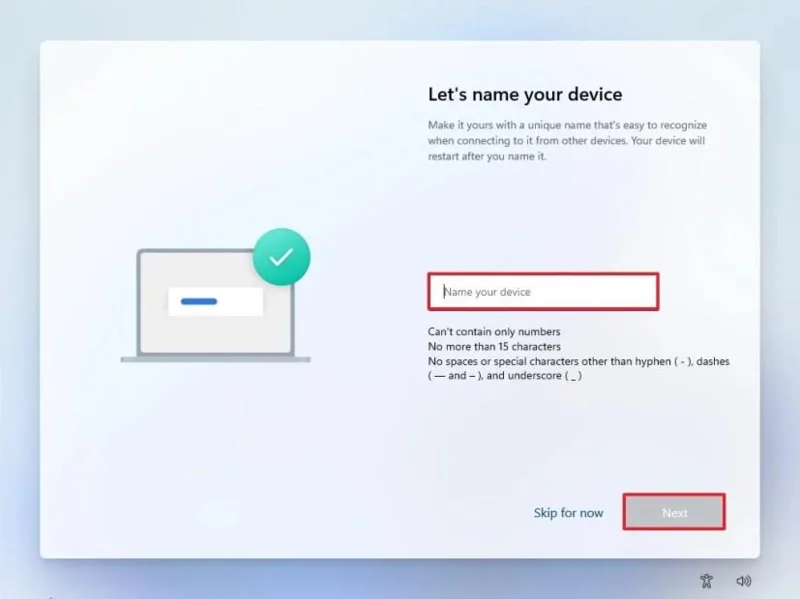
Краткое примечание: это необязательный шаг, но настоятельно рекомендуется задать имя, чтобы упростить идентификацию устройства в сети, в вашей учетной записи Microsoft и при восстановлении компьютера из резервной копии. Кроме того, после выполнения этого шага программа установки перезапустится, чтобы применить новое имя, но продолжит настройку с того места, где вы остановились.
Нажмите кнопку «Далее» . (Устройство автоматически перезагрузится.)
Для Windows 11 Pro выберите опцию «Настроить для личного использования» . Эта опция недоступна для версии «Home» .
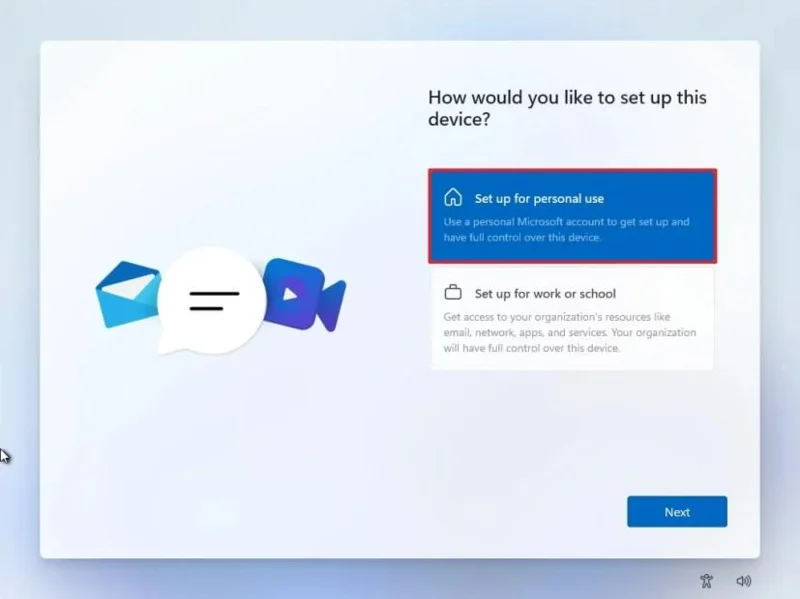
Совет: воспользуйтесь опцией «Настроить для работы или учебы» , чтобы обойтись без учетной записи Microsoft и создать локальную учетную запись.
Нажмите кнопку «Далее» .
Нажмите кнопку «Войти» .
Для создания учетной записи Windows 11 подтвердите адрес электронной почты своей учетной записи Microsoft.
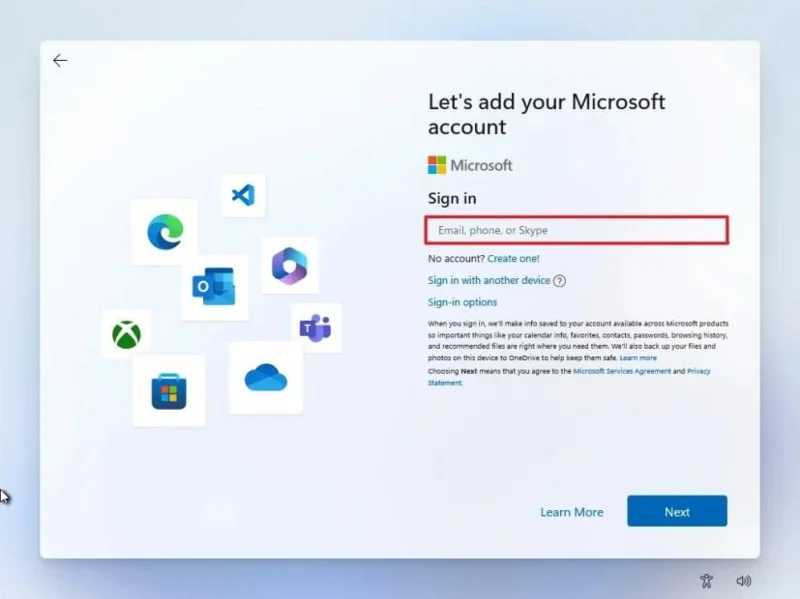
Совет: Вы можете использовать эти инструкции, чтобы обойтись без учетной записи Microsoft и создать локальную учетную запись .
Нажмите кнопку «Далее» .
Подтвердите пароль своей учетной записи Microsoft.
Нажмите кнопку «Далее» .
Нажмите кнопку «Создать PIN-код» .
Создайте новый четырехзначный PIN-код Windows Hello.
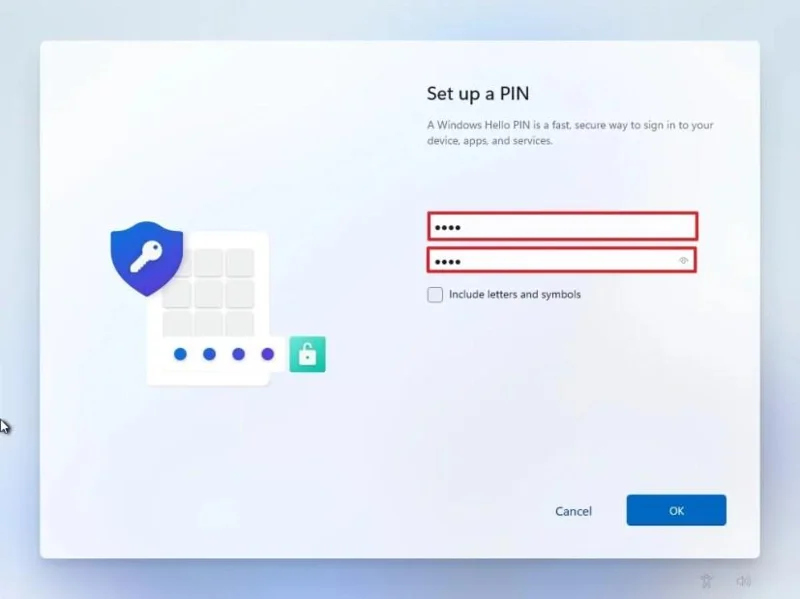
Нажмите кнопку ОК .
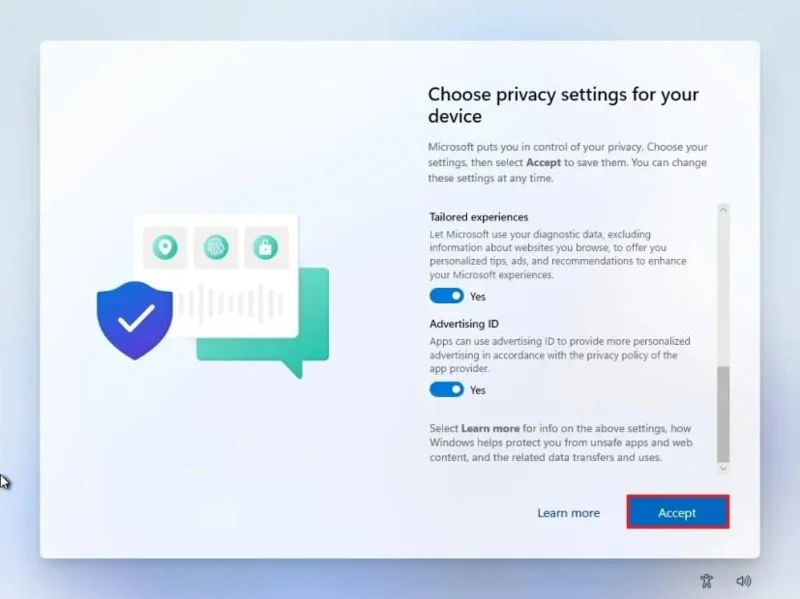
Включите или выключите переключатель для каждой настройки конфиденциальности, чтобы выбрать ту, которая лучше всего подходит для вашей ситуации.
Нажмите кнопку «Далее» .
Нажмите кнопку «Далее» еще раз.
Нажмите кнопку «Принять» .
Нажмите на кнопку «Дополнительные параметры ».
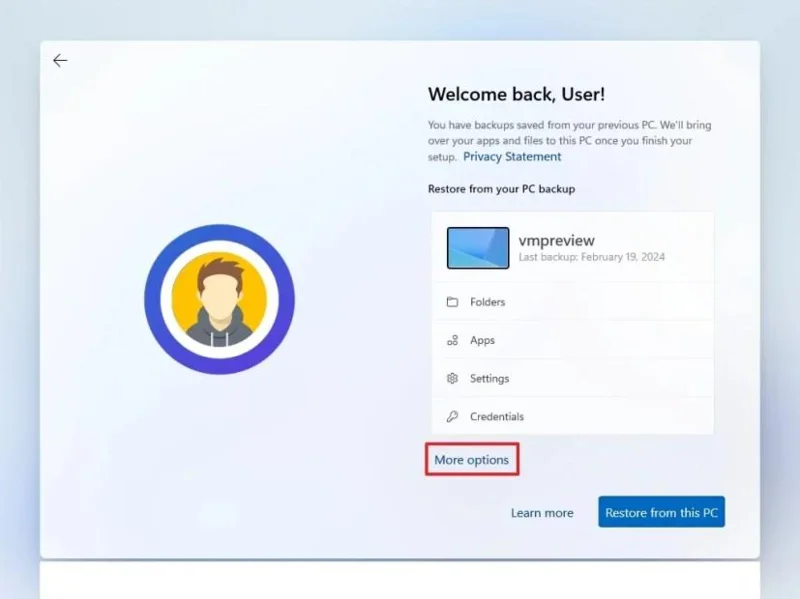
Краткий совет: вы также можете нажать кнопку «Восстановить с этого ПК» , чтобы восстановить файлы, приложения, настройки и учетные данные из резервной копии системы, доступной в вашей учетной записи OneDrive. Подробнее о приложении «Резервное копирование Windows» можно узнать в этом руководстве .
Нажмите кнопку «Настроить как новый ПК» .
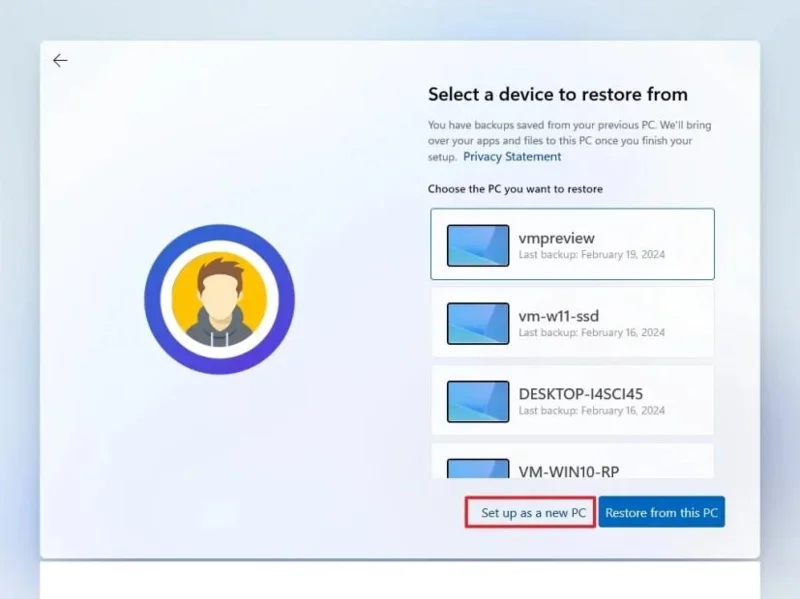
Снова нажмите кнопку «Настроить как новый ПК» .
(Необязательно) На странице «Настройка работы устройства» выберите один или несколько способов использования устройства, чтобы операционная система предлагала варианты настройки инструментов и сервисов в процессе работы.
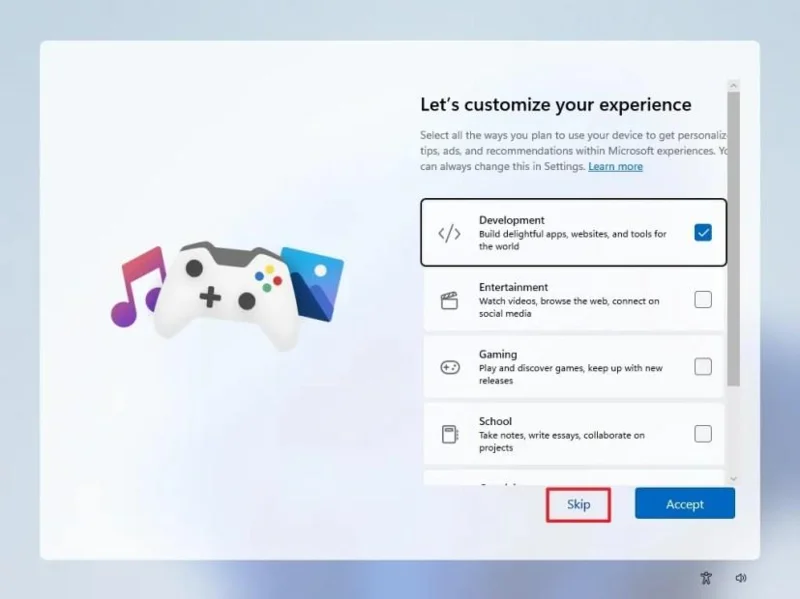
Нажмите кнопку «Принять» , чтобы продолжить. Или нажмите кнопку «Пропустить» , чтобы пропустить этот этап настройки.
(Необязательно) Используйте код для привязки вашего телефона Android или нажмите кнопку «Пропустить» .
(Необязательно) Используйте код, чтобы загрузить OneDrive на свой телефон, или нажмите кнопку « Пропустить» .
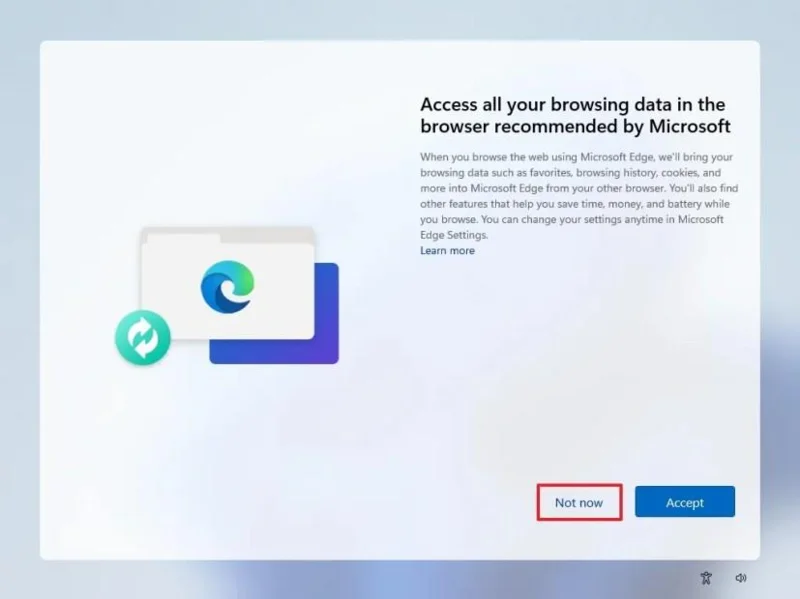
Нажмите кнопку « Не сейчас» , если вы будете использовать браузер, отличный от Microsoft Edge.
Откройте меню «Пуск» .
Найдите regedit и щелкните по верхнему результату, чтобы открыть раздел реестра.
Краткое замечание: Прежде чем продолжить, крайне важно понимать риски, связанные с изменением реестра Windows. Неправильные изменения могут привести к нестабильности системы или проблемам в ее работе. Поэтому перед внесением каких-либо изменений обязательно сделайте полную резервную копию системы . Действуйте с осторожностью и пониманием.
Перейдите по следующему пути:
HKEY_LOCAL_MACHINE\Software\Policies\Microsoft\Windows
Щелкните правой кнопкой мыши по клавише Windows (папка), выберите подменю «Создать» и выберите пункт «Клавиша» .
Краткий совет: если вы используете Windows 11 Pro, вы можете заблокировать версию 24H2 с помощью редактора групповых политик .
Назовите папку WindowsUpdate и нажмите Enter .
Щелкните правой кнопкой мыши по ключу WindowsUpdate (папка), выберите подменю «Создать» и выберите параметр «Строковое значение» .
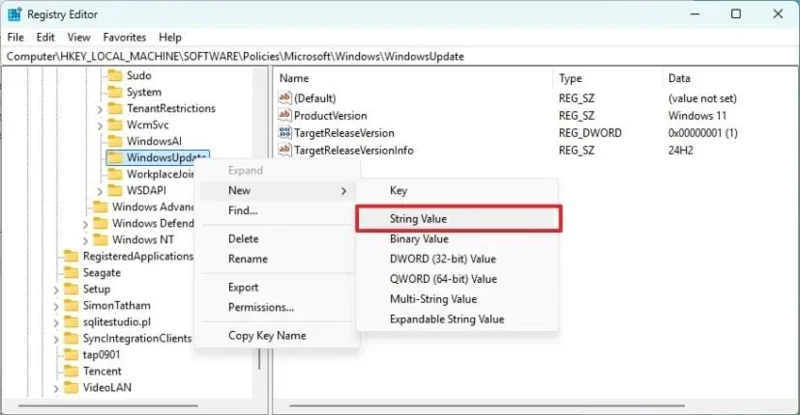
Назовите новый ключ ProductVersion и нажмите Enter .
Щелкните правой кнопкой мыши по созданному ключу и выберите пункт «Изменить» .
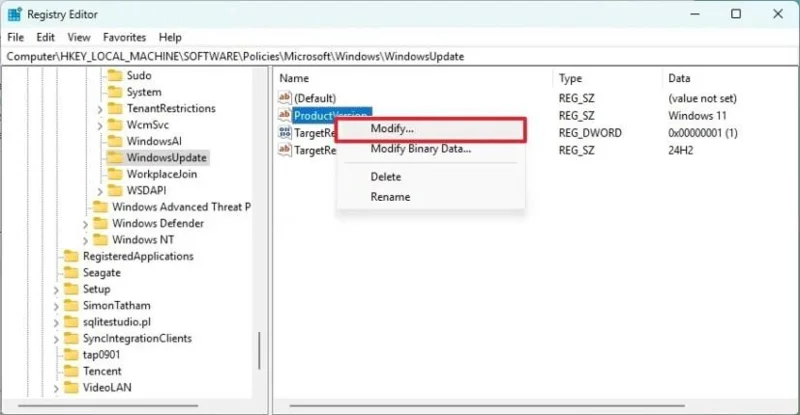
Измените значение на Windows 11 .
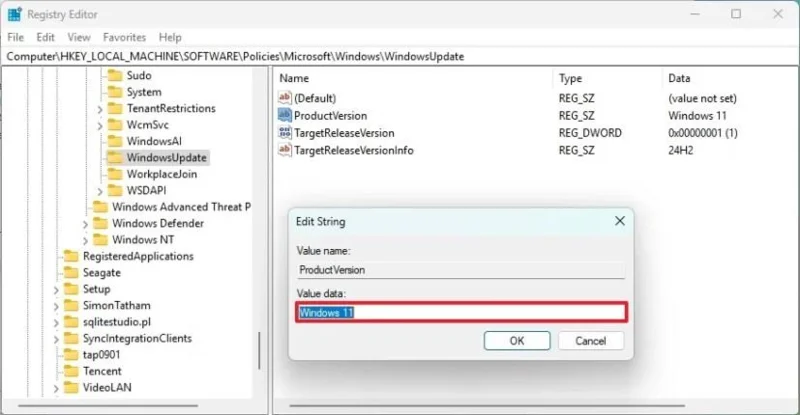
Нажмите кнопку ОК .
Щелкните правой кнопкой мыши по ключу WindowsUpdate (папка), выберите подменю «Создать» и выберите параметр «Значение DWORD (32-разрядное)» .
Назовите ключ TargetReleaseVersion и нажмите Enter .
Щелкните правой кнопкой мыши по созданному ключу и выберите пункт «Изменить» .
Измените значение на 1 .
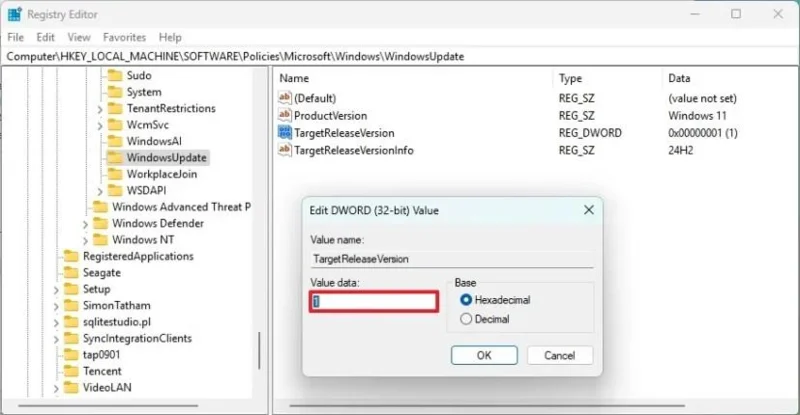
Нажмите кнопку ОК .
Щелкните правой кнопкой мыши по ключу WindowsUpdate (папка), выберите подменю «Создать» и выберите параметр «Строковое значение» .
Назовите ключ TargetReleaseVersionInfo и нажмите Enter .
Щелкните правой кнопкой мыши по созданному ключу и выберите пункт «Изменить».
(Вариант 1) Измените значение на 23H2, если на вашем компьютере установлена Windows 11 23H2 .
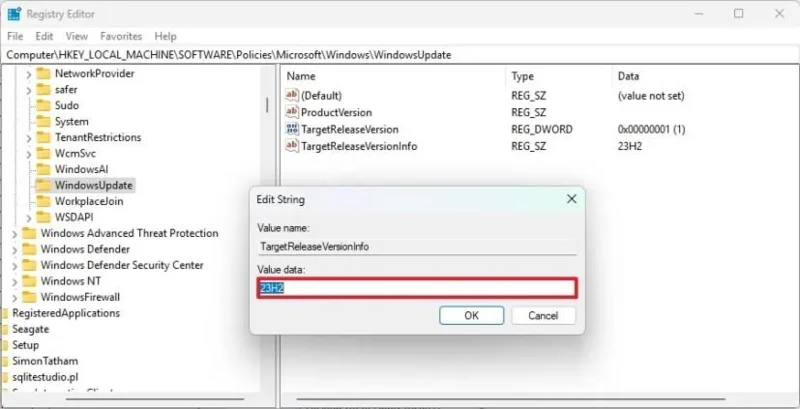
(Вариант 2) Измените значение на 22H2, если на вашем компьютере установлена Windows 11 22H2 .
Нажмите кнопку ОК .
Перезагрузите компьютер.
После выполнения этих шагов система будет обновлена до версии 23H2, и политика предотвратит автоматическое обновление до Windows 11 24H2 на вашем компьютере.
После установки следует проверить наличие обновлений и вручную установить недостающие диски . Также необходимо восстановить файлы из резервной копии и переустановить приложения.
Когда вы будете готовы к обновлению, вы можете удалить конфигурацию, HKEY_LOCAL_MACHINE\Software\Policies\Microsoft\Windows\WindowsUpdateаккуратно удалив ключи «ProductVersion», «TargetReleaseVersionInfo» и «TargetReleaseVersion» или изменив их значения на значения по умолчанию.
Хотя обновление до Windows 11 23H2 всё ещё возможно, никогда не следует полностью пропускать новые версии, поскольку в конечном итоге ваша текущая конфигурация перестанет поддерживаться, что сделает ваше устройство уязвимым для атак и проблем совместимости. В случае с Windows 11 23H2 ожидается, что поддержка этой версии прекратится 11 ноября 2025 года , и после этой даты Microsoft прекратит выпуск обновлений безопасности и технического обслуживания.
Что делать, если OneDrive не синхронизируется в Windows 10: проверьте вход, место, имя файла и сеть, а затем безопасно перезапустите или сбросьте клиент.

Превратите фотографию в картину, карандашный эскиз или мультфильм с помощью FotoSketcher Studio. Узнайте, как выбрать эффект, настроить предварительный просмотр и сохранить свою работу.

My Photo Index — это устаревшая программа для каталогизации фотографий в Windows, предназначенная для добавления тегов, оценки и просмотра локальных изображений. Ознакомьтесь с её документированными функциями, ограничениями совместимости и поддерживаемой альтернативой.

Узнайте, что Audio Identifier сообщает о битрейте, кодировщиках и тегах, как работает его устаревший рабочий процесс и какие современные инструменты проверяют файлы или идентифицируют песни.

Узнайте, как использовать Attribute Changer для редактирования атрибутов файлов Windows и меток времени, обновления дат фотографий JPEG EXIF и безопасного предварительного просмотра пакетных изменений.

Установите отдельные обои для каждого монитора Windows 10, определите дисплеи, отрегулируйте соответствие изображения и устраните неполадки, связанные с отсутствием вариантов мониторов.

Узнайте, что делает pViewer, как работают его фото- и комикс-режимы, какую версию для Windows следует загрузить и чем отличаются старая и переработанная версии.

Узнайте, как создать проект NeoDownloader, выбрать область сканирования, установить фильтры изображений и место назначения, а также просмотрите пакетные загрузки.

Создайте слайд-шоу в Windows 7 или 8, напишите небольшой скрипт на VBScript и назначьте горячую клавишу для перехода к следующим обоям.

Используйте XnConvert для применения эффектов, изменения размера фотографий и пакетного преобразования форматов изображений. Выбирайте параметры вывода, просматривайте отредактированные изображения и защищайте оригиналы.