
OneDrive не синхронизируется: как исправить в Windows 10
Что делать, если OneDrive не синхронизируется в Windows 10: проверьте вход, место, имя файла и сеть, а затем безопасно перезапустите или сбросьте клиент.
Чтобы удалить ярлык панели управления NVIDIA из контекстного меню рабочего стола, откройте панель управления NVIDIA, выберите «Рабочий стол» и снимите флажок «Добавить контекстное меню рабочего стола» . Эта встроенная настройка скрывает пункт меню; она не удаляет панель управления NVIDIA, не изменяет параметры графики и не отключает графический процессор NVIDIA. Если флажок отсутствует, используйте описанный ниже метод с использованием реестра только после экспорта резервной копии точного ключа NVIDIA.
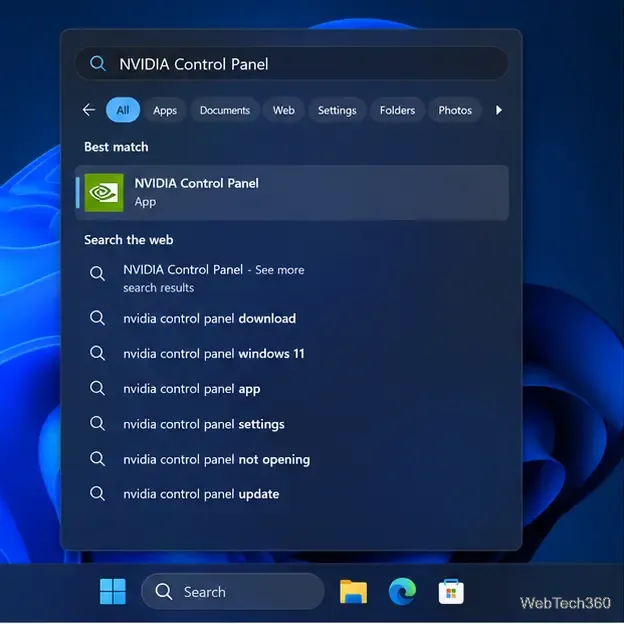
Откройте меню «Пуск» , введите «Панель управления NVIDIA» и выберите приложение в результатах поиска. Вы также можете открыть его с помощью существующего ярлыка «Панель управления NVIDIA», если таковой имеется. Поиск в меню «Пуск» полезен, когда вы удаляете пункт контекстного меню рабочего стола и больше не хотите на него полагаться.
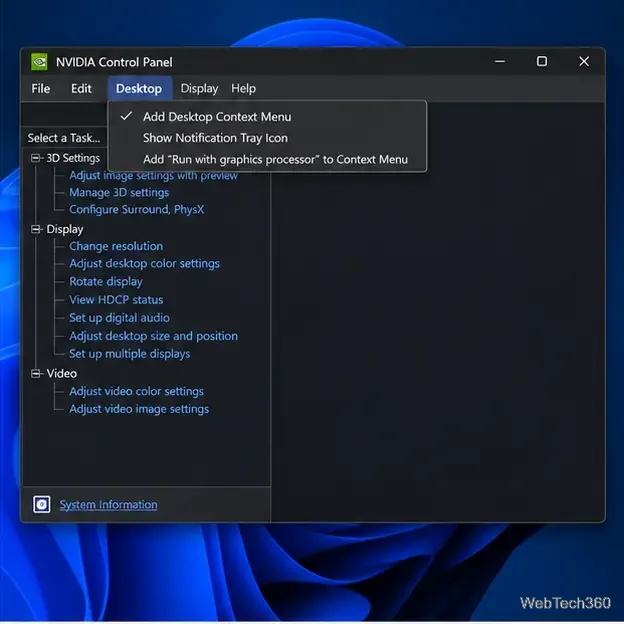
В строке меню «Панель управления» откройте «Рабочий стол» и найдите пункт «Добавить контекстное меню рабочего стола» . NVIDIA описывает этот параметр как переключатель, добавляющий пункт «Панель управления» в контекстное меню рабочего стола; если он включен, то выбран по умолчанию. Некоторые команды меню различаются в зависимости от открытой страницы или категории, поэтому вернитесь в главное окно «Панель управления», если вы не видите меню «Рабочий стол». В более старых версиях меню может иметь другое название; ищите точный текст флажка.
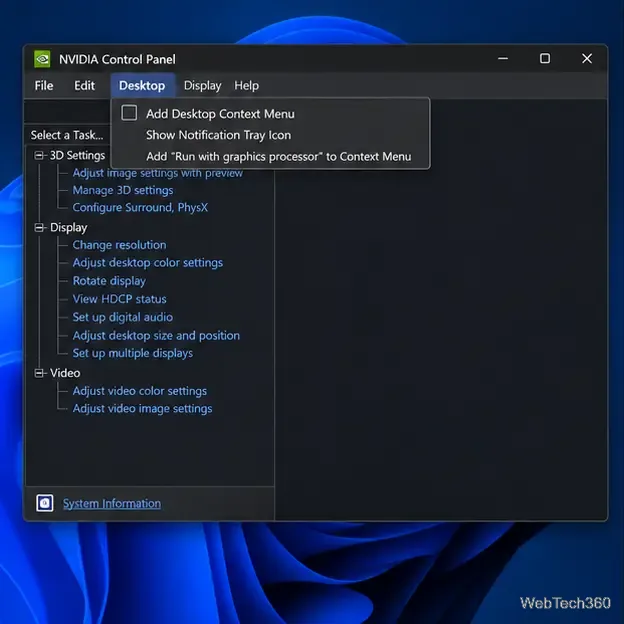
Выберите пункт «Добавить контекстное меню рабочего стола» , чтобы снять флажок. После выбора закройте панель управления NVIDIA. Это отключит ярлык панели управления в меню рабочего стола, но оставит приложение доступным через меню «Пуск», а также сохранит существующие настройки дисплея и 3D.
Щелкните правой кнопкой мыши по пустому месту на рабочем столе и проверьте меню. В Windows 11 некоторые старые расширения могут отображаться в разделе « Показать дополнительные параметры» , поэтому проверьте и там, если первое меню выглядит неизменным. Если элемент остался, закройте и снова откройте панель управления, затем обновите проводник Windows или выйдите из системы и войдите снова, прежде чем вносить изменения в реестр.
Метод с использованием реестра удаляет ключ обработчика командной оболочки рабочего стола NVIDIA. Это запасной вариант на случай, если флажок отсутствует или запись не удаляется. Редактирование неправильного ключа может повлиять на работу Windows, поэтому Microsoft рекомендует создавать резервные копии данных реестра перед прямым редактированием. Не удаляйте всю папку ContextMenuHandlers .
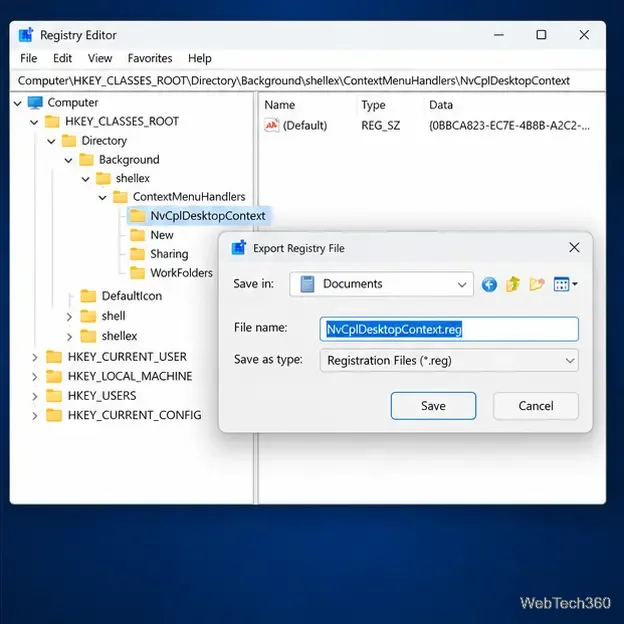
regeditи нажмите Enter . Подтвердите запрос контроля учетных записей пользователей, если он появится.Computer\HKEY_CLASSES_ROOT\Directory\Background\shellex\ContextMenuHandlers\NvCplDesktopContext. Вы также можете развернуть папки слева. Если NvCplDesktopContextраздел отсутствует, не создавайте его; используйте встроенную опцию или остановитесь здесь.NvCplDesktopContext, выберите «Экспорт» , укажите безопасное место и сохраните выбранную ветвь в .regфайл, например, в формате NvCplDesktopContext-backup.reg. Убедитесь, что диапазон экспорта соответствует выбранной ветви, а не всему реестру.NvCplDesktopContext, выберите «Удалить» и подтвердите действие. Закройте редактор реестра, затем снова откройте меню рабочего стола, чтобы проверить результат. Перезапустите проводник Windows или выйдите из системы и войдите снова, если старая запись осталась.Найдите экспортированную .regрезервную копию и дважды щелкните по ней, или воспользуйтесь функцией «Файл» > «Импорт» в редакторе реестра. Подтвердите запрос, затем обновите или перезапустите проводник. Вы также можете восстановить меню из панели управления NVIDIA, снова выбрав «Рабочий стол» > «Добавить контекстное меню рабочего стола» . В будущем обновлении драйверов или панели управления может восстановить регистрацию меню NVIDIA по умолчанию, поэтому, если запись снова появится, снова используйте встроенный флажок.
Что делать, если OneDrive не синхронизируется в Windows 10: проверьте вход, место, имя файла и сеть, а затем безопасно перезапустите или сбросьте клиент.

Превратите фотографию в картину, карандашный эскиз или мультфильм с помощью FotoSketcher Studio. Узнайте, как выбрать эффект, настроить предварительный просмотр и сохранить свою работу.

My Photo Index — это устаревшая программа для каталогизации фотографий в Windows, предназначенная для добавления тегов, оценки и просмотра локальных изображений. Ознакомьтесь с её документированными функциями, ограничениями совместимости и поддерживаемой альтернативой.

Узнайте, что Audio Identifier сообщает о битрейте, кодировщиках и тегах, как работает его устаревший рабочий процесс и какие современные инструменты проверяют файлы или идентифицируют песни.

Узнайте, как использовать Attribute Changer для редактирования атрибутов файлов Windows и меток времени, обновления дат фотографий JPEG EXIF и безопасного предварительного просмотра пакетных изменений.

Установите отдельные обои для каждого монитора Windows 10, определите дисплеи, отрегулируйте соответствие изображения и устраните неполадки, связанные с отсутствием вариантов мониторов.

Узнайте, что делает pViewer, как работают его фото- и комикс-режимы, какую версию для Windows следует загрузить и чем отличаются старая и переработанная версии.

Узнайте, как создать проект NeoDownloader, выбрать область сканирования, установить фильтры изображений и место назначения, а также просмотрите пакетные загрузки.

Создайте слайд-шоу в Windows 7 или 8, напишите небольшой скрипт на VBScript и назначьте горячую клавишу для перехода к следующим обоям.

Используйте XnConvert для применения эффектов, изменения размера фотографий и пакетного преобразования форматов изображений. Выбирайте параметры вывода, просматривайте отредактированные изображения и защищайте оригиналы.