20 бесплатных инструментов для работы с ISO-образами: создание, монтирование, запись, редактирование и извлечение образов.

Выбор инструмента для работы с ISO-образами зависит от того, нужно ли вам открывать, создавать, записывать или извлекать образ. В Windows есть встроенная поддержка монтирования и записи. AnyBurn предназначен для создания и редактирования образов; 7-Zip или PeaZip извлекают файлы; Rufus и Ventoy подготавливают загрузочные USB-носители. Бесплатные версии могут содержать рекламу или ограничивать использование в коммерческих целях.

Сначала выберите задачу ISO.

  • Функция монтирования: подключите образ как виртуальный диск, чтобы вы могли просматривать его содержимое, не копируя все файлы и не записывая диск.
  • Извлечение: скопировать часть или всё содержимое в обычную папку. Зачастую достаточно архиваторов.
  • Создание или редактирование: объединение папок в новый образ или изменение существующего образа. Загрузочные образы требуют дополнительных загрузочных данных; редактирование файлов может нарушить эту конфигурацию.
  • Запись: запись образа на CD, DVD или Blu-ray диск с помощью оптического привода. Это отличается от копирования ISO-файла на диск в качестве данных.
  • Запись на USB: подготовьте флешку для загрузки с образа. Выбранный диск может быть стерт, поэтому проверьте его название и предварительно сделайте резервную копию его файлов.

Смонтированный ISO-образ отображается как виртуальный диск, который можно просматривать в файловом менеджере:
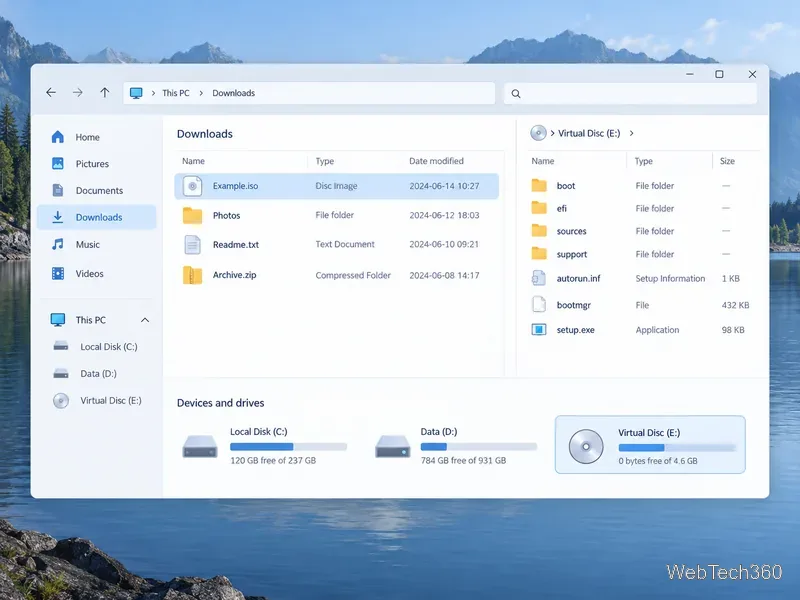
В файловом менеджере рядом с папками и файлами на смонтированном виртуальном диске отображается выбранный файл Example.iso.
ISO-образ открывается как виртуальный диск, поэтому его папки можно просмотреть без записи физического диска.

20 бесплатных инструментов для работы с ISO-образами, сгруппированных по их назначению.

Встроенные и Linux-инструменты

  1. Проводник Windows — В поддерживаемых версиях Windows можно смонтировать ISO-образ из контекстного меню или записать его с помощью программы записи образов дисков. Он не создает ISO-образ из папки.
  2. Дисковая утилита и Finder (macOS) — Дисковая утилита создает образы дисков, а Finder может записывать поддерживаемые образы на оптические носители. Выбирайте формат образа обдуманно; не каждый создаваемый образ диска является ISO-образом.
  3. GNOME Disks — опция Linux для восстановления образа на USB-накопитель или другой диск. Восстановление приводит к записи в целевое местоположение; это небезопасный способ копирования файлов на диск, содержащий данные.
  4. K3b — графический пакет для записи дисков под Linux, позволяющий записывать существующие ISO-образы и создавать проекты дисков. Доступность зависит от вашего дистрибутива и конфигурации рабочего стола.
  5. GNU xorriso — это инструмент командной строки для создания, загрузки, обработки и записи образов ISO-9660. Он подходит пользователям, привыкшим к командам терминала и метаданным образов.

Извлечь, проверить или смонтировать изображение

  1. 7-Zip — бесплатное программное обеспечение с открытым исходным кодом, позволяющее распаковывать содержимое ISO-образов в Windows. Оно не создает и не записывает ISO-образы.
  2. PeaZip — открывает, просматривает и извлекает ISO-файлы в Windows и Linux; поддержка ISO-файлов ограничена чтением, поэтому для редактирования или записи используйте другой инструмент.
  3. Keka — это утилита для работы с архивами macOS, которая может извлекать ISO-файлы. Это программа для чтения, а не для создания ISO-образов или записи дисков.
  4. WinCDEmu — утилита с открытым исходным кодом для Windows, позволяющая монтировать ISO-образы и другие форматы оптических дисков из проводника Windows.
  5. OSFMount — монтирует ISO-образы и другие образы дисков в качестве виртуальных дисков в Windows; полезно для просмотра содержимого без записи на физические носители.
  6. Pismo File Mount — монтирует содержимое ISO-образа в качестве виртуальной папки. Разработчик заявляет, что приложение бесплатно для личного и корпоративного использования.
  7. DAEMON Tools Lite — монтирует распространённые образы дисков и может создавать некоторые типы образов. Бесплатная лицензия предназначена для некоммерческого использования и включает рекламу; некоторые расширенные функции платные.
  8. Virtual CloneDrive — бесплатная виртуальная машина для Windows, предназначенная для монтирования ISO-образов и других распространенных форматов образов. Она не записывает и не редактирует образы.
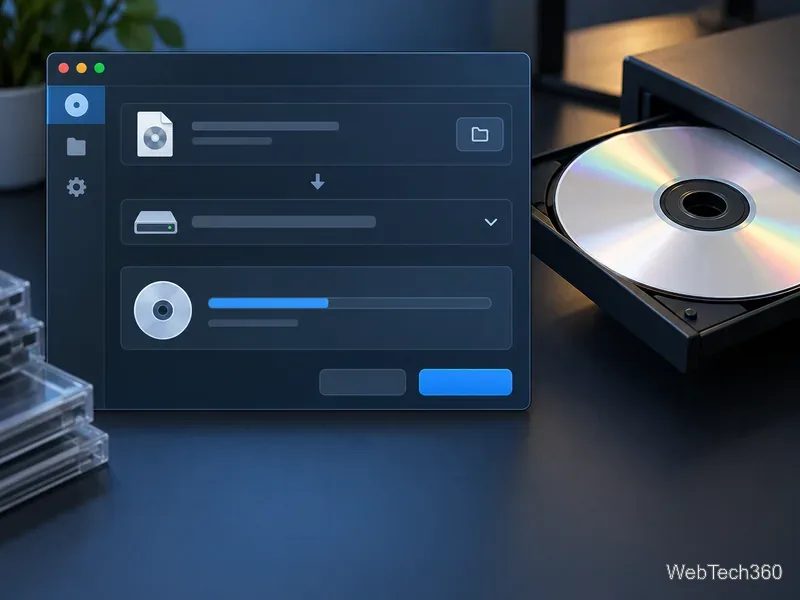
В окне утилиты создания образов дисков отображается источник ISO-образа, место назначения для оптического привода и индикатор выполнения записи рядом с диском.
Запись ISO-образа означает запись образа на совместимый физический диск через оптический привод.

Создавайте, редактируйте или записывайте ISO-файлы.

  1. AnyBurn — бесплатная версия включает запись дисков, создание и редактирование образов файлов. Сравнение версий позволяет ознакомиться с функциями, доступными только в версии Pro.
  2. BurnAware Free — создает и записывает ISO-образы на Windows. Издатель предлагает отдельные бесплатные, премиум и профессиональные версии, поэтому убедитесь, что эта функция включена в бесплатную версию.
  3. CDBurnerXP — приложение для записи дисков под Windows, позволяющее создавать и записывать ISO-образы. Рассматривайте его как устаревший вариант и перед установкой проверьте совместимость с текущей операционной системой.
  4. ImgBurn — бесплатная, более старая утилита для Windows, предназначенная для создания образов дисков и записи образов дисков. На официальной странице загрузки указаны устаревшие версии; избегайте сторонних зеркал для скачивания.

Создание загрузочного USB-носителя

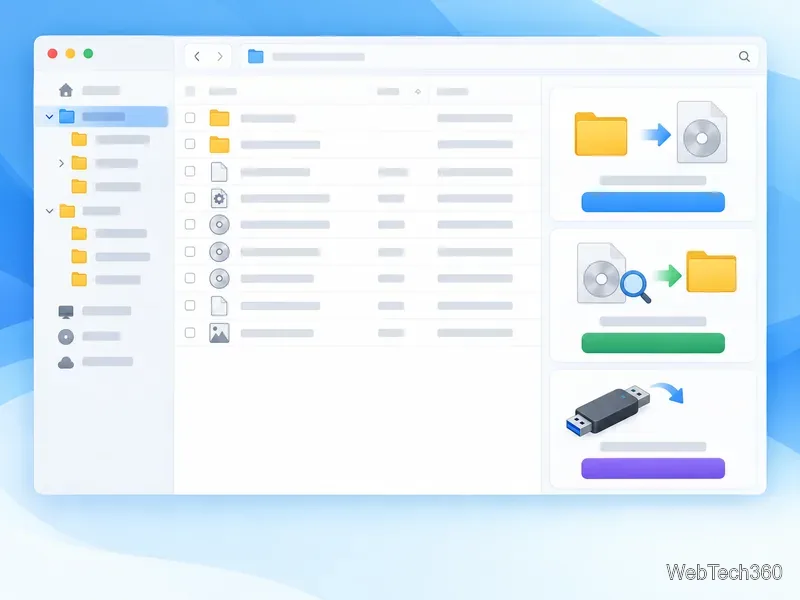
В программной рабочей области показано, как папка преобразуется в ISO-образ, проверяются файлы и образ отправляется на USB-накопитель.
Создание ISO-образа, проверка его содержимого и запись на USB-накопитель — это отдельные задачи, для выполнения которых могут потребоваться разные инструменты.
  1. Rufus — Создает загрузочные USB-накопители из поддерживаемых ISO-файлов в Windows. Программа форматирует выбранное USB-устройство, поэтому перед началом работы проверьте место назначения.
  2. balenaEtcher — бесплатная программа с открытым исходным кодом для записи образов USB-накопителей и SD-карт, обычно используемых для создания образов операционных систем. Это не универсальный редактор ISO-образов и не программа для записи оптических дисков.
  3. Ventoy — настраивает USB-накопитель, позволяя копировать на него совместимые ISO-файлы и выбирать один из них при загрузке. Установка Ventoy изменяет структуру USB-накопителя; предварительно сделайте резервную копию накопителя.

Какой из них следует использовать?

Для быстрого открытия файлов в Windows начните с Проводника; для простого извлечения используйте 7-Zip или PeaZip. Выберите AnyBurn для работы с образами Windows, включая создание или редактирование, K3b для записи оптических дисков в Linux, а xorriso — если вам нужен контроль из командной строки. Используйте Rufus или Ventoy, если ваша цель — запуск компьютера с USB-накопителя.

Перед использованием ISO-образа для установки сравните его контрольную сумму или подпись со значением, предоставленным издателем, если таковое имеется. Сохраните оригинал перед редактированием; изменение загрузочного образа может нарушить его данные для запуска. Загружайте с официальных страниц и ознакомьтесь с условиями лицензии, особенно для версий с рекламой или для личного использования.

Оставить комментарий

WINDOWS

My Photo Index: органайзер фотографий с открытым исходным кодом для Windows

My Photo Index — это устаревшая программа для каталогизации фотографий в Windows, предназначенная для добавления тегов, оценки и просмотра локальных изображений. Ознакомьтесь с её документированными функциями, ограничениями совместимости и поддерживаемой альтернативой.

Изменяйте атрибуты файлов и папок, даты и время с помощью инструмента изменения атрибутов.

Узнайте, как использовать Attribute Changer для редактирования атрибутов файлов Windows и меток времени, обновления дат фотографий JPEG EXIF ​​и безопасного предварительного просмотра пакетных изменений.

XnConvert: Применяйте эффекты и конвертируйте форматы изображений в пакетном режиме.

Используйте XnConvert для применения эффектов, изменения размера фотографий и пакетного преобразования форматов изображений. Выбирайте параметры вывода, просматривайте отредактированные изображения и защищайте оригиналы.