
เพิ่มวันที่และเวลาลงในรูปภาพบนโทรศัพท์ Android ของคุณ
เรียนรู้วิธีเพิ่มวันที่และเวลาที่มองเห็นได้ให้กับรูปภาพ Android ใหม่หรือรูปภาพที่มีอยู่แล้ว โดยใช้การตั้งค่าลายน้ำของกล้องหรือฟีเจอร์ Markup ของ Google Photos
หากโทรศัพท์ Android ของคุณแสดงเปอร์เซ็นต์แบตเตอรี่ผิดปกติ หรือปิดเครื่องเองทั้งๆ ที่ยังมีแบตเตอรี่เหลืออยู่ อย่าเริ่มจากการติดตั้ง แอป Battery Calibration รุ่นเก่า แอปนั้นสร้างขึ้นสำหรับโทรศัพท์ Android ที่รูทแล้ว และจะล้างสถิติการใช้งานแบตเตอรี่เท่านั้น ไม่สามารถฟื้นฟูความจุของแบตเตอรี่ที่เสื่อมสภาพได้ ปัจจุบัน ขั้นตอนต่อไปที่เหมาะสมจะขึ้นอยู่กับรุ่นโทรศัพท์ Google ได้จัดทำเอกสารขั้นตอนการปรับเทียบมาตรวัดสำหรับ Pixel 6 และรุ่นที่ใหม่กว่า เมื่อโทรศัพท์ปิดเครื่องโดยไม่คาดคิด ในขณะที่ผู้ใช้ Android รุ่นอื่นๆ ควรปฏิบัติตามคำแนะนำของผู้ผลิต
การปรับเทียบแบตเตอรี่มีจุดประสงค์เพื่อช่วยให้ซอฟต์แวร์ของโทรศัพท์รายงานระดับแบตเตอรี่ได้แม่นยำยิ่งขึ้น การปรับเทียบนี้ไม่ได้เพิ่มปริมาณพลังงานที่แบตเตอรี่ที่เสื่อมสภาพสามารถเก็บได้ ไม่ได้ซ่อมแซมเซลล์ที่เสียหาย หรือหยุดแอปที่ใช้พลังงานโดยอัตโนมัติ หากโทรศัพท์ใช้งานได้นานน้อยลงอย่างต่อเนื่อง แต่เปอร์เซ็นต์แบตเตอรี่ลดลงอย่างราบรื่น ควรตรวจสอบการใช้งานแบตเตอรี่และสุขภาพของแบตเตอรี่ก่อนที่จะลองปรับเทียบอะไรก็ตาม
“สถิติแบตเตอรี่” ในแอปเวอร์ชันเก่าคือบันทึกการใช้งาน นักพัฒนา Android อธิบายว่าBatterystatsคือข้อมูลการวินิจฉัยที่ช่วยระบุการใช้พลังงานของแอปและส่วนประกอบของระบบ การล้างประวัติการใช้งานนั้นแตกต่างจากการทำตามขั้นตอนของผู้ผลิตเพื่อปรับเทียบการอ่านระดับแบตเตอรี่ใหม่ การเข้าถึงสิทธิ์ Root หรือการลบไฟล์ระบบไม่ใช่คำแนะนำในการซ่อมแซมทั่วไปในปัจจุบัน
ควรพิจารณาการปรับเทียบเฉพาะรุ่นก็ต่อเมื่อระดับที่แสดงดูผิดปกติ เช่น โทรศัพท์ปิดเครื่องเองทั้งที่มาตรวัดแสดงว่ายังมีแบตเตอรี่เหลืออยู่ หากโทรศัพท์แบตหมดเร็วกว่าปกติ ให้ตรวจสอบการตั้งค่า > แบตเตอรี่หรือการตั้งค่าที่เทียบเท่าในระบบปฏิบัติการของผู้ผลิต เพื่อดูว่าแอปและคุณสมบัติของระบบใดใช้พลังงานมากที่สุด การอัปเดตซอฟต์แวร์ล่าสุดอาจทำให้แบตหมดเร็วขึ้นชั่วคราวในขณะที่โทรศัพท์กำลังทำงานเบื้องหลัง Google ระบุว่าอาจเกิดขึ้นกับโทรศัพท์ Pixel
ภาพด้านล่างเป็นเพียงตัวอย่างหน้าจอเท่านั้น เมนูและลักษณะการแสดงผลของระบบ Android อาจแตกต่างกันไปตามผู้ผลิตและเวอร์ชันซอฟต์แวร์
ขั้นตอนการแก้ไขปัญหาของ Google สำหรับ Pixelครอบคลุม Pixel 6 และรุ่นที่ใหม่กว่า รวมถึง Pixel Fold เพื่อปรับเทียบโทรศัพท์หลังจากที่เครื่องปิดเองโดยไม่คาดคิด ควรใช้ขั้นตอนนี้สำหรับอาการดังกล่าวโดยเฉพาะ ไม่ใช่ใช้เป็นขั้นตอนการบำรุงรักษาแบตเตอรี่รายเดือน หากคุณใช้โทรศัพท์ Android รุ่นอื่น อย่าคิดว่าขั้นตอนของ Pixel จะใช้ได้กับรุ่นนั้นด้วย
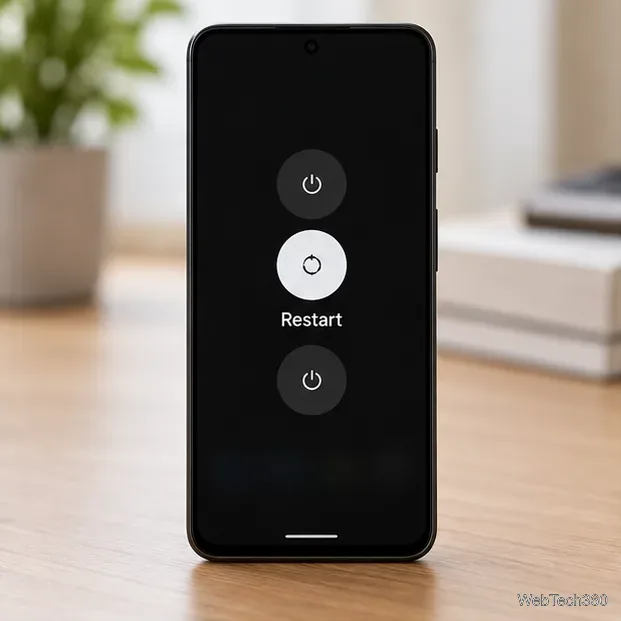
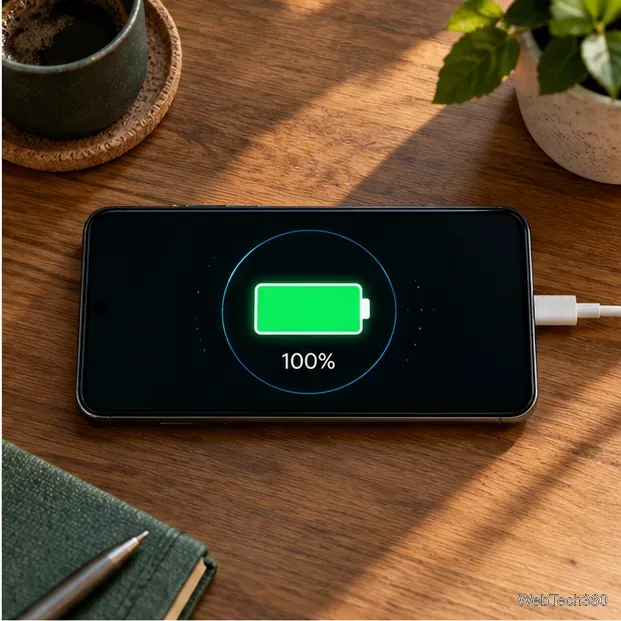
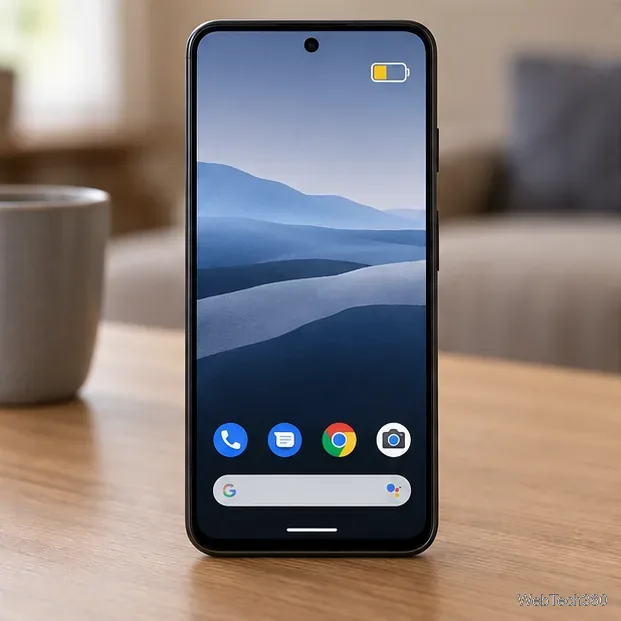
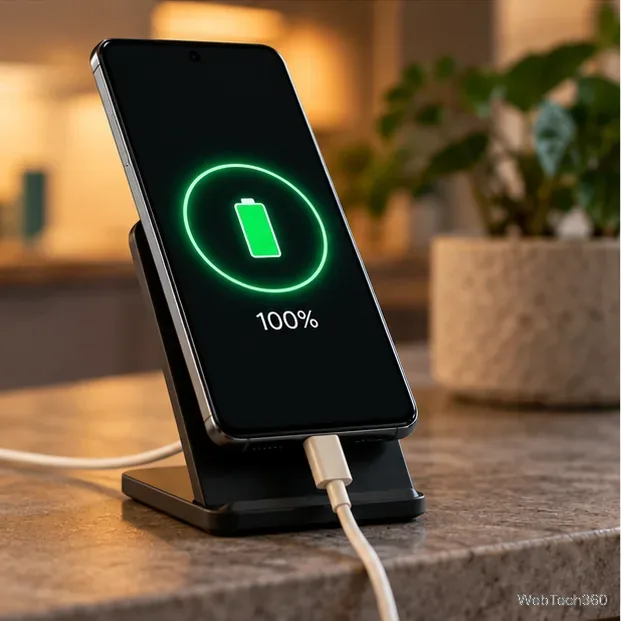
คำแนะนำฉบับเต็มของ Google ยังครอบคลุมถึงการแก้ไขปัญหาและการวินิจฉัยปัญหาแบตเตอรี่หมดเร็วด้วย สำหรับโทรศัพท์ Pixel ที่รองรับ ให้เปิดการตั้งค่า > แบตเตอรี่ > การวินิจฉัยแบตเตอรี่เพื่อตรวจสอบปัญหาแบตเตอรี่หรือการชาร์จ หากโทรศัพท์ยังคงปิดเครื่องโดยไม่คาดคิดหลังจากทำตามขั้นตอนแล้ว ให้ติดต่อฝ่ายสนับสนุนของ Pixel แทนที่จะปล่อยให้แบตเตอรี่หมดซ้ำๆ
ผู้ใช้งาน Samsung Galaxy สามารถใช้เครื่องมือตรวจสอบแบตเตอรี่ของ Samsung Membersได้ โดยเปิด Samsung Members แตะที่การสนับสนุนเลือกการตรวจสอบโทรศัพท์จากนั้นเลือกสถานะแบตเตอรี่ความพร้อมใช้งานและป้ายกำกับเมนูอาจแตกต่างกันไปตามอุปกรณ์ สำหรับแบรนด์อื่นๆ ให้ใช้การตั้งค่าแบตเตอรี่ในตัวและเว็บไซต์สนับสนุนของผู้ผลิต หลีกเลี่ยงแอปที่ต้องใช้สิทธิ์ Root หรือเว็บไซต์ดาวน์โหลด APK ที่อ้างว่าจะ "ซ่อมแซม" ความจุแบตเตอรี่
สำหรับปัญหาแบตเตอรี่หมดเร็วทั่วไป ให้ตรวจสอบการใช้งานแบตเตอรี่ ติดตั้งการอัปเดตระบบและแอปที่มีอยู่ และรีสตาร์ทโทรศัพท์ หากมีแอปใดแอปหนึ่งปรากฏว่าใช้งานมากผิดปกติ ให้ตรวจสอบการตั้งค่าการใช้งานในพื้นหลังของแอปนั้น หลีกเลี่ยงการรีเซ็ตเป็นค่าจากโรงงานหรือเปลี่ยน ROM เพียงเพื่อรีเซ็ตสถิติแบตเตอรี่ เพราะการกระทำเหล่านั้นอาจลบข้อมูลโดยไม่ซ่อมแซมแบตเตอรี่
เซลล์แบตเตอรี่จะเสื่อมประสิทธิภาพลงตามอายุการใช้งาน ดังนั้นการปรับเปอร์เซ็นต์ที่ถูกต้องจึงไม่สามารถทำให้แบตเตอรี่เก่าใช้งานได้นานเท่าแบตเตอรี่ใหม่ Google ให้ข้อมูลสุขภาพและความจุของแบตเตอรี่ในรุ่น Pixel ที่รองรับได้ที่การตั้งค่า > แบตเตอรี่ > สุขภาพแบตเตอรี่ Samsung แนะนำให้ตรวจสอบโดยช่างผู้เชี่ยวชาญเมื่อโทรศัพท์ Galaxy ปิดเครื่องเองบ่อยครั้งโดยไม่คาดคิด หรืออายุการใช้งานแบตเตอรี่ลดลงอย่างเห็นได้ชัด หากโทรศัพท์บวม ร้อนผิดปกติ หรือได้รับความเสียหายทางกายภาพ ให้หยุดใช้งานและติดต่อช่างผู้เชี่ยวชาญเพื่อตรวจสอบ
โดยสรุปแล้ว ให้ข้ามแอป Battery Calibration ที่ล้าสมัยไป ใช้ขั้นตอนสี่ขั้นตอนของ Google เฉพาะกับรุ่น Pixel และอาการปิดเครื่องที่แอปนั้นกล่าวถึงเท่านั้น สำหรับโทรศัพท์รุ่นอื่นๆ ให้เชื่อถือการวินิจฉัยและคำแนะนำการบริการจากผู้ผลิต การปรับเทียบสามารถแก้ไขค่าที่อ่านได้ แต่ไม่สามารถย้อนกลับการเสื่อมสภาพของแบตเตอรี่ได้
เรียนรู้วิธีเพิ่มวันที่และเวลาที่มองเห็นได้ให้กับรูปภาพ Android ใหม่หรือรูปภาพที่มีอยู่แล้ว โดยใช้การตั้งค่าลายน้ำของกล้องหรือฟีเจอร์ Markup ของ Google Photos
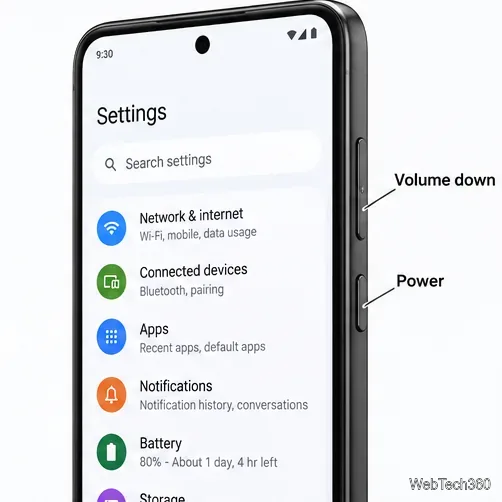
เรียนรู้วิธีการจับภาพหน้าจอใน Android ด้วยปุ่มลัด การจับภาพขณะเลื่อน และท่าทางสัมผัสของ Pixel, Samsung และ Motorola รวมถึงวิธีการค้นหาและแชร์รูปภาพ
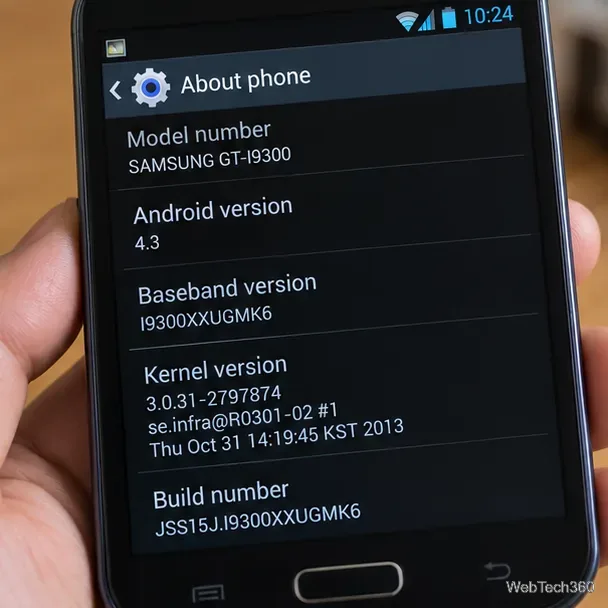
เรียนรู้วิธีที่ Framaroot สามารถรูทโทรศัพท์ Android รุ่นเก่าที่รองรับได้ สิ่งที่ต้องตรวจสอบก่อนติดตั้งไฟล์ APK และเหตุผลที่มันมักใช้งานไม่ได้กับอุปกรณ์รุ่นใหม่กว่า
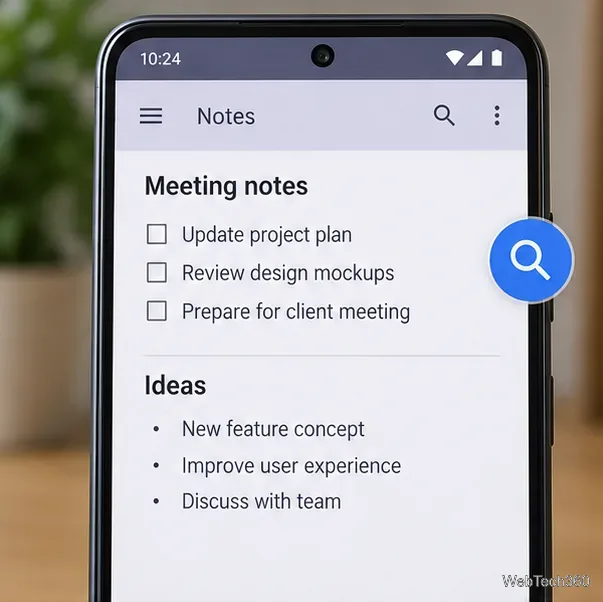
ดูว่าแอป Search Now รุ่นคลาสสิกใช้ปุ่มค้นหาแบบลอยตัวสำหรับการค้นหาบนอุปกรณ์และบนเว็บอย่างไร เหตุใดรายชื่อแอปใน Play Store จึงหายไป และอะไรที่ใช้งานได้ในปัจจุบัน
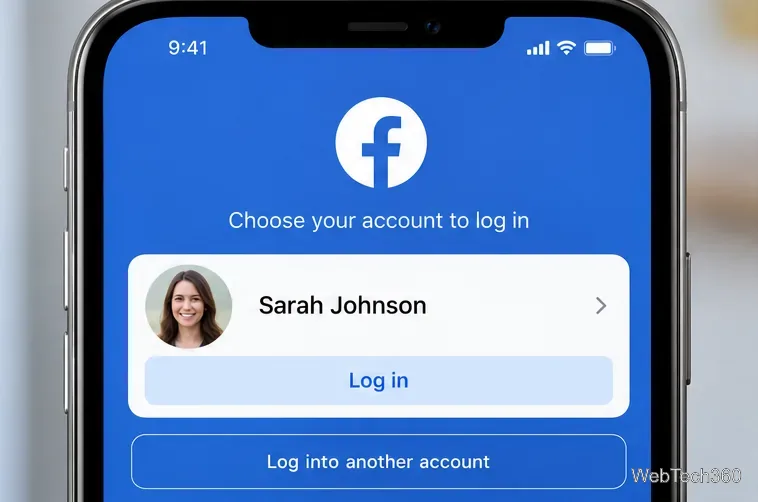
เรียนรู้วิธีเปิดหรือปิดการใช้งานรูปโปรไฟล์ Facebook ในการเข้าสู่ระบบ ลบการเข้าสู่ระบบที่บันทึกไว้บน iPhone หรือ Android และค้นหาการตั้งค่าการเข้าสู่ระบบที่บันทึกไว้ในปัจจุบัน
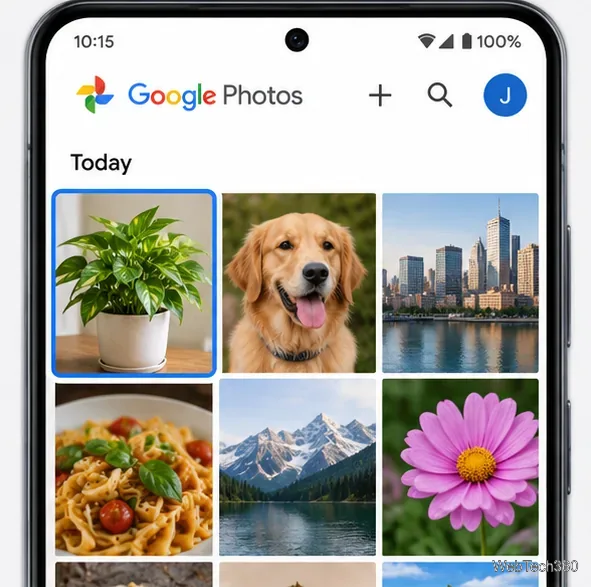
เรียนรู้วิธีระบุพืช ผลิตภัณฑ์ หนังสือ และวัตถุอื่นๆ ในภาพถ่ายด้วย Google Lens บน Android, iPhone หรือคอมพิวเตอร์ และปรับปรุงความแม่นยำในการจับคู่ที่ไม่แน่ชัด
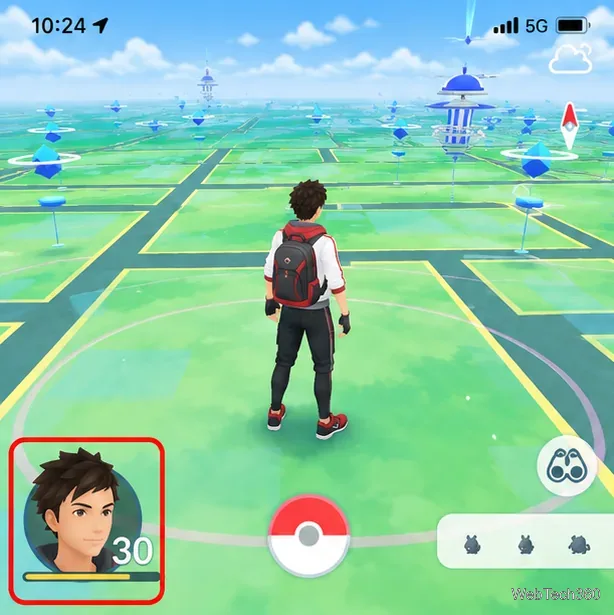
ถอดหมวก ถุงมือ และกระเป๋าเป้ของตัวละคร Pokémon GO ของคุณออกโดยใช้เมนูสไตล์ ทำตามขั้นตอนเหล่านี้เพื่อแก้ไขปัญหาตัวเลือกที่ไม่มีไอเท็มหายไปโดยไม่ต้องเสีย PokéCoins
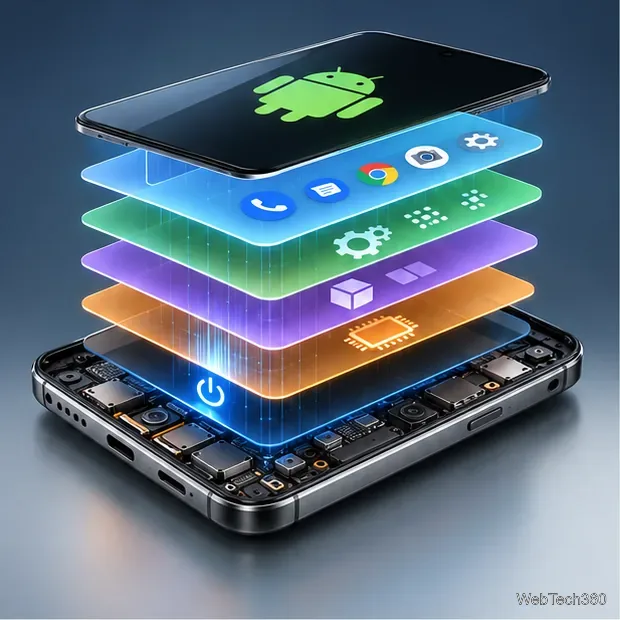
ทำความเข้าใจว่าเฟิร์มแวร์และ ROM หมายถึงอะไรในระบบ Android ความแตกต่างระหว่าง ROM มาตรฐานและ ROM ที่ปรับแต่งเอง การเปลี่ยนแปลงที่เกิดขึ้นจากการแฟลช และความเสี่ยงที่ควรตรวจสอบก่อนติดตั้งอิมเมจ
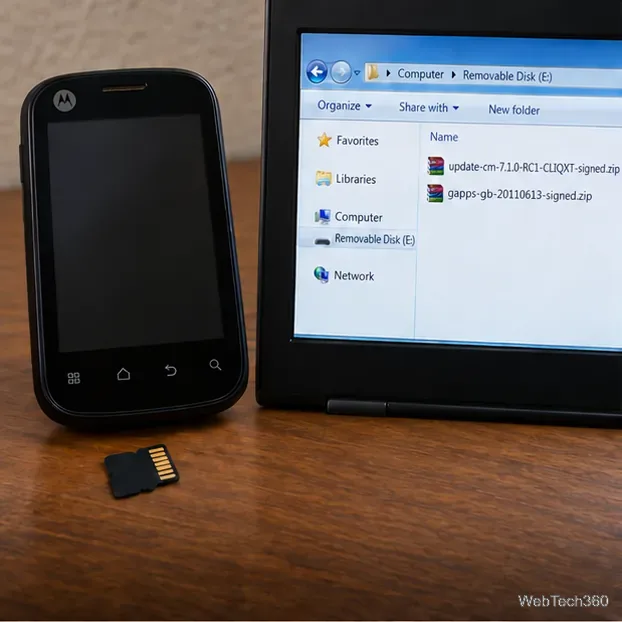
เรียนรู้สิ่งที่คุณต้องใช้ในการติดตั้ง CyanogenMod 7.1 RC1 บน Motorola CLIQ XT สำรองข้อมูล MB501 แฟลชไฟล์ ZIP ที่ตรงกัน และหลีกเลี่ยงไฟล์ที่ไม่ได้รับการตรวจสอบ
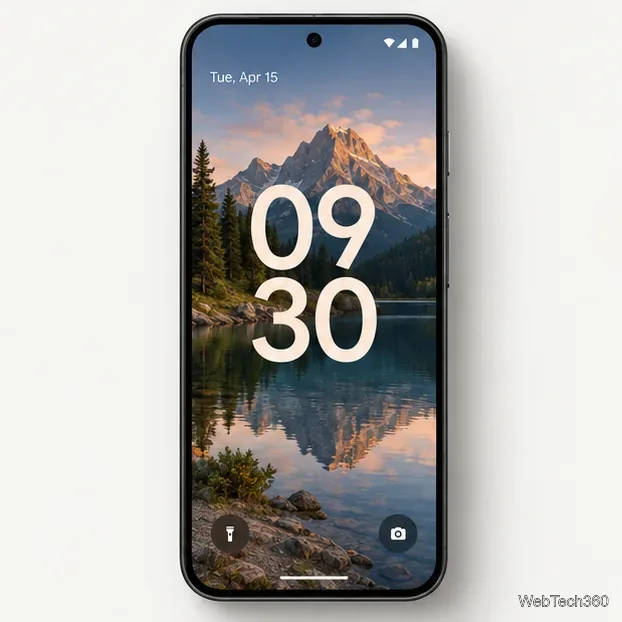
โดยปกติแล้ว Android จะไม่อนุญาตให้คุณลบนาฬิกาบนหน้าจอล็อก เรียนรู้วิธีย่อหรือเปลี่ยนรูปแบบนาฬิกาบนโทรศัพท์ Pixel และ Galaxy และวิธีปิด Always On Display แยกต่างหาก