เพิ่มวันที่และเวลาลงในรูปภาพบนโทรศัพท์ Android ของคุณ
เรียนรู้วิธีเพิ่มวันที่และเวลาที่มองเห็นได้ให้กับรูปภาพ Android ใหม่หรือรูปภาพที่มีอยู่แล้ว โดยใช้การตั้งค่าลายน้ำของกล้องหรือฟีเจอร์ Markup ของ Google Photos
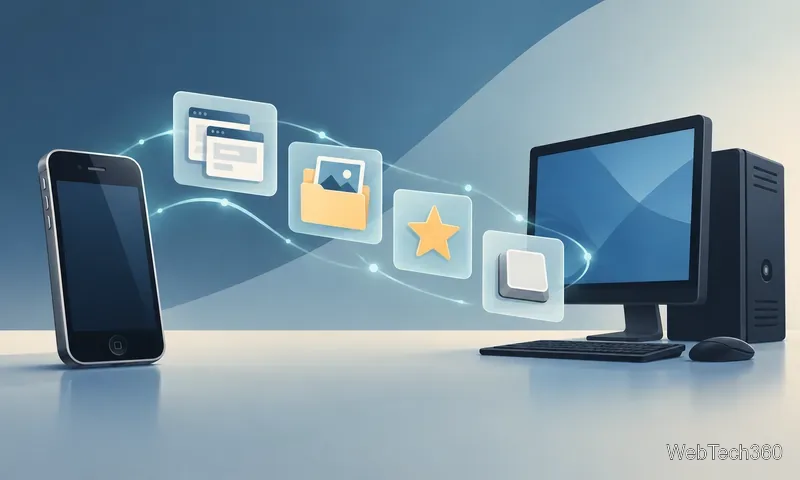
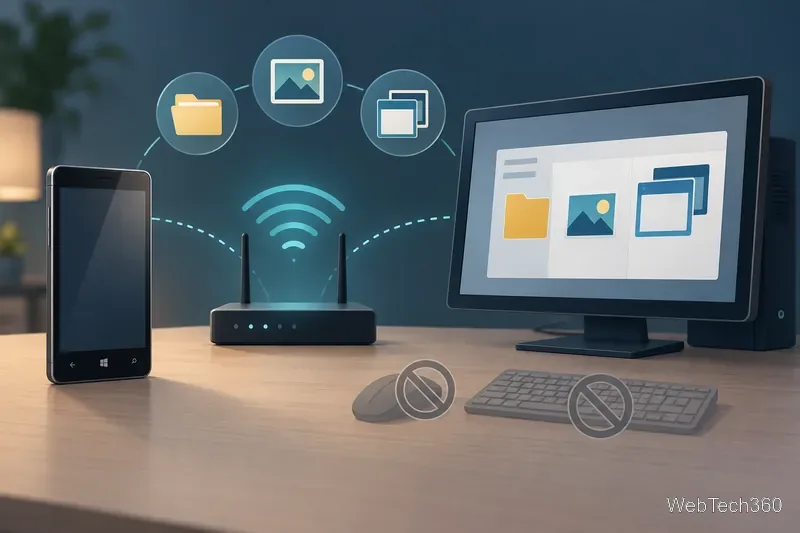
แอป Remoteสำหรับ Windows Phone 7 เป็นแอปที่ใช้งานผ่าน Wi-Fi ในเครือข่ายท้องถิ่นสำหรับพีซี Windows เมื่อติดตั้งโปรแกรม Remote Server บนคอมพิวเตอร์แล้ว โทรศัพท์สามารถเรียกดูและเปิดไฟล์ สลับไปมาระหว่างหน้าต่างที่กำลังทำงาน ขยายหรือปิดหน้าต่าง บันทึกไฟล์หรือโฟลเดอร์ลงในรายการโปรด และเรียกใช้ปุ่มลัดที่ผู้ใช้กำหนดเองได้ อย่างไรก็ตาม มันไม่ใช่เดสก์ท็อประยะไกลแบบเต็มรูปแบบ: คำอธิบายดั้งเดิมไม่ได้รวมถึงการควบคุมเมาส์หรือคีย์บอร์ดจากระยะไกล นี่เป็นคำอธิบายในอดีต ไม่ใช่คู่มือการติดตั้งในปัจจุบัน Microsoft ระบุว่าการสนับสนุน Windows Phone 7.8 สิ้นสุดลงในวันที่ 15 ตุลาคม 2014 และฉันไม่สามารถตรวจสอบได้ว่ามีการดาวน์โหลดอย่างเป็นทางการหรือผู้เผยแพร่ที่ได้รับการสนับสนุนสำหรับแอปนี้และเซิร์ฟเวอร์พีซีหรือไม่
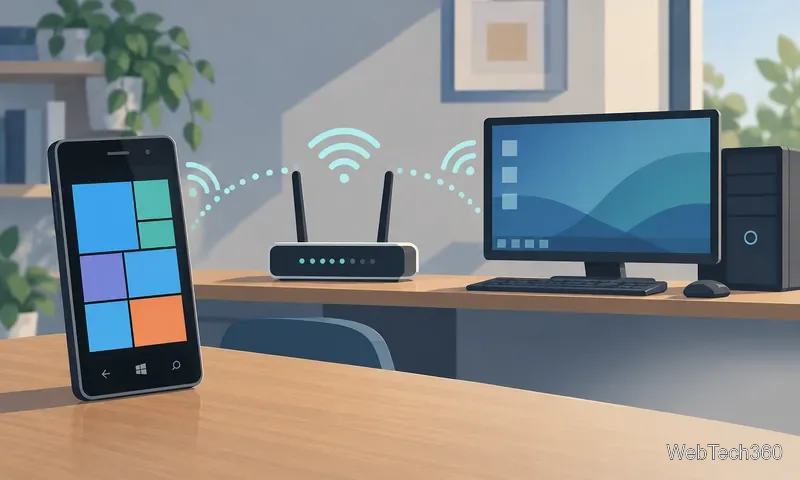
แอปนี้ทำงานเหมือนแผงควบคุมขนาดเล็กสำหรับงานบางอย่างของพีซี มีประโยชน์สำหรับการเข้าถึงคอมพิวเตอร์จากอีกฟากหนึ่งของห้อง เช่น การเปิดโฟลเดอร์รูปภาพครอบครัว หรือการเปลี่ยนหน้าต่างโปรแกรมที่ใช้งานอยู่ คุณสมบัติของมันมีขอบเขตจำกัดกว่าที่คำว่า "รีโมทคอนโทรล" อาจสื่อถึง:
| ความสามารถ | คำอธิบายทางประวัติศาสตร์สนับสนุนอะไรบ้าง |
|---|---|
| การควบคุมหน้าต่าง | สลับไปมาระหว่างหน้าต่างที่เปิดอยู่ ขยายหน้าต่างให้เต็มจอ หรือปิดหน้าต่างเหล่านั้น |
| การเรียกดูไฟล์ | เรียกดูไฟล์ที่จัดเก็บไว้ในพีซี และเปิดไฟล์จากโทรศัพท์ |
| รายการโปรด | เพิ่มไฟล์หรือโฟลเดอร์ในพีซีเพื่อการเข้าถึงที่รวดเร็วยิ่งขึ้นจากแท็บรายการโปรด |
| ปุ่มลัด | ตั้งค่าทางลัดบนโทรศัพท์แล้วส่งไปยังคอมพิวเตอร์ได้ด้วยการแตะเพียงครั้งเดียว |
| เมาส์ คีย์บอร์ด หรือมุมมองเดสก์ท็อปแบบเรียลไทม์ | ไม่ได้ระบุว่าพร้อมใช้งาน โปรดอย่าใช้แอปนี้เพื่อควบคุมเดสก์ท็อปอย่างเต็มรูปแบบหรือทำการสะท้อนหน้าจอ |
ความแตกต่างนั้นสำคัญ การเปิดไฟล์หรือเลือกหน้าต่างไม่เหมือนกับการเห็นเดสก์ท็อปของพีซีและสามารถชี้ คลิก หรือพิมพ์ได้อย่างอิสระ บทความเก่าได้ระบุไว้อย่างชัดเจนว่าไม่มีการควบคุมด้วยเมาส์และคีย์บอร์ด ดังนั้นคุณสมบัติเหล่านั้นไม่ควรถูกอนุมานจากชื่อผลิตภัณฑ์
ระบบเดิมใช้ส่วนประกอบสองส่วน คือ แอป Remote บนโทรศัพท์ และ Remote Server บนพีซี เซิร์ฟเวอร์จะแสดงที่อยู่ IP และรหัส โทรศัพท์จะใช้ค่าเหล่านั้นในการลงทะเบียนคอมพิวเตอร์ ขั้นตอนพื้นฐานที่อธิบายไว้สำหรับแอปดั้งเดิมมีดังนี้:
ที่อยู่ดังกล่าวในขั้นตอนนี้คือที่อยู่เครือข่ายท้องถิ่นของพีซี เราเตอร์ที่บ้านอาจกำหนดที่อยู่ใหม่ในภายหลัง ซึ่งอาจทำให้การเชื่อมต่อที่บันทึกไว้ใช้งานไม่ได้ ตรวจสอบที่อยู่ที่แสดงโดยโปรแกรมฝั่งพีซีก่อนที่จะสรุปว่ารหัสผ่านของโทรศัพท์ผิด โพสต์ต้นฉบับแนะนำให้ใช้ที่อยู่แบบคงที่ แต่การจองที่อยู่และการตั้งค่าเครือข่ายขึ้นอยู่กับเราเตอร์ เนื่องจากแอปไม่ได้รับการสนับสนุน บันทึกการแก้ไขปัญหานี้จึงไม่ควรนำไปใช้เป็นคำแนะนำในการติดตั้งบนคอมพิวเตอร์รุ่นใหม่
สำหรับผู้อ่านส่วนใหญ่ คำตอบคือไม่ ไมโครซอฟต์ระบุว่า Windows Phone 7.8 หมดระยะเวลาการสนับสนุนแล้ว โดยระบุวันสิ้นสุดคือวันที่ 15 ตุลาคม 2557 คำแนะนำเกี่ยวกับวงจรชีวิตของผลิตภัณฑ์ยังระบุด้วยว่า แอปพลิเคชันที่ดาวน์โหลดได้นั้นได้รับการสนับสนุนจากผู้เผยแพร่ ดังนั้นวันสิ้นสุดการสนับสนุนของระบบปฏิบัติการจึงไม่ได้พิสูจน์ว่าแอปพลิเคชันของบุคคลที่สามนี้ยังมีผู้ดูแลอยู่ ฉันไม่สามารถยืนยันหน้าเว็บของผู้เผยแพร่ในปัจจุบัน การดาวน์โหลดสำหรับพีซีเซิร์ฟเวอร์ที่ได้รับการสนับสนุน หรือรายการในร้านค้าอย่างเป็นทางการที่ใช้งานได้ การเปลี่ยนเส้นทางไปยัง Marketplace ในยุค Zune เก่าไม่ควรนำมาใช้เป็นตัวติดตั้งที่ใช้งานได้ในปัจจุบัน
หากคุณมีซอฟต์แวร์เวอร์ชันดั้งเดิมอยู่แล้วและกำลังทำการวิจัยเพื่อเก็บรักษาหรือใช้เป็นงานอดิเรก โปรดจำกัดการทดสอบไว้ในเครือข่ายส่วนตัวที่คุณไว้วางใจ ใช้พีซีที่ไม่ละเอียดอ่อน และปิดเซิร์ฟเวอร์เมื่อคุณทำการทดสอบเสร็จสิ้น อย่าดาวน์โหลดแพ็กเกจทดแทนจากแหล่งที่ไม่รู้จัก หรือเปิดเผยบริการเก่าผ่านการส่งต่อพอร์ตของเราเตอร์ Microsoft เตือนว่าการเปิดพีซีสู่เครือข่ายสาธารณะผ่านการส่งต่อพอร์ตนั้นไม่แนะนำสำหรับ Remote Desktop เวอร์ชันปัจจุบัน เนื่องจากแอปพลิเคชันรุ่นเก่านี้ไม่มีคำแนะนำด้านความปลอดภัยที่ได้รับการตรวจสอบแล้วในปัจจุบันเพื่อรองรับการเปิดเผยสู่สาธารณะ
สำหรับการเข้าถึงระยะไกลในปัจจุบัน ให้เลือกผลิตภัณฑ์ที่ได้รับการพัฒนาอย่างต่อเนื่องซึ่งรองรับทั้งโทรศัพท์และเวอร์ชัน Windows ในปัจจุบันของคุณ และปฏิบัติตามข้อกำหนดด้านความปลอดภัยของผู้จำหน่ายนั้น ตัวอย่างเช่น คำแนะนำเกี่ยวกับ Remote Desktop ของ Microsoft ในปัจจุบันจำกัดการรองรับโฮสต์ไว้เฉพาะ Windows รุ่นที่กำหนด แนะนำให้ใช้เครือข่ายที่เชื่อถือได้และรหัสผ่านที่ไม่ซ้ำกันและรัดกุม และอธิบายว่าการเข้าถึงระยะไกลเป็นความสามารถที่แตกต่างจากแอปพลิเคชันที่ใช้งานร่วมกันได้กับโทรศัพท์รุ่นเก่านี้ คำแนะนำที่ทันสมัยดังกล่าวไม่สามารถกู้คืนความพร้อมใช้งานของแอป Windows Phone 7 หรือเพิ่มการควบคุมเมาส์และคีย์บอร์ดให้กับ Remote ได้
เรียนรู้วิธีเพิ่มวันที่และเวลาที่มองเห็นได้ให้กับรูปภาพ Android ใหม่หรือรูปภาพที่มีอยู่แล้ว โดยใช้การตั้งค่าลายน้ำของกล้องหรือฟีเจอร์ Markup ของ Google Photos
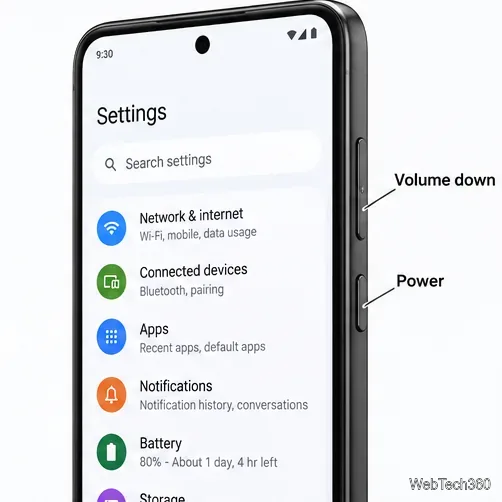
เรียนรู้วิธีการจับภาพหน้าจอใน Android ด้วยปุ่มลัด การจับภาพขณะเลื่อน และท่าทางสัมผัสของ Pixel, Samsung และ Motorola รวมถึงวิธีการค้นหาและแชร์รูปภาพ
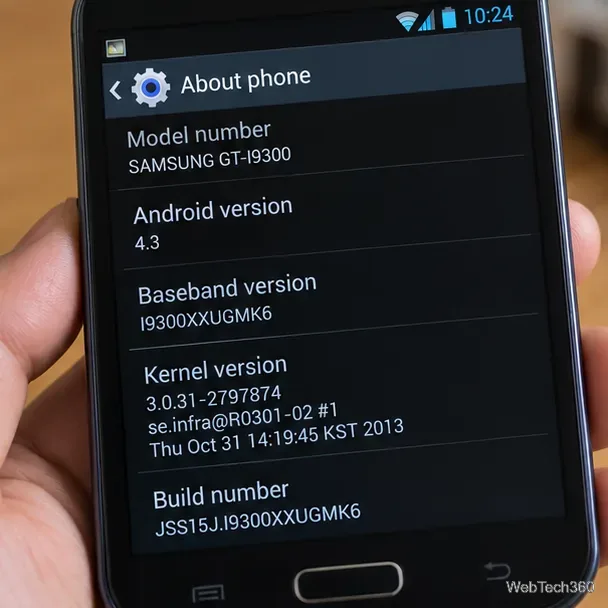
เรียนรู้วิธีที่ Framaroot สามารถรูทโทรศัพท์ Android รุ่นเก่าที่รองรับได้ สิ่งที่ต้องตรวจสอบก่อนติดตั้งไฟล์ APK และเหตุผลที่มันมักใช้งานไม่ได้กับอุปกรณ์รุ่นใหม่กว่า
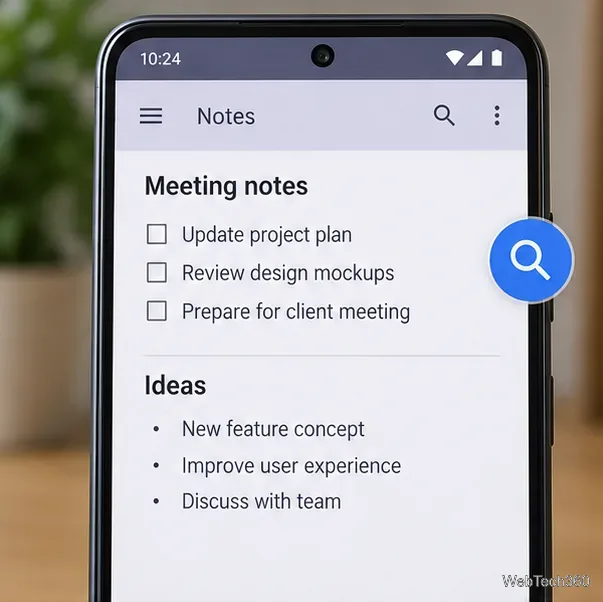
ดูว่าแอป Search Now รุ่นคลาสสิกใช้ปุ่มค้นหาแบบลอยตัวสำหรับการค้นหาบนอุปกรณ์และบนเว็บอย่างไร เหตุใดรายชื่อแอปใน Play Store จึงหายไป และอะไรที่ใช้งานได้ในปัจจุบัน
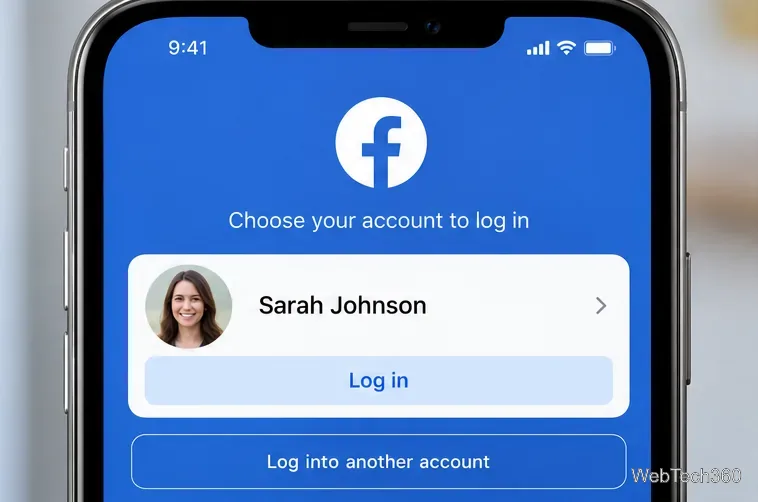
เรียนรู้วิธีเปิดหรือปิดการใช้งานรูปโปรไฟล์ Facebook ในการเข้าสู่ระบบ ลบการเข้าสู่ระบบที่บันทึกไว้บน iPhone หรือ Android และค้นหาการตั้งค่าการเข้าสู่ระบบที่บันทึกไว้ในปัจจุบัน
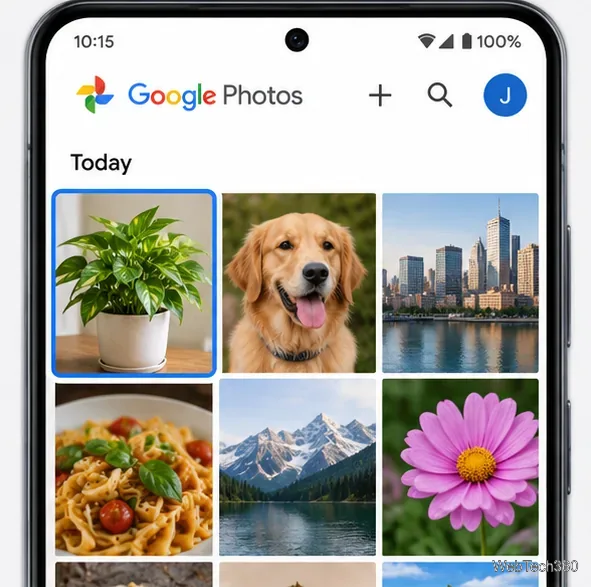
เรียนรู้วิธีระบุพืช ผลิตภัณฑ์ หนังสือ และวัตถุอื่นๆ ในภาพถ่ายด้วย Google Lens บน Android, iPhone หรือคอมพิวเตอร์ และปรับปรุงความแม่นยำในการจับคู่ที่ไม่แน่ชัด
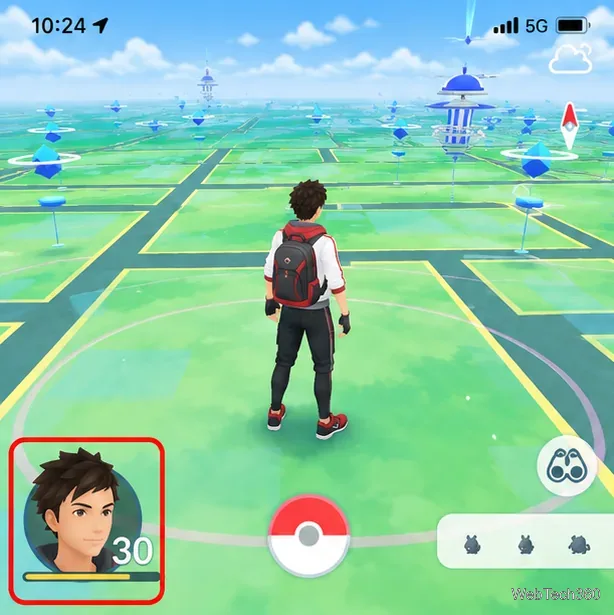
ถอดหมวก ถุงมือ และกระเป๋าเป้ของตัวละคร Pokémon GO ของคุณออกโดยใช้เมนูสไตล์ ทำตามขั้นตอนเหล่านี้เพื่อแก้ไขปัญหาตัวเลือกที่ไม่มีไอเท็มหายไปโดยไม่ต้องเสีย PokéCoins
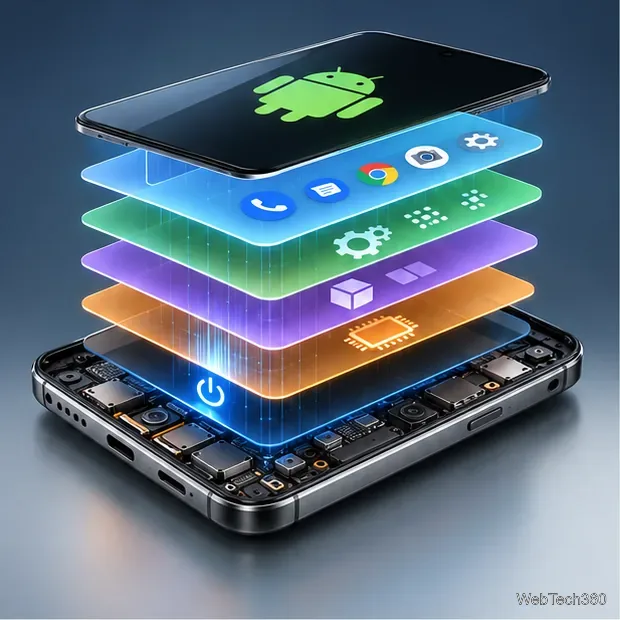
ทำความเข้าใจว่าเฟิร์มแวร์และ ROM หมายถึงอะไรในระบบ Android ความแตกต่างระหว่าง ROM มาตรฐานและ ROM ที่ปรับแต่งเอง การเปลี่ยนแปลงที่เกิดขึ้นจากการแฟลช และความเสี่ยงที่ควรตรวจสอบก่อนติดตั้งอิมเมจ
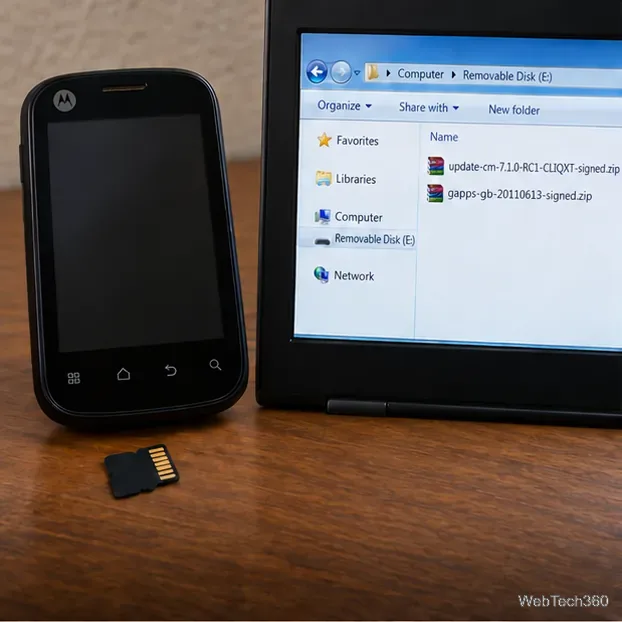
เรียนรู้สิ่งที่คุณต้องใช้ในการติดตั้ง CyanogenMod 7.1 RC1 บน Motorola CLIQ XT สำรองข้อมูล MB501 แฟลชไฟล์ ZIP ที่ตรงกัน และหลีกเลี่ยงไฟล์ที่ไม่ได้รับการตรวจสอบ
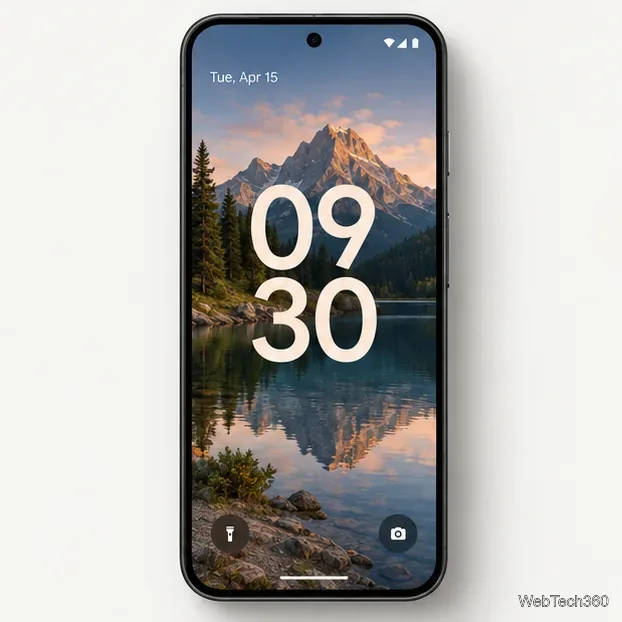
โดยปกติแล้ว Android จะไม่อนุญาตให้คุณลบนาฬิกาบนหน้าจอล็อก เรียนรู้วิธีย่อหรือเปลี่ยนรูปแบบนาฬิกาบนโทรศัพท์ Pixel และ Galaxy และวิธีปิด Always On Display แยกต่างหาก