
เพิ่มวันที่และเวลาลงในรูปภาพบนโทรศัพท์ Android ของคุณ
เรียนรู้วิธีเพิ่มวันที่และเวลาที่มองเห็นได้ให้กับรูปภาพ Android ใหม่หรือรูปภาพที่มีอยู่แล้ว โดยใช้การตั้งค่าลายน้ำของกล้องหรือฟีเจอร์ Markup ของ Google Photos
สคริปต์ Windows แบบคลิกเดียวที่เก็บถาวรนี้มีไว้สำหรับ Droid RAZR ที่รูทด้วยวิธี DooMLoRD ที่ตรงกันเท่านั้น รายงานต้นฉบับอธิบายถึงการทดสอบบน XT912 ไม่ใช่ยูทิลิตี้ของ Motorola หรือเครื่องมือถอนรูทแบบสากล หากคุณไม่สามารถยืนยันรุ่นและวิธีการรูทได้ โปรดหยุด
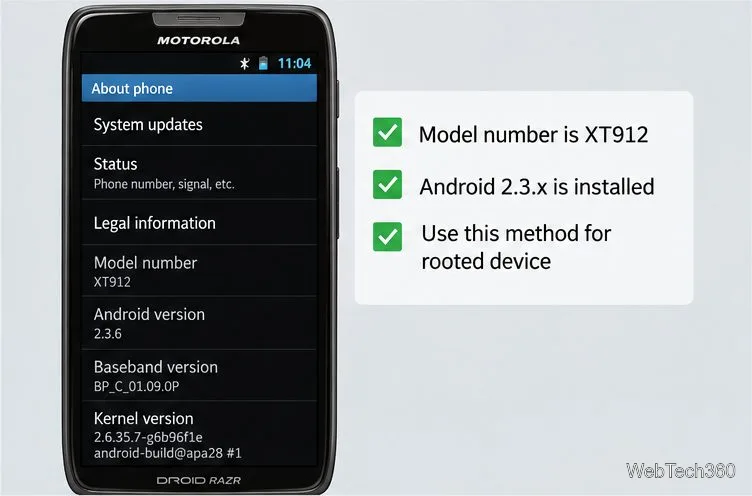
ชื่อ RAZR ครอบคลุมหลายรุ่น รายงานที่เก็บไว้ได้ทดสอบกับ Verizon Droid RAZR XT912 ดังนั้นอย่าคิดว่ารุ่น XT910 หรือรุ่นอื่น ๆ จะได้รับการสนับสนุน ตรวจสอบ หมายเลข รุ่น ได้ ที่ การตั้งค่า > เกี่ยวกับโทรศัพท์
เปิดใช้งานการดีบัก USBบนโทรศัพท์ สำหรับเมนูใน Android เวอร์ชัน 2.3 ตามคำแนะนำดั้งเดิม ให้เปิดการตั้งค่า > แอปพลิเคชัน > การพัฒนาเอกสารของ Android ระบุว่าการดีบัก USB เป็นการตั้งค่าที่อนุญาตให้ Android Debug Bridge (ADB) สื่อสารกับอุปกรณ์ เวอร์ชัน Android ที่ใหม่กว่าอาจใช้เมนูที่แตกต่างกัน
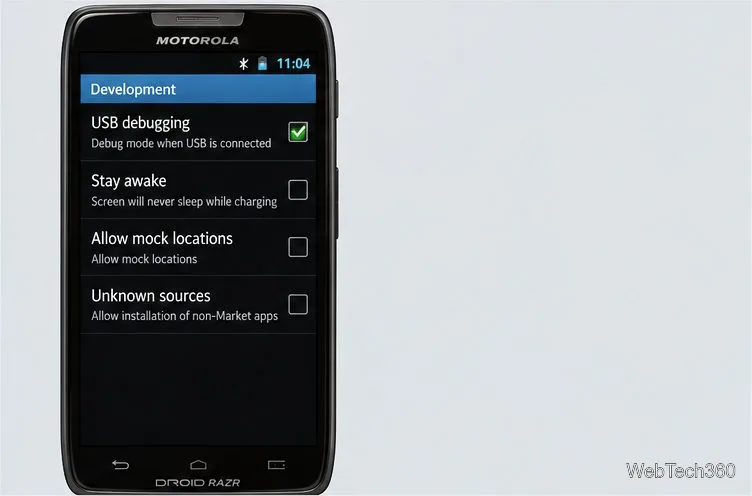
คู่มือฉบับเก่าได้เปิดใช้งาน " แหล่งที่ไม่รู้จัก"ซึ่งอนุญาตให้ติดตั้งแอปจากนอกแอปสโตร์ทั่วไป การสื่อสารผ่าน ADB ไม่จำเป็นต้องใช้ฟังก์ชันนี้ ดังนั้นให้ปิดใช้งานไว้ เว้นแต่ว่าแพ็กเกจที่ได้รับการตรวจสอบแล้วจะอธิบายขั้นตอน APK เฉพาะเจาะจง
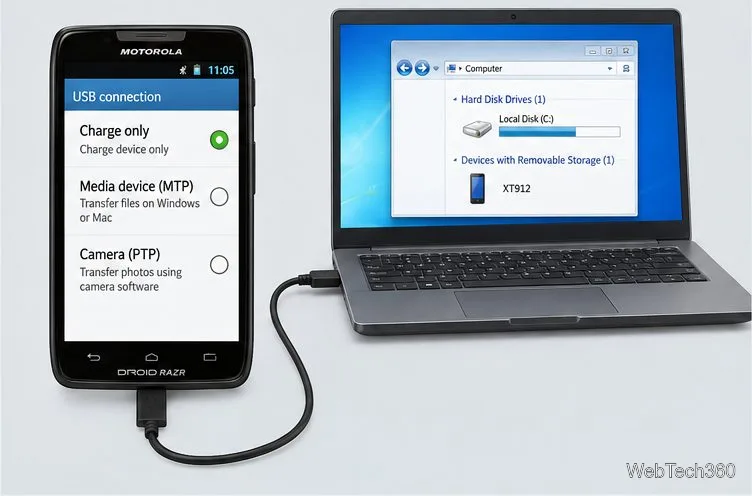
ดาวน์โหลดไดรเวอร์จากเว็บไซต์ทางการของ Motorolaไม่ใช่จากแหล่งดาวน์โหลดเก่าๆ ตัวจัดการอุปกรณ์ของ Motorola แสดงว่ารองรับ Windows 7 หรือเวอร์ชันที่ใหม่กว่า แต่โปรแกรมอาจไม่รู้จักโทรศัพท์รุ่นเก่านี้ในพีซีทุกเครื่อง เชื่อมต่อโทรศัพท์ที่ปลดล็อคแล้วด้วยสายเคเบิลข้อมูล เลือก " ชาร์จเท่านั้น"หากมีให้เลือก และยอมรับข้อความแจ้งเตือนการแก้ไขข้อบกพร่อง USB หยุดการทำงานหาก Windows ตรวจไม่พบอุปกรณ์
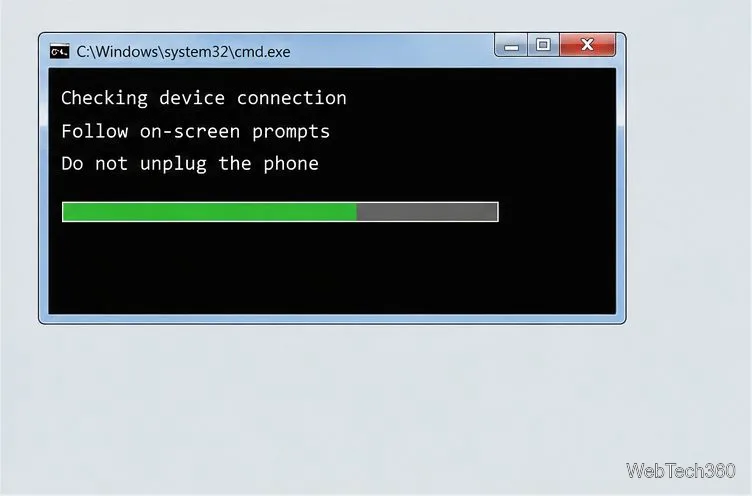
หลังจากรีบูตเครื่องแล้ว ให้ตรวจสอบว่าแอปที่ต้องใช้สิทธิ์รูทสามารถเข้าถึงสิทธิ์รูทได้หรือไม่ หากติดตั้ง ADB ไว้ ให้เรียกใช้ คำสั่ง adb shell su -c idใน Command Prompt uid=0(root)แสดงว่าสิทธิ์รูทยังคงใช้งานได้ คำสั่งที่หายไปsuหรือคำขอที่ถูกปฏิเสธแสดงว่าสิทธิ์รูทไม่สามารถใช้งานได้ แต่ไม่ได้พิสูจน์ว่าโทรศัพท์มีซอฟต์แวร์จากโรงงาน การที่แอปที่ต้องใช้สิทธิ์รูทหายไปไม่ได้เป็นการพิสูจน์ว่าโทรศัพท์มีปัญหาเสมอไป
การถอนรูทไม่เหมือนกับการกู้คืนเฟิร์มแวร์ดั้งเดิมไฟล์แบตช์อาจลบสิทธิ์การเข้าถึงรูทออกไป แต่ยังคงรักษา ROM ที่กำหนดเอง การกู้คืน หรือการเปลี่ยนแปลงระบบอื่นๆ ไว้ หากคุณต้องการซอฟต์แวร์จากโรงงาน ให้ใช้เฟิร์มแวร์และคำแนะนำการกู้คืนที่สร้างขึ้นสำหรับรุ่นและผู้ให้บริการที่ถูกต้อง อย่าแฟลชแพ็คเกจสำหรับ RAZR รุ่นอื่นเอกสารของ Motorola เกี่ยวกับ Rescue and Smart Assistant (RSA)อธิบายคุณสมบัติการกู้คืนและระบุว่ารองรับอุปกรณ์ Android ของ Motorola และ Lenovo ส่วนใหญ่ที่วางจำหน่ายตั้งแต่ปี 2015 เป็นต้นไป Droid RAZR เป็นรุ่นที่วางจำหน่ายก่อนปีนั้น ดังนั้นโปรดตรวจสอบให้แน่ใจว่า RSA รู้จักรุ่นของคุณอย่างชัดเจนก่อนที่จะใช้งาน Motorola ไม่ได้ระบุว่า RSA เป็นเครื่องมือถอนรูทแบบคลิกเดียวสำหรับโทรศัพท์รุ่นนี้
ลองใช้สายเคเบิลข้อมูลหรือพอร์ต USB อื่น ตรวจสอบการแก้ไขข้อบกพร่อง USB อีกครั้ง ปลดล็อกโทรศัพท์ และยอมรับข้อความแจ้งเตือน อัปเดตไดรเวอร์ผ่าน Motorola หรือ Windows Update เท่านั้น หากการตรวจจับหรือสคริปต์ล้มเหลว ให้หยุดแทนที่จะเรียกใช้ใหม่ เก็บหมายเลขรุ่นและข้อความแสดงข้อผิดพลาดไว้เพื่อนำไปโพสต์ในกระทู้ XDA หรือติดต่อช่างเทคนิคอุปกรณ์รุ่นเก่า
เรียนรู้วิธีเพิ่มวันที่และเวลาที่มองเห็นได้ให้กับรูปภาพ Android ใหม่หรือรูปภาพที่มีอยู่แล้ว โดยใช้การตั้งค่าลายน้ำของกล้องหรือฟีเจอร์ Markup ของ Google Photos
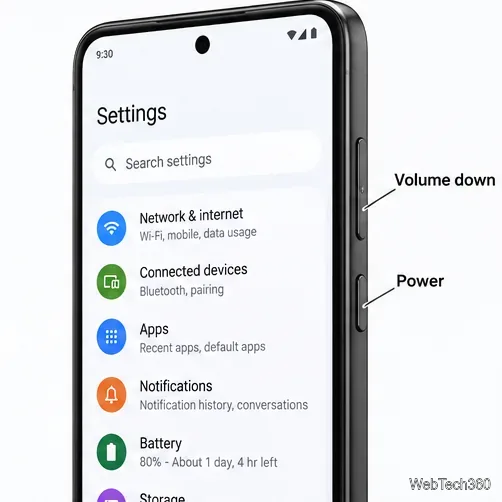
เรียนรู้วิธีการจับภาพหน้าจอใน Android ด้วยปุ่มลัด การจับภาพขณะเลื่อน และท่าทางสัมผัสของ Pixel, Samsung และ Motorola รวมถึงวิธีการค้นหาและแชร์รูปภาพ
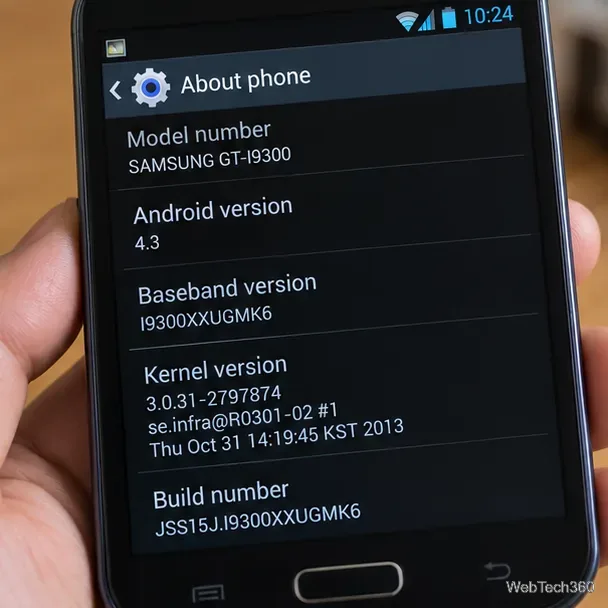
เรียนรู้วิธีที่ Framaroot สามารถรูทโทรศัพท์ Android รุ่นเก่าที่รองรับได้ สิ่งที่ต้องตรวจสอบก่อนติดตั้งไฟล์ APK และเหตุผลที่มันมักใช้งานไม่ได้กับอุปกรณ์รุ่นใหม่กว่า
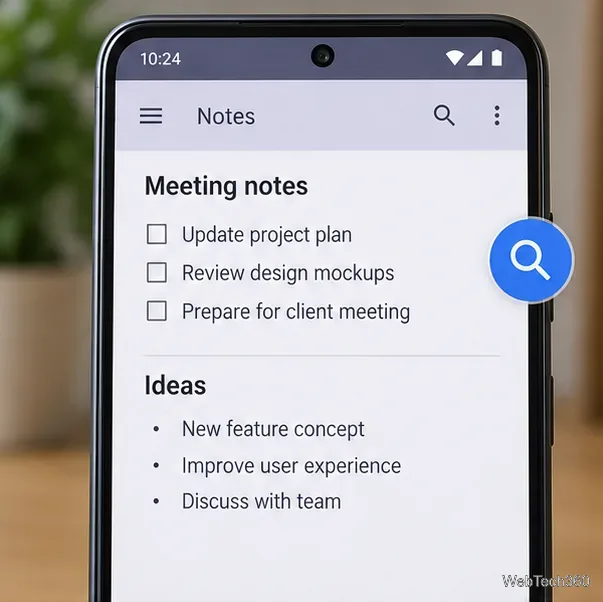
ดูว่าแอป Search Now รุ่นคลาสสิกใช้ปุ่มค้นหาแบบลอยตัวสำหรับการค้นหาบนอุปกรณ์และบนเว็บอย่างไร เหตุใดรายชื่อแอปใน Play Store จึงหายไป และอะไรที่ใช้งานได้ในปัจจุบัน
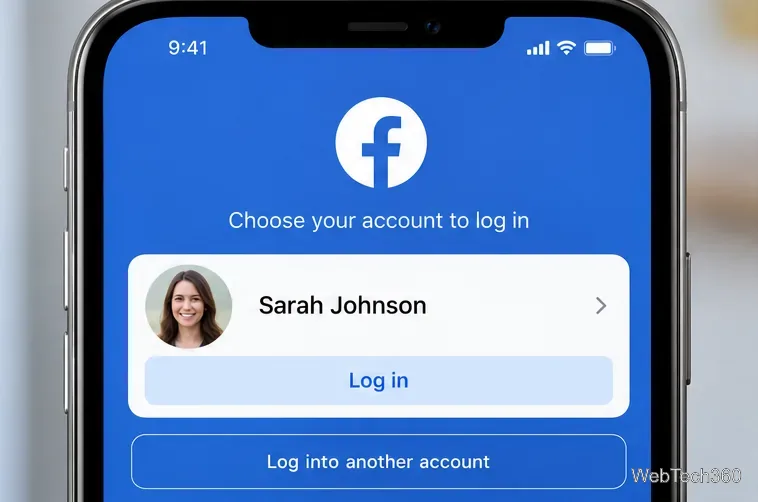
เรียนรู้วิธีเปิดหรือปิดการใช้งานรูปโปรไฟล์ Facebook ในการเข้าสู่ระบบ ลบการเข้าสู่ระบบที่บันทึกไว้บน iPhone หรือ Android และค้นหาการตั้งค่าการเข้าสู่ระบบที่บันทึกไว้ในปัจจุบัน
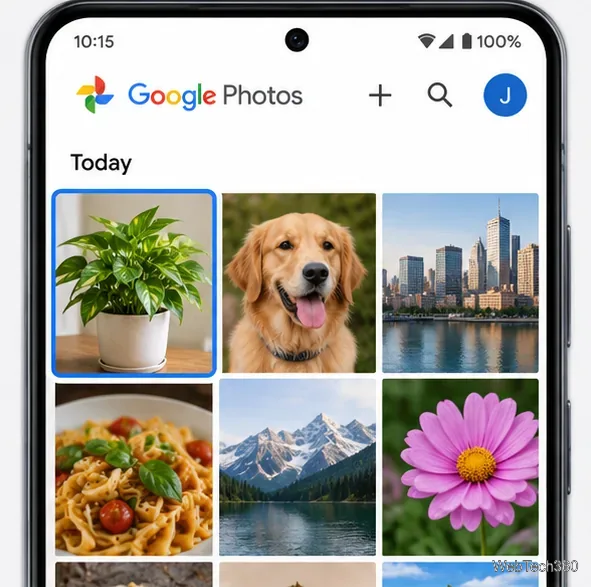
เรียนรู้วิธีระบุพืช ผลิตภัณฑ์ หนังสือ และวัตถุอื่นๆ ในภาพถ่ายด้วย Google Lens บน Android, iPhone หรือคอมพิวเตอร์ และปรับปรุงความแม่นยำในการจับคู่ที่ไม่แน่ชัด
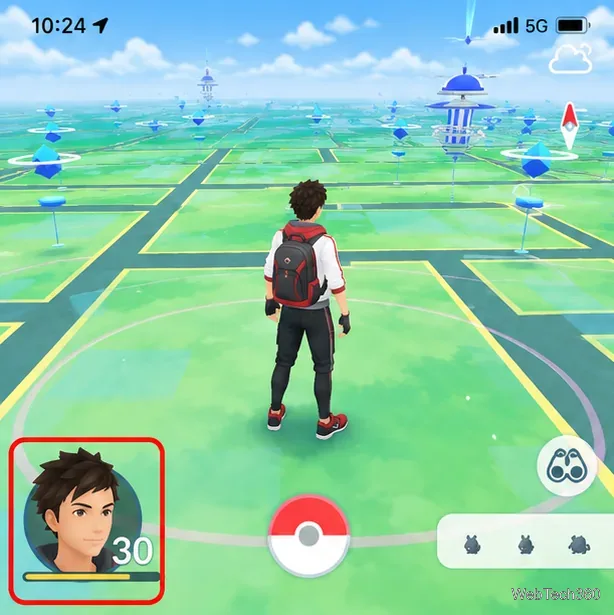
ถอดหมวก ถุงมือ และกระเป๋าเป้ของตัวละคร Pokémon GO ของคุณออกโดยใช้เมนูสไตล์ ทำตามขั้นตอนเหล่านี้เพื่อแก้ไขปัญหาตัวเลือกที่ไม่มีไอเท็มหายไปโดยไม่ต้องเสีย PokéCoins

ทำความเข้าใจว่าเฟิร์มแวร์และ ROM หมายถึงอะไรในระบบ Android ความแตกต่างระหว่าง ROM มาตรฐานและ ROM ที่ปรับแต่งเอง การเปลี่ยนแปลงที่เกิดขึ้นจากการแฟลช และความเสี่ยงที่ควรตรวจสอบก่อนติดตั้งอิมเมจ
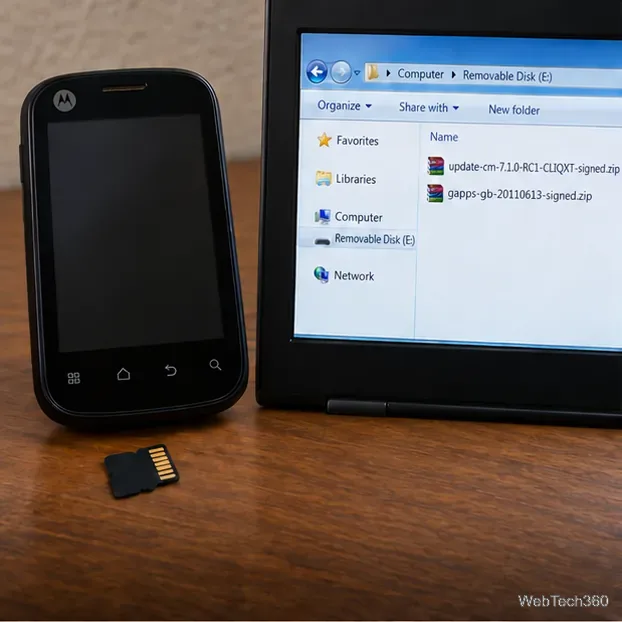
เรียนรู้สิ่งที่คุณต้องใช้ในการติดตั้ง CyanogenMod 7.1 RC1 บน Motorola CLIQ XT สำรองข้อมูล MB501 แฟลชไฟล์ ZIP ที่ตรงกัน และหลีกเลี่ยงไฟล์ที่ไม่ได้รับการตรวจสอบ
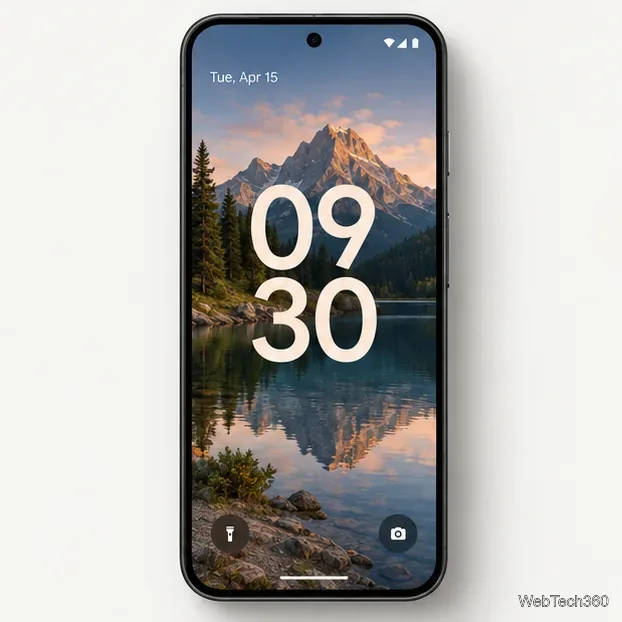
โดยปกติแล้ว Android จะไม่อนุญาตให้คุณลบนาฬิกาบนหน้าจอล็อก เรียนรู้วิธีย่อหรือเปลี่ยนรูปแบบนาฬิกาบนโทรศัพท์ Pixel และ Galaxy และวิธีปิด Always On Display แยกต่างหาก