เพิ่มวันที่และเวลาลงในรูปภาพบนโทรศัพท์ Android ของคุณ
เรียนรู้วิธีเพิ่มวันที่และเวลาที่มองเห็นได้ให้กับรูปภาพ Android ใหม่หรือรูปภาพที่มีอยู่แล้ว โดยใช้การตั้งค่าลายน้ำของกล้องหรือฟีเจอร์ Markup ของ Google Photos
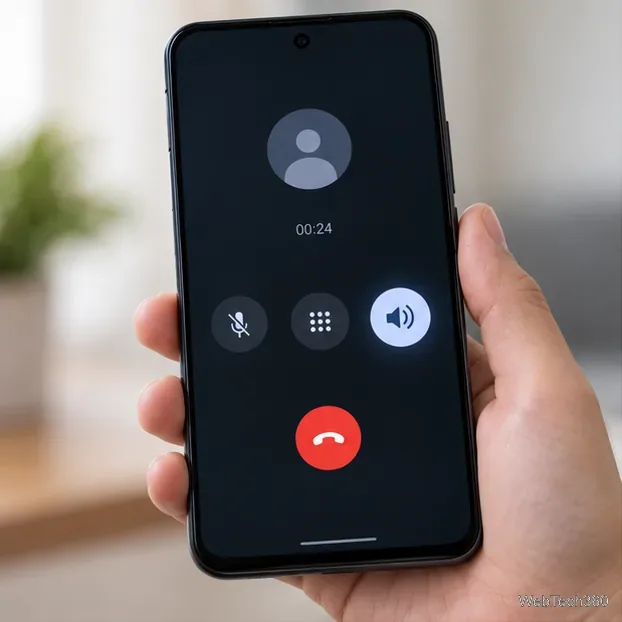
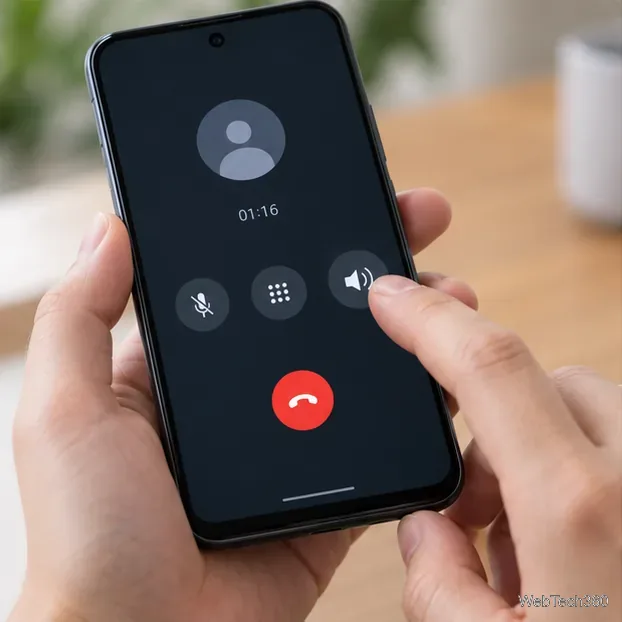
โดยทั่วไปแล้ว โทรศัพท์ Android จะไม่สลับการสนทนาระหว่างหูฟังและลำโพงโดยอัตโนมัติเพียงเพราะคุณขยับโทรศัพท์เข้าใกล้หรือออกห่างจากใบหน้าเซ็นเซอร์ตรวจจับระยะใกล้จะปิดหน้าจอเมื่ออยู่ใกล้หูเพื่อป้องกันการแตะโดยไม่ตั้งใจ หากต้องการเปลี่ยนตำแหน่งการเล่นเสียงระหว่างการสนทนาปกติ ให้ใช้ปุ่มลำโพงหรือปุ่มควบคุมอุปกรณ์เสียงในระหว่างการโทร ป้ายกำกับและรูปแบบจะแตกต่างกันไปตามโทรศัพท์และแอปพลิเคชันการโทร
ในแอปโทรศัพท์ของ Google ตัวควบคุมการโทรช่วยให้คุณสลับระหว่างหูฟัง ลำโพง และชุดหูฟังบลูทูธที่เชื่อมต่ออยู่ แอปโทรศัพท์อื่นๆ อาจจัดเรียงตัวเลือกเหล่านี้แตกต่างกันไป
คำแนะนำในแอปโทรศัพท์ของ Google อธิบายถึงปุ่มลำโพงสำหรับการเปลี่ยนเส้นทาง ใน Google Voice ให้แตะที่เสียงเพื่อสลับระหว่างหูฟังและลำโพง หรือเลือกอุปกรณ์ที่เชื่อมต่ออยู่
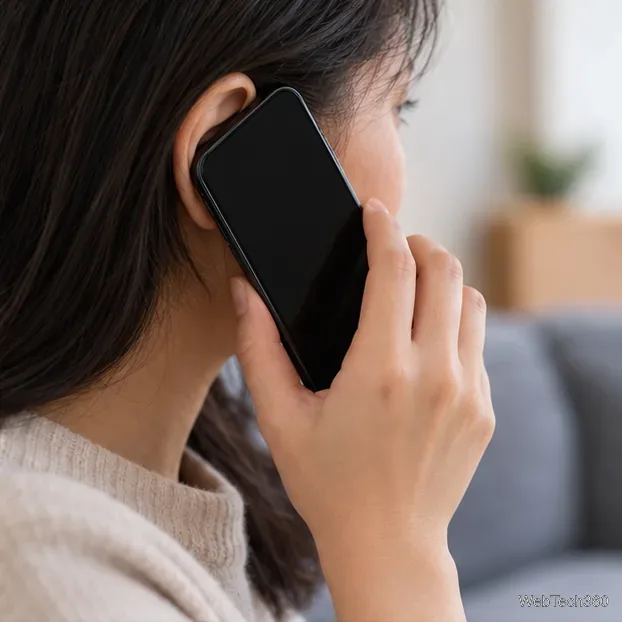
เซ็นเซอร์จะตรวจจับว่ามีวัตถุอยู่ใกล้โทรศัพท์หรือไม่ เอกสารสำหรับนักพัฒนาของ Android ระบุว่า ผู้ผลิตโทรศัพท์มือถือมักใช้เซ็นเซอร์นี้เพื่อตรวจจับว่าโทรศัพท์ถูกถือไว้ใกล้ใบหน้าของบุคคลขณะโทรหรือไม่ Google อธิบายว่า ในโทรศัพท์ Pixel เซ็นเซอร์นี้จะปิดหน้าจอเมื่ออยู่ใกล้ใบหน้าเพื่อช่วยป้องกันการสัมผัสโดยไม่ตั้งใจและประหยัดพลังงาน การขยับโทรศัพท์ออกไปจะทำให้หน้าจอใช้งานได้อีกครั้ง แต่พฤติกรรมอาจแตกต่างกันไปตามรุ่นและแอปที่ใช้โทร
พฤติกรรมของหน้าจอนี้แตกต่างจากการเลือกตำแหน่งที่เสียงสนทนาจะเล่น การปิดบังเซ็นเซอร์ไม่ใช่คำสั่งมาตรฐานของ Android ในการเปิดลำโพง และการเปิดเซ็นเซอร์ก็ไม่ใช่คำสั่งสากลในการกลับไปใช้หูฟัง ผู้ผลิตโทรศัพท์หรือแอปโทรบางแอปอาจเพิ่มตัวเลือกของตนเอง แต่ไม่มีการตั้งค่าที่เป็นมาตรฐานสำหรับผู้บริโภคในอุปกรณ์ Android ทุกรุ่น
เลื่อนโทรศัพท์ออกห่างจากใบหน้าเพื่อให้หน้าจอเปิดขึ้น จากนั้นเปิดหน้าจอการโทรที่ใช้งานอยู่ขึ้นมาใหม่ แตะที่ตัวควบคุมเสียงและตรวจสอบเส้นทางที่เลือก หากเพิ่งเชื่อมต่อชุดหูฟัง ให้ตัดการเชื่อมต่อหรือเลือกเส้นทางหูฟังหรือลำโพง Google Voice ใช้เสียงสำหรับการควบคุมนี้
เพื่อตรวจสอบอย่างรวดเร็ว ให้ลองโทรสั้นๆ ในที่เงียบๆ แล้วสลับเส้นทางการโทรไปมา หากปุ่มไม่เปลี่ยนเสียง ให้วางสาย รีสตาร์ทโทรศัพท์ และติดตั้งการอัปเดตระบบ Android และแอปโทรศัพท์ที่มีอยู่ก่อนลองอีกครั้ง
แนวคิดดั้งเดิมของ SpeakerProximity ใช้เซ็นเซอร์ตรวจจับระยะใกล้เพื่อเปิด/ปิดเสียงสนทนาอัตโนมัติ และมีตัวเลือกต่างๆ เช่น การตรวจจับหูฟังและการเริ่มใช้งานลำโพง ลิงก์ดาวน์โหลดเก่าชี้ไปยัง Google Code Google Code Archiveจะเก็บรักษาไฟล์โครงการไว้หลังจากที่บริการโฮสติ้งถูกปิดตัวลง แต่ไม่ใช่รายการแอป Android ที่ได้รับการดูแลรักษาอย่างต่อเนื่อง
ฉันไม่สามารถตรวจสอบเวอร์ชัน SpeakerProximity ที่รองรับในปัจจุบันหรือความเข้ากันได้กับ Android รุ่นใหม่ได้ โปรดหลีกเลี่ยงลิงก์ APK เก่าและแหล่งดาวน์โหลดที่ไม่เป็นทางการ ใช้การควบคุมเสียงระหว่างการโทร หรือตรวจสอบว่าผู้ผลิตโทรศัพท์ของคุณมีการตั้งค่าการโทรอัตโนมัติในเวอร์ชันล่าสุดหรือไม่
เรียนรู้วิธีเพิ่มวันที่และเวลาที่มองเห็นได้ให้กับรูปภาพ Android ใหม่หรือรูปภาพที่มีอยู่แล้ว โดยใช้การตั้งค่าลายน้ำของกล้องหรือฟีเจอร์ Markup ของ Google Photos
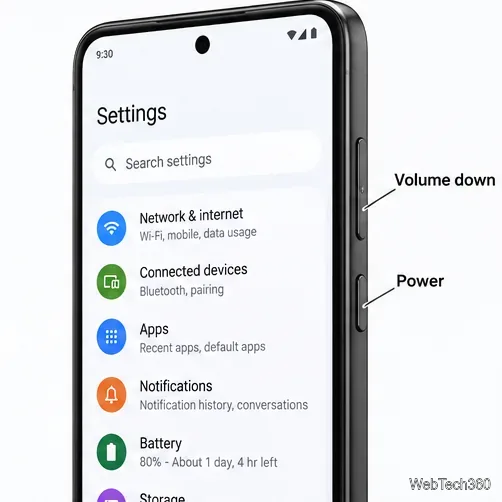
เรียนรู้วิธีการจับภาพหน้าจอใน Android ด้วยปุ่มลัด การจับภาพขณะเลื่อน และท่าทางสัมผัสของ Pixel, Samsung และ Motorola รวมถึงวิธีการค้นหาและแชร์รูปภาพ
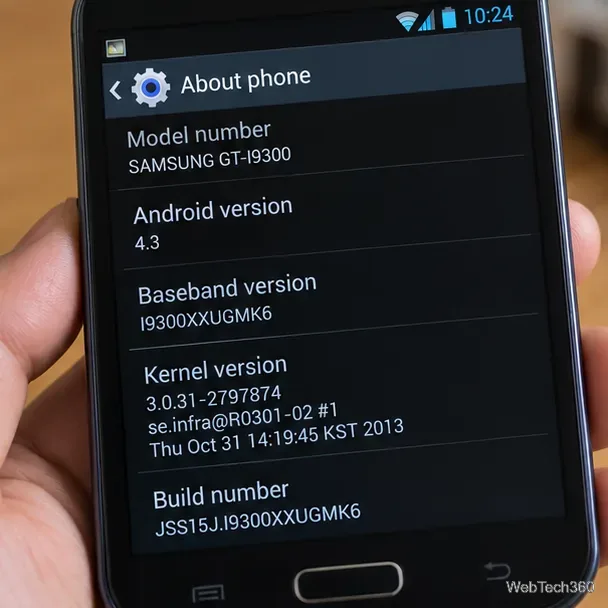
เรียนรู้วิธีที่ Framaroot สามารถรูทโทรศัพท์ Android รุ่นเก่าที่รองรับได้ สิ่งที่ต้องตรวจสอบก่อนติดตั้งไฟล์ APK และเหตุผลที่มันมักใช้งานไม่ได้กับอุปกรณ์รุ่นใหม่กว่า
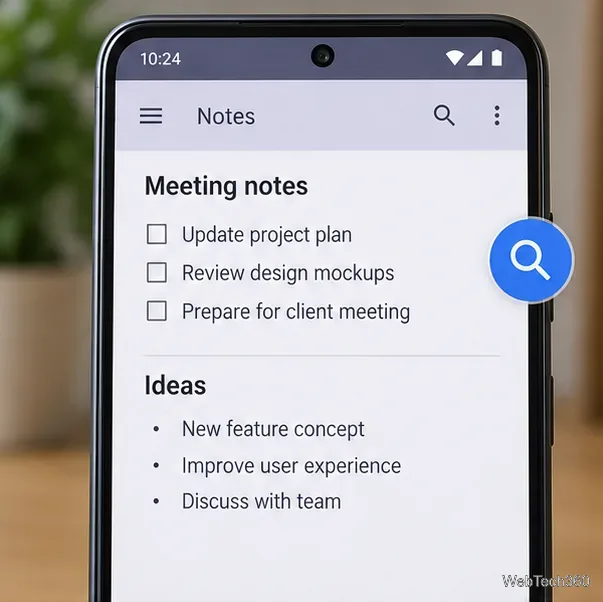
ดูว่าแอป Search Now รุ่นคลาสสิกใช้ปุ่มค้นหาแบบลอยตัวสำหรับการค้นหาบนอุปกรณ์และบนเว็บอย่างไร เหตุใดรายชื่อแอปใน Play Store จึงหายไป และอะไรที่ใช้งานได้ในปัจจุบัน
เรียนรู้วิธีเปิดหรือปิดการใช้งานรูปโปรไฟล์ Facebook ในการเข้าสู่ระบบ ลบการเข้าสู่ระบบที่บันทึกไว้บน iPhone หรือ Android และค้นหาการตั้งค่าการเข้าสู่ระบบที่บันทึกไว้ในปัจจุบัน
เรียนรู้วิธีระบุพืช ผลิตภัณฑ์ หนังสือ และวัตถุอื่นๆ ในภาพถ่ายด้วย Google Lens บน Android, iPhone หรือคอมพิวเตอร์ และปรับปรุงความแม่นยำในการจับคู่ที่ไม่แน่ชัด
ถอดหมวก ถุงมือ และกระเป๋าเป้ของตัวละคร Pokémon GO ของคุณออกโดยใช้เมนูสไตล์ ทำตามขั้นตอนเหล่านี้เพื่อแก้ไขปัญหาตัวเลือกที่ไม่มีไอเท็มหายไปโดยไม่ต้องเสีย PokéCoins
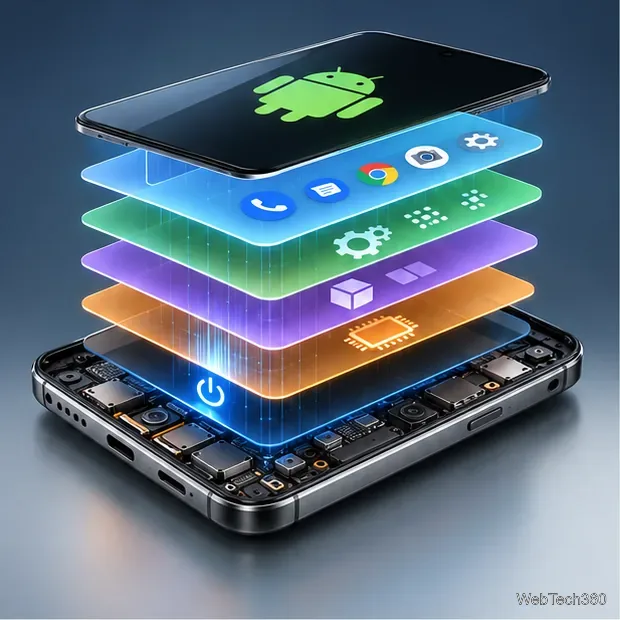
ทำความเข้าใจว่าเฟิร์มแวร์และ ROM หมายถึงอะไรในระบบ Android ความแตกต่างระหว่าง ROM มาตรฐานและ ROM ที่ปรับแต่งเอง การเปลี่ยนแปลงที่เกิดขึ้นจากการแฟลช และความเสี่ยงที่ควรตรวจสอบก่อนติดตั้งอิมเมจ
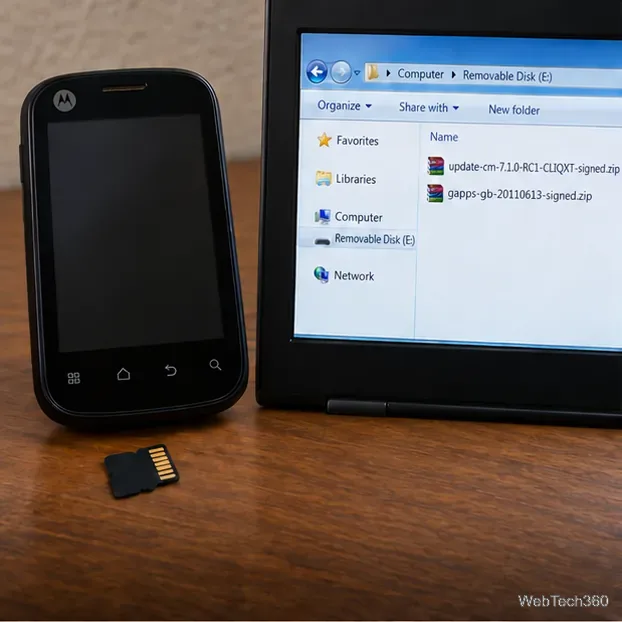
เรียนรู้สิ่งที่คุณต้องใช้ในการติดตั้ง CyanogenMod 7.1 RC1 บน Motorola CLIQ XT สำรองข้อมูล MB501 แฟลชไฟล์ ZIP ที่ตรงกัน และหลีกเลี่ยงไฟล์ที่ไม่ได้รับการตรวจสอบ
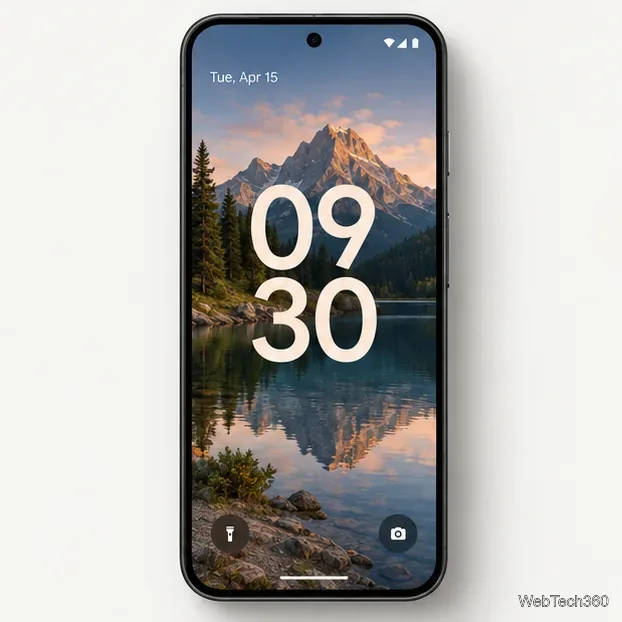
โดยปกติแล้ว Android จะไม่อนุญาตให้คุณลบนาฬิกาบนหน้าจอล็อก เรียนรู้วิธีย่อหรือเปลี่ยนรูปแบบนาฬิกาบนโทรศัพท์ Pixel และ Galaxy และวิธีปิด Always On Display แยกต่างหาก