แปลงภาพถ่ายเป็นภาพวาด ภาพร่าง และการ์ตูนด้วย FotoSketcher

เปลี่ยนภาพถ่ายให้เป็นภาพวาด ภาพร่างดินสอ หรือการ์ตูนด้วย FotoSketcher Studio เรียนรู้วิธีเลือกเอฟเฟ็กต์ ปรับการแสดงตัวอย่าง และบันทึกผลงานของคุณ
เผลอปิดไฟล์ โปรแกรม หรือโฟลเดอร์ใน Windows ไปใช่ไหม? วิธีแก้ไขที่เร็วที่สุดขึ้นอยู่กับว่าอะไรหายไป: เปิดโฟลเดอร์นั้นอีกครั้งจาก File Explorer, เปิดแอปที่ปิดไปแล้วอีกครั้ง หรือใช้เมนูไฟล์ล่าสุดหรือเมนูการกู้คืนของโปรแกรมนั้นๆ Windows ไม่มีปุ่มลัด "ยกเลิกการปิด" ที่ใช้ได้กับทุกแอปพลิเคชัน
วิธีการเหล่านี้ครอบคลุม Windows 11 และ Windows 10 (ในบางกรณี) นอกจากนี้ยังอธิบายถึงสิ่งที่ควรทำเมื่อเอกสารถูกปิดโดยไม่ได้บันทึก
หน้าแรกสามารถแสดงไฟล์ล่าสุดได้เช่นกัน แต่รายการที่แสดงจะขึ้นอยู่กับเวอร์ชัน Windows และการตั้งค่าส่วนบุคคลของคุณ อย่าคิดว่าทุกโฟลเดอร์ที่คุณปิดจะปรากฏในรายการประวัติเสมอไป
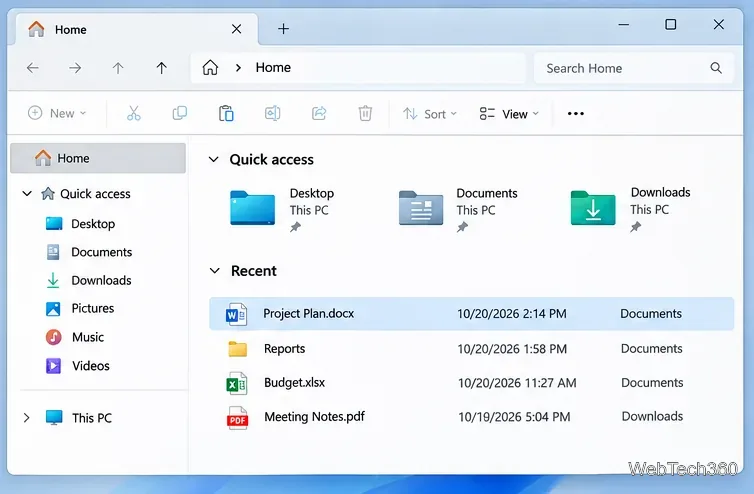
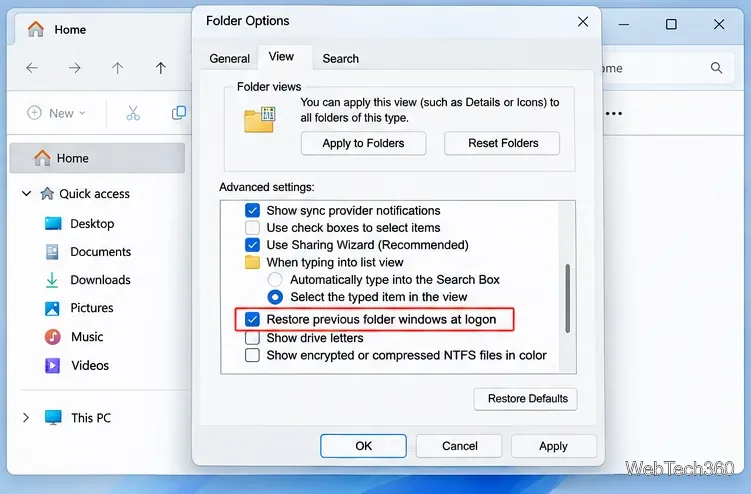
หากคุณต้องการให้ Windows แสดงหน้าต่างโฟลเดอร์กลับมาหลังจากออกจากระบบหรือรีสตาร์ท ให้เปิดใช้งานการตั้งค่า File Explorer ที่เกี่ยวข้องก่อนเข้าใช้งานในครั้งถัดไป:
เอกสารของ Microsoft อธิบายวิธีการกู้คืนแท็บ File Explorer ที่เปิดไว้ก่อนหน้านี้ด้วยตัวเลือกนี้ในระบบ Windows 11 ที่ได้รับการอัปเดตแล้ว ฟังก์ชันนี้จะทำงานเมื่อคุณเข้าสู่ระบบครั้งถัดไป ไม่ใช่คำสั่งยกเลิกสำหรับหน้าต่างที่คุณปิดไปแล้ว โปรดดูบันทึกการเปลี่ยนแปลงของ File Explorer ใน Windows 11 จาก Microsoft
หากปิดแอปพลิเคชันอย่างถูกต้อง ให้กด ปุ่ม Windowsพิมพ์ชื่อแอปพลิเคชัน แล้วเลือกเพื่อเปิดใช้งานอีกครั้ง คุณยังสามารถเลือกแอปที่ตรึงไว้ในแถบงานหรือเมนูเริ่มต้นได้ การเปิดไฟล์ปฏิบัติการใหม่นี้อาจไม่กู้คืนเอกสาร แท็บ หรือการเปลี่ยนแปลงที่ยังไม่ได้บันทึกครั้งล่าสุดเสมอไป
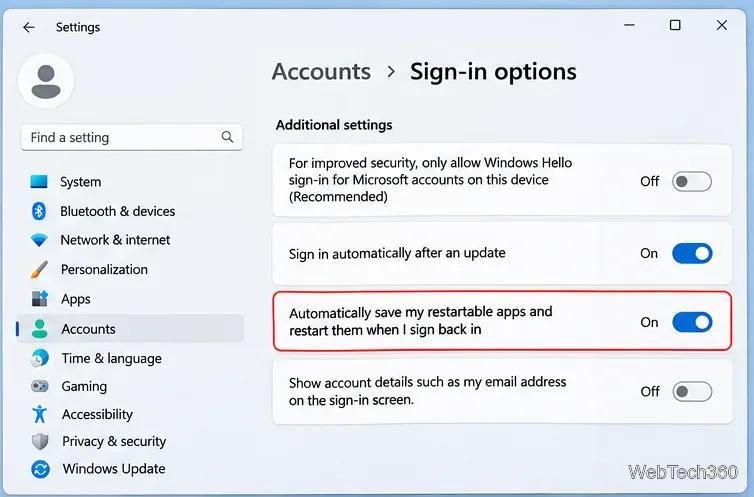
สำหรับการรีสตาร์ทในครั้งต่อๆ ไป Windows 11 มีตัวเลือกการตั้งค่าแอปที่สามารถรีสตาร์ทได้:
ฟังก์ชันนี้ใช้ได้เฉพาะกับแอปพลิเคชันที่รองรับกลไกการรีสตาร์ทของ Windows เท่านั้น และไม่ได้ออกแบบมาเพื่อกู้คืนโปรแกรมที่คุณปิดไปก่อนหน้านี้ด้วยตนเอง Microsoft ได้อธิบายการตั้งค่านี้ไว้ในคำแนะนำการเริ่มต้นระบบเมื่อเข้าสู่ระบบ
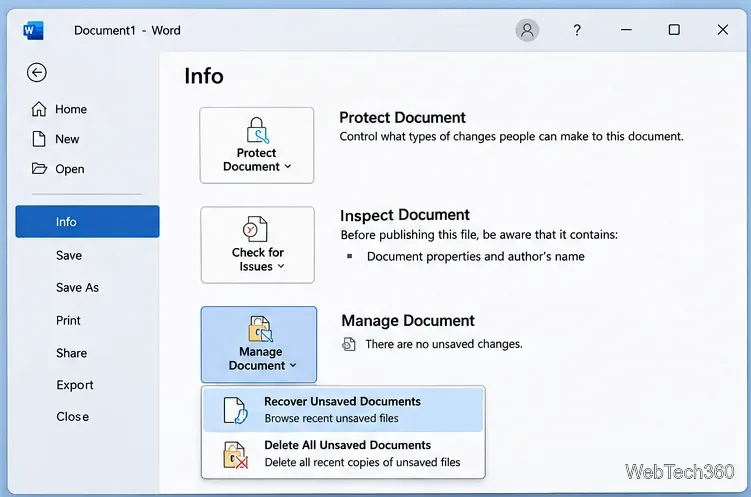
เอกสารที่ปิดไปแล้วกับไฟล์ที่ถูกลบเป็นปัญหาที่แตกต่างกัน ขั้นแรก ให้เปิดแอปพลิเคชันขึ้นมาใหม่และตรวจสอบ รายการ ล่าสุดหรือ รายการ ที่เปิดอยู่หากคุณสูญเสียการแก้ไขใน Microsoft Word ให้ลองใช้คุณสมบัติการกู้คืนในตัวของโปรแกรม:
หากเอกสารเคยถูกบันทึกไว้ก่อนหน้านี้ ให้ตรวจสอบที่ ไฟล์ > ข้อมูลเพื่อดูเวอร์ชันที่กู้คืนได้ ความพร้อมใช้งานขึ้นอยู่กับการตั้งค่าการกู้คืนอัตโนมัติและว่ามีสำเนาสำหรับการกู้คืนอยู่หรือไม่ ไมโครซอฟต์ให้รายละเอียดเพิ่มเติมในคำแนะนำการกู้คืน Word ของตน
ในMicrosoft Edgeให้กดCtrl + Shift + Tเพื่อเปิดแท็บที่ปิดล่าสุดอีกครั้ง ทำซ้ำขั้นตอนเดียวกันนี้สำหรับแท็บก่อนหน้า หรือเปิดประวัติเพื่อค้นหาเว็บไซต์ นี่เป็นทางลัดของเบราว์เซอร์ไม่ใช่ทางลัดของ File Explorer หรือแอป Windows ทั่วไปดูรายการทางลัดอย่างเป็นทางการของ Microsoft Edge ได้ที่นี่
หากไฟล์หายไป ให้ตรวจสอบในถังรีไซเคิลก่อน หากคุณได้เปิดใช้งานการสำรองข้อมูลด้วย File History ก่อนเกิดเหตุการณ์ ให้ค้นหาโฟลเดอร์ที่มีไฟล์นั้นใน File Explorer คลิกขวา แล้วเลือก " กู้คืนเวอร์ชันก่อนหน้า " ควรดูตัวอย่างเวอร์ชันก่อนกู้คืน และกู้คืนไปยังตำแหน่งอื่นหากเป็นไปได้ เพื่อป้องกันไม่ให้ไฟล์นั้นถูกเขียนทับด้วยไฟล์เวอร์ชันใหม่กว่า ดูภาพรวมการกู้คืน Windows ของ Microsoft
บทความฉบับดั้งเดิมกล่าวถึงReOpenซึ่งเป็นยูทิลิตี้ขนาดเล็กในถาดระบบที่ใช้แสดงรายการโฟลเดอร์ ไฟล์ และโปรแกรมที่ปิดไปแล้ว พร้อมทั้งมี ปุ่มลัด Shift + Page Upและ คำสั่ง Open Selectedรายละเอียดเหล่านั้นอธิบายถึงเครื่องมือรุ่นเก่า ไม่ใช่ฟังก์ชันพื้นฐานของ Windows เอกสารต้นฉบับเน้นที่ Windows XP, Vista และ 7 ความเข้ากันได้กับ Windows 11 ในปัจจุบันและความปลอดภัยของไฟล์ดาวน์โหลดยังไม่ได้รับการยืนยันอย่างอิสระ โปรดหลีกเลี่ยงการติดตั้งสำเนาที่ไม่ได้รับการตรวจสอบจากแหล่งดาวน์โหลดของบุคคลที่สาม
สรุป:ใช้ File Explorer เพื่อค้นหาโฟลเดอร์ ใช้ฟีเจอร์การกู้คืนของแอปสำหรับงานที่ยังไม่ได้บันทึก และใช้Ctrl + Shift + T ของ Edge สำหรับแท็บเบราว์เซอร์ เปิดใช้งานการตั้งค่าการกู้คืนเซสชันล่วงหน้าหากคุณต้องการให้หน้าต่างที่รองรับกลับมาหลังจากลงชื่อเข้าใช้
เปลี่ยนภาพถ่ายให้เป็นภาพวาด ภาพร่างดินสอ หรือการ์ตูนด้วย FotoSketcher Studio เรียนรู้วิธีเลือกเอฟเฟ็กต์ ปรับการแสดงตัวอย่าง และบันทึกผลงานของคุณ
เรียนรู้ว่า Audio Identifier เปิดเผยอะไรบ้างเกี่ยวกับบิตเรต ตัวเข้ารหัส และแท็ก วิธีการทำงานของเวิร์กโฟลว์แบบเดิม และเครื่องมือปัจจุบันใดบ้างที่ใช้ตรวจสอบไฟล์หรือระบุเพลง
My Photo Index เป็นโปรแกรมจัดการภาพถ่ายสำหรับ Windows รุ่นเก่า ที่ใช้สำหรับติดแท็ก ให้คะแนน และเรียกดูภาพถ่ายในเครื่อง โปรดตรวจสอบคุณสมบัติที่ระบุไว้ ข้อจำกัดด้านความเข้ากันได้ และทางเลือกอื่นที่ยังคงได้รับการพัฒนาอยู่
เรียนรู้วิธีใช้ Attribute Changer เพื่อแก้ไขคุณสมบัติและเวลาของไฟล์ใน Windows อัปเดตวันที่ EXIF ของภาพถ่าย JPEG และดูตัวอย่างการเปลี่ยนแปลงแบบกลุ่มได้อย่างปลอดภัย
ตั้งภาพพื้นหลังแยกต่างหากสำหรับแต่ละจอภาพใน Windows 10 ระบุจอแสดงผล ปรับขนาดภาพให้พอดี และแก้ไขปัญหาตัวเลือกจอภาพที่หายไป
เรียนรู้ว่า pViewer ทำอะไรได้บ้าง โหมดภาพถ่ายและภาพการ์ตูนทำงานอย่างไร ควรดาวน์โหลดเวอร์ชัน Windows ใด และเวอร์ชันเก่ากับเวอร์ชันที่เขียนใหม่แตกต่างกันอย่างไร
เรียนรู้วิธีสร้างโปรเจ็กต์ NeoDownloader เลือกขอบเขตการรวบรวมข้อมูล ตั้งค่าตัวกรองรูปภาพและปลายทาง และตรวจสอบการดาวน์โหลดแบบกลุ่ม
ตั้งค่าสไลด์โชว์ใน Windows 7 หรือ 8 สร้างทางลัด VBScript ขนาดเล็ก และกำหนดปุ่มลัดบนแป้นพิมพ์เพื่อเลื่อนไปยังภาพพื้นหลังถัดไป
ใช้ XnConvert เพื่อใส่เอฟเฟ็กต์ ปรับขนาดรูปภาพ และแปลงรูปแบบภาพจำนวนมากพร้อมกัน เลือกการตั้งค่าเอาต์พุต ดูตัวอย่างการแก้ไข และปกป้องไฟล์ต้นฉบับของคุณ
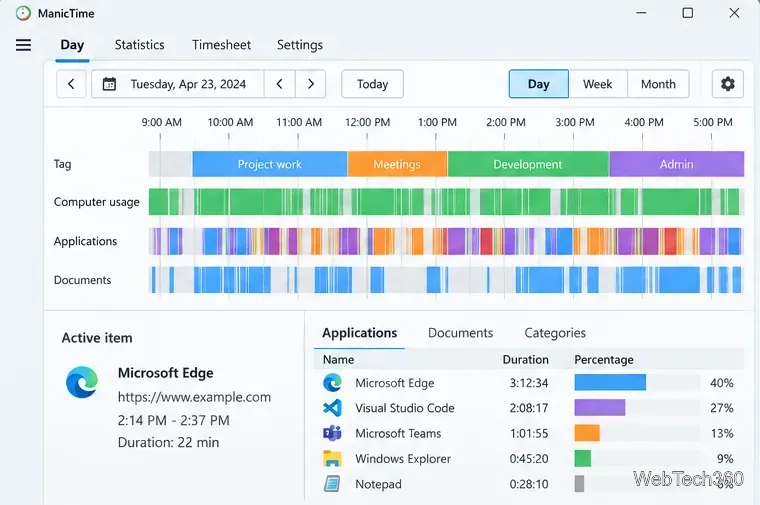
เรียนรู้วิธีที่ ManicTime ติดตามการใช้งานแอปพลิเคชัน เวลาใช้งานและเวลาที่ไม่ได้ใช้งาน และเอกสารต่างๆ จากนั้นเปลี่ยนประวัติกิจกรรมของคุณให้เป็นแท็กโครงการและตารางเวลา