แปลงภาพถ่ายเป็นภาพวาด ภาพร่าง และการ์ตูนด้วย FotoSketcher

เปลี่ยนภาพถ่ายให้เป็นภาพวาด ภาพร่างดินสอ หรือการ์ตูนด้วย FotoSketcher Studio เรียนรู้วิธีเลือกเอฟเฟ็กต์ ปรับการแสดงตัวอย่าง และบันทึกผลงานของคุณ
Free PC Auditเป็นยูทิลิตี้สำหรับ Windows ที่ใช้งานได้ฟรีและพกพาได้ ซึ่งรวบรวมรายละเอียดฮาร์ดแวร์คอมพิวเตอร์ ซอฟต์แวร์ที่ติดตั้ง และกระบวนการทำงานไว้ในที่เดียว หากคุณต้องการตรวจสอบคุณสมบัติของพีซีเครื่องใหม่หรือมือสอง ตรวจสอบเวอร์ชันของแอปที่ติดตั้ง หรือระบุส่วนประกอบก่อนค้นหาไดรเวอร์ โปรแกรมนี้จะช่วยให้คุณตรวจสอบข้อมูลได้อย่างสะดวกโดยไม่ต้องติดตั้ง
ผู้พัฒนาโปรแกรม MIS Utilities ระบุว่าโปรแกรมนี้ใช้งานได้กับ Windows 11 ภาพหน้าจอผลิตภัณฑ์ปัจจุบันแสดงมุมมองสี่แบบ ได้แก่ ข้อมูลโดยย่อ ระบบ ซอฟต์แวร์ และกระบวนการทำงานนี่คือโปรแกรมแสดงข้อมูล ไม่ใช่โปรแกรมซ่อมแซมอัตโนมัติหรือโปรแกรมอัปเดตไดรเวอร์
ไปที่หน้า Free PC Audit อย่างเป็นทางการที่ MIS Utilitiesตรวจสอบข้อตกลงใบอนุญาต เลือกการรับทราบที่จำเป็น และใช้ ตัวเลือก ดาวน์โหลดฟรี ของเว็บไซต์ หลีกเลี่ยงปุ่มดาวน์โหลดในหน้าเว็บที่ไม่เกี่ยวข้องหรือโปรแกรมติดตั้งแบบรวมที่อ้างว่าจำเป็น
บันทึกfreepcaudit.exeไฟล์ที่ดาวน์โหลดมาไว้ในที่ที่คุณสามารถค้นหาได้ง่าย เช่น โฟลเดอร์ดาวน์โหลด หรือโฟลเดอร์ยูทิลิตี้เฉพาะ MIS Utilities ยืนยันว่า Free PC Audit เป็นโปรแกรมแบบพกพา สามารถพกพาไปในอุปกรณ์จัดเก็บข้อมูลภายนอกได้ คุณไม่จำเป็นต้องเรียกใช้ตัวช่วยติดตั้งแบบดั้งเดิม
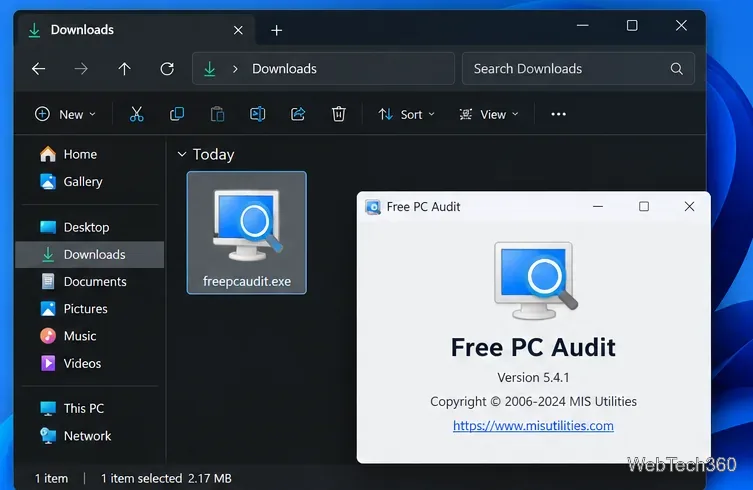
ดับเบิ้ลคลิกไฟล์ปฏิบัติการเพื่อเปิดโปรแกรม Free PC Audit อนุญาตให้โปรแกรมรวบรวมข้อมูลก่อนที่จะประเมินผลลัพธ์ หาก Windows แสดงข้อความแจ้งเตือนด้านความปลอดภัย ให้ตรวจสอบแหล่งที่มาของไฟล์แทนที่จะข้ามคำเตือนโดยอัตโนมัติ
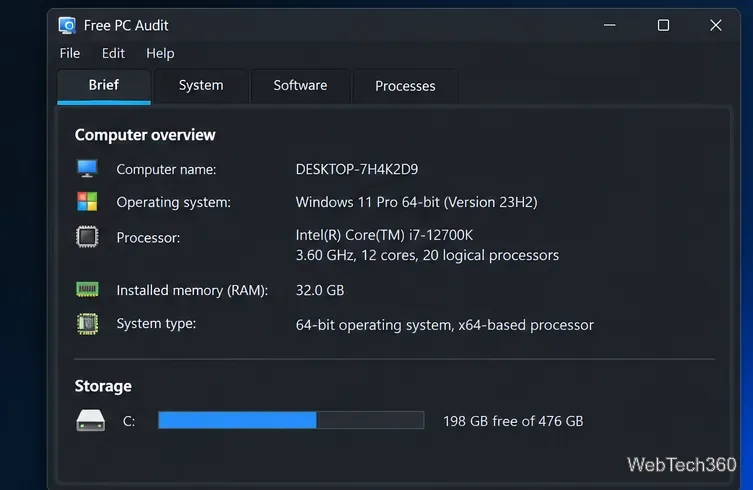
เริ่มต้นด้วย การดู ข้อมูลโดยย่อเพื่อดูชื่อคอมพิวเตอร์ รุ่นของ Windows ซีพียู หน่วยความจำที่ติดตั้ง ข้อมูลกราฟิก และความจุของไดรฟ์ ขึ้นอยู่กับว่า Windows รายงานอะไรบ้าง นี่เป็นขั้นตอนเบื้องต้นที่มีประโยชน์เมื่อเปรียบเทียบเครื่องกับสเปคที่โฆษณาไว้
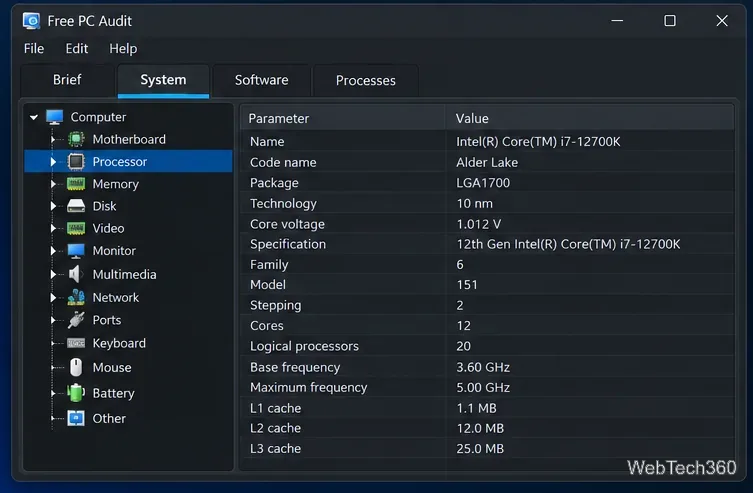
เปิดเมนูระบบ (System)แล้วดูรายการส่วนประกอบ เลือกรายการใดรายการหนึ่งเพื่อดูคุณสมบัติที่มีอยู่ โดยทั่วไปจะแบ่งประเภทเป็น เมนบอร์ด โปรเซสเซอร์ หน่วยความจำ อุปกรณ์จัดเก็บข้อมูล อุปกรณ์แสดงผล BIOS และฮาร์ดแวร์เครือข่าย รายละเอียดที่แสดงจะแตกต่างกันไปตามส่วนประกอบและข้อมูลที่ Windows แสดงออกมา
ตัวอย่างเช่น เมื่อตรวจสอบการอัปเกรด ให้จดบันทึกรุ่นของเมนบอร์ดหรือการ์ดจออย่างละเอียดก่อนเข้าไปที่หน้าสนับสนุนของผู้ผลิต คำอธิบายทั่วไป เช่น “การ์ดจอ Intel” หรือ “RAM 8 GB” อาจไม่เพียงพอเสมอไปในการเลือกไดรเวอร์หรือชิ้นส่วนทดแทนที่เข้ากันได้
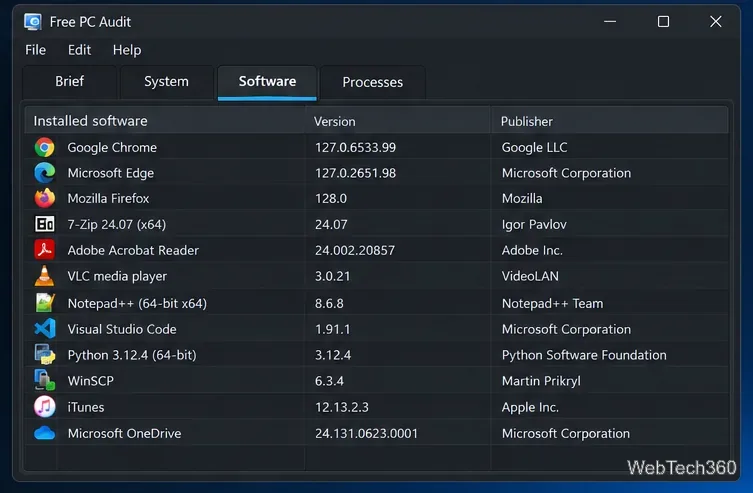
เลือก"ซอฟต์แวร์"เพื่อดูรายการโปรแกรมที่ติดตั้งที่ตรวจพบ เครื่องมือนี้สามารถรายงานชื่อ เวอร์ชัน และข้อมูลอื่นๆ ที่มีอยู่ได้ นอกจากนี้ ผู้พัฒนาซอฟต์แวร์ยังโฆษณาข้อมูลรหัสผลิตภัณฑ์ด้วย อย่างไรก็ตามอย่าคิดว่าทุกแอปพลิเคชันหรือรหัสใบอนุญาตจะสามารถตรวจพบได้บางซอฟต์แวร์ใช้การเปิดใช้งานแบบบัญชีผู้ใช้หรือแบบดิจิทัล และบางช่องอาจว่างเปล่า
มุมมองนี้มีประโยชน์สำหรับการตรวจสอบว่าโปรแกรมที่คาดหวังนั้นมีอยู่หรือไม่ และสำหรับการบันทึกเวอร์ชันก่อนที่จะแก้ไขปัญหาความเข้ากันได้ หากต้องการอัปเดตแอปพลิเคชัน ให้ใช้คุณสมบัติการอัปเดตของแอปพลิเคชันนั้นเองหรือเว็บไซต์อย่างเป็นทางการของผู้เผยแพร่ แทนที่จะใช้ Free PC Audit เป็นโปรแกรมอัปเดต
เลือก"กระบวนการ"เพื่อตรวจสอบกระบวนการที่กำลังทำงานอยู่ขณะทำการตรวจสอบสินค้าคงคลัง ซึ่งจะช่วยระบุชื่อไฟล์ปฏิบัติการที่ไม่คุ้นเคย หรือให้ข้อมูลบริบทสำหรับการขอความช่วยเหลือ ชื่อกระบวนการเพียงอย่างเดียวไม่ได้พิสูจน์ว่ามีการติดไวรัส และแท็บนี้ไม่ใช่โปรแกรมสแกนไวรัส หรือใช้แทนการตรวจสอบประสิทธิภาพแบบเรียลไทม์
หากคุณต้องการดูว่าแอปพลิเคชันใดกำลังใช้ CPU, หน่วยความจำ หรือทรัพยากรดิสก์แบบเรียลไทม์ ให้กดCtrl + Shift + Escเพื่อเปิด Windows Task Manager คำแนะนำด้านประสิทธิภาพของ Windows จาก Microsoft จะอธิบายวิธีการตรวจสอบแท็บ Processes และ Performance
ควรเก็บรักษาผลลัพธ์ไว้เป็นส่วนตัวเมื่อเหมาะสมรายการสินค้าคงคลังอาจประกอบด้วยชื่อคอมพิวเตอร์ ที่อยู่ IP หมายเลขประจำเครื่อง และอาจรวมถึงรหัสผลิตภัณฑ์ ควรปกปิดข้อมูลที่ละเอียดอ่อนก่อนส่งภาพหน้าจอหรือรายละเอียดที่คัดลอกไปยังฟอรัมสาธารณะ
สำหรับข้อมูลจำเพาะพื้นฐานใน Windows 11 ให้เปิดการตั้งค่า > ระบบ > เกี่ยวกับเพื่อดูโปรเซสเซอร์ RAM ประเภทระบบ และเวอร์ชัน Windows สำหรับรายละเอียดเพิ่มเติม ให้กดWindows + Rพิมพ์msinfo32และกด Enter Microsoft ได้บันทึกข้อมูลอุปกรณ์ไว้ทั้งใน การตั้งค่าและยูทิลิตี้ข้อมูลระบบ
โปรแกรม Free PC Audit น่าพิจารณาเมื่อคุณต้องการตรวจสอบฮาร์ดแวร์ ซอฟต์แวร์ และกระบวนการทำงานในแอปพลิเคชันแบบพกพาเพียงแอปเดียว หากคุณไม่ต้องการใช้งานแล้ว MIS Utilities ระบุว่าคุณสามารถลบโปรแกรมแบบพกพานี้ได้ง่ายๆ โดยการลบไฟล์freepcaudit.exeไม่มีแอปพลิเคชันที่ติดตั้งไว้ให้ถอนการติดตั้ง โปรดดูคำแนะนำในการติดตั้งและถอนการติดตั้งจากผู้พัฒนา
เปลี่ยนภาพถ่ายให้เป็นภาพวาด ภาพร่างดินสอ หรือการ์ตูนด้วย FotoSketcher Studio เรียนรู้วิธีเลือกเอฟเฟ็กต์ ปรับการแสดงตัวอย่าง และบันทึกผลงานของคุณ
เรียนรู้ว่า Audio Identifier เปิดเผยอะไรบ้างเกี่ยวกับบิตเรต ตัวเข้ารหัส และแท็ก วิธีการทำงานของเวิร์กโฟลว์แบบเดิม และเครื่องมือปัจจุบันใดบ้างที่ใช้ตรวจสอบไฟล์หรือระบุเพลง
My Photo Index เป็นโปรแกรมจัดการภาพถ่ายสำหรับ Windows รุ่นเก่า ที่ใช้สำหรับติดแท็ก ให้คะแนน และเรียกดูภาพถ่ายในเครื่อง โปรดตรวจสอบคุณสมบัติที่ระบุไว้ ข้อจำกัดด้านความเข้ากันได้ และทางเลือกอื่นที่ยังคงได้รับการพัฒนาอยู่
เรียนรู้วิธีใช้ Attribute Changer เพื่อแก้ไขคุณสมบัติและเวลาของไฟล์ใน Windows อัปเดตวันที่ EXIF ของภาพถ่าย JPEG และดูตัวอย่างการเปลี่ยนแปลงแบบกลุ่มได้อย่างปลอดภัย
ตั้งภาพพื้นหลังแยกต่างหากสำหรับแต่ละจอภาพใน Windows 10 ระบุจอแสดงผล ปรับขนาดภาพให้พอดี และแก้ไขปัญหาตัวเลือกจอภาพที่หายไป
เรียนรู้ว่า pViewer ทำอะไรได้บ้าง โหมดภาพถ่ายและภาพการ์ตูนทำงานอย่างไร ควรดาวน์โหลดเวอร์ชัน Windows ใด และเวอร์ชันเก่ากับเวอร์ชันที่เขียนใหม่แตกต่างกันอย่างไร
เรียนรู้วิธีสร้างโปรเจ็กต์ NeoDownloader เลือกขอบเขตการรวบรวมข้อมูล ตั้งค่าตัวกรองรูปภาพและปลายทาง และตรวจสอบการดาวน์โหลดแบบกลุ่ม
ตั้งค่าสไลด์โชว์ใน Windows 7 หรือ 8 สร้างทางลัด VBScript ขนาดเล็ก และกำหนดปุ่มลัดบนแป้นพิมพ์เพื่อเลื่อนไปยังภาพพื้นหลังถัดไป
ใช้ XnConvert เพื่อใส่เอฟเฟ็กต์ ปรับขนาดรูปภาพ และแปลงรูปแบบภาพจำนวนมากพร้อมกัน เลือกการตั้งค่าเอาต์พุต ดูตัวอย่างการแก้ไข และปกป้องไฟล์ต้นฉบับของคุณ
เรียนรู้วิธีที่ ManicTime ติดตามการใช้งานแอปพลิเคชัน เวลาใช้งานและเวลาที่ไม่ได้ใช้งาน และเอกสารต่างๆ จากนั้นเปลี่ยนประวัติกิจกรรมของคุณให้เป็นแท็กโครงการและตารางเวลา