
أفضل 10 أدوات مسح Ping للعثور على الأجهزة على شبكتك
قارن بين 10 أدوات مسح الشبكة المحلية (Ping) لاكتشاف الشبكات المحلية بسرعة، وإجراء مسح شامل للأنظمة الأساسية المختلفة، وإدارة عناوين IP. تعرّف على ما يمكن أن يكشفه لك المسح وما لا يمكنه كشفه.
لاستخدام Nmap لتتبع المسار، شغّل الأمر التالي nmap -sn --traceroute scanme.nmap.org. -snيتخطى هذا الخيار فحص المنافذ بينما يتحقق Nmap من حالة تشغيل الجهاز المضيف؛ --tracerouteويطلب منه عرض المسار إلى جهاز مضيف مستجيب. استبدل اسم الجهاز المضيف المذكور بنظام تملكه أو تديره أو لديك صلاحية فحصه. يُبقي هذا الأمر، الذي يقتصر على المسار فقط، نطاق الاختبار أضيق من نطاق فحص المنافذ الافتراضي لـ Nmap.

يُقدّر برنامج تتبع المسار مسار الشبكة عن طريق إرسال حزم بيانات بقيم مختلفة لوقت البقاء (TTL) أو حد القفزات في بروتوكول الإنترنت (IP). يُقلّل كل موجّه هذه القيمة؛ وعندما تصل إلى الصفر، قد يُعيد الموجّه رسالة ICMP "انتهت المهلة". تستخدم أداة المسح هذه الردود لتحديد القفزات وقياس زمن الاستجابة (RTT). يُحسب وقت البقاء (TTL) بالقفزات، وليس بالثواني.
تختلف طريقة Nmap عن الطرق التقليدية tracerouteأو تلك المستخدمة في نظام ويندوز tracert. يقوم Nmap بتنفيذ عملية تتبع المسار بعد المسح، ويستخدم نتائج المسح لاختيار منفذ وبروتوكول يُحتمل أن يصلا إلى الهدف. يبدأ Nmap بقيمة TTL عالية ويعدّ تنازليًا، بينما تبدأ العديد من أدوات تتبع المسار التقليدية من واحد وتعدّ تصاعديًا. ونتيجةً لذلك، فإن مخرجات مسار Nmap مرتبطة بالمسح والاستكشافات التي أجراها؛ فهي ليست خريطة كاملة لكل مسار ممكن أو مسار العودة.
حمّل Nmap من صفحة التنزيل الرسمية . اختر برنامج التثبيت المناسب لنظامي التشغيل Windows أو macOS، أو اتبع إرشادات التثبيت الرسمية لتوزيعة Linux الخاصة بك. افتح موجه الأوامر أو PowerShell أو Terminal أو أي واجهة سطر أوامر Linux، ثم أدخل الأمر nmap --version. إذا لم يتم العثور على الأمر، فأكمل التثبيت أو أضف Nmap إلى مسار الأوامر.
تتطلب بعض وظائف المسح وتتبع المسار صلاحيات مرتفعة لالتقاط الحزم أو الوصول إلى المقابس الخام. في نظامي macOS أو Linux، جرّب إضافة بادئة للأمر sudoإذا أبلغ Nmap عن مشكلة في الصلاحيات؛ أما في نظام Windows، فافتح الطرفية بصلاحيات المسؤول عند الحاجة. استخدم فقط مستوى الصلاحيات اللازم لاختبارك المُصرّح به.
لضمان سلامة الهدف التدريبي، يسمح مشروع Nmap صراحةً بإجراء عمليات مسح Nmap على [اسم الجهاز] . هذا الإذن محدود: لا تختبر الثغرات الأمنية أو تُجرِ اختبارات حجب الخدمة، ولا تُجرِ أكثر من 12 عملية مسح يوميًا. بالنسبة للأجهزة الأخرى، يجب الحصول على موافقة مالك الشبكة أولًا. توضح إرشادات Nmap القانونية وإرشادات الاستخدامscanme.nmap.org الخاصة بالمشروع نطاق جهاز الاختبار وأهمية أذونات المسح.
قم بتشغيل هذا الأمر على نظام macOS أو Linux:
sudo nmap -sn --traceroute scanme.nmap.orgفي نظام ويندوز، احذف هذا sudoواستخدم طرفية بصلاحيات المسؤول إذا لزم الأمر:
nmap -sn --traceroute scanme.nmap.org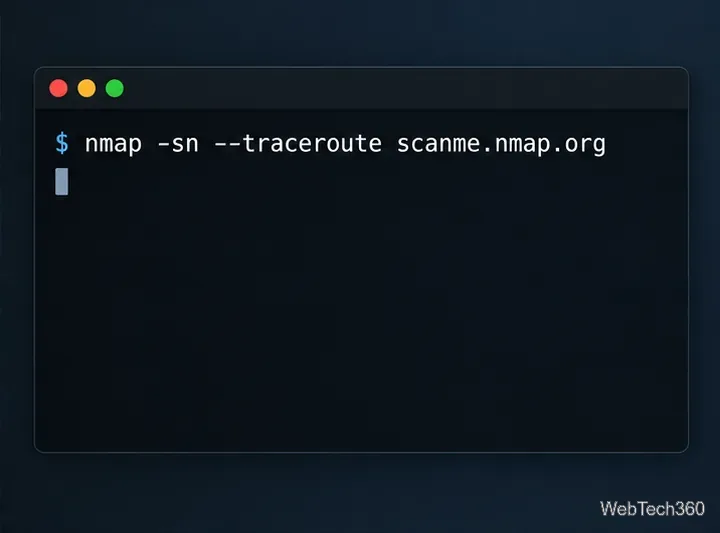
-snلطلب --tracerouteاكتشاف المضيف وتتبع المسار دون فحص المنافذ.يوثق دليل اكتشاف المضيفين في Nmap كلا الخيارين. لا يزال Nmap يرسل طلبات فحص الشبكة؛ -snوهذا يعني "عدم فحص المنافذ"، وليس "عدم وجود حركة مرور". إذا كنت بحاجة إلى فحص خدمة معينة، فاستخدم فحصًا محدود النطاق للمنافذ على مضيف مُصرَّح له، مثل [اسم nmap -p 443 --traceroute your-authorized-host.exampleالمضيف]. يتحقق هذا من منفذ TCP 443 قبل التتبع، ويمكنه إرسال حركة مرور أكبر من الأمر الذي يعتمد على المسار فقط.
ابحث عن TRACEROUTEالقسم وأعمدته HOP. يشير رقم القفزة إلى الموقع المُلاحَظ على طول المسار. RTTزمن ADDRESSالاستجابة (RTT) هو الوقت اللازم لوصول طلب اختبار إلى تلك القفزة وعودة الرد؛ وهو ليس قياسًا أحادي الاتجاه أو قياسًا مباشرًا للرابط فقط. قد تظهر العناوين كأرقام IP أو، عند نجاح تحليل الاسم، كأسماء مضيفين.
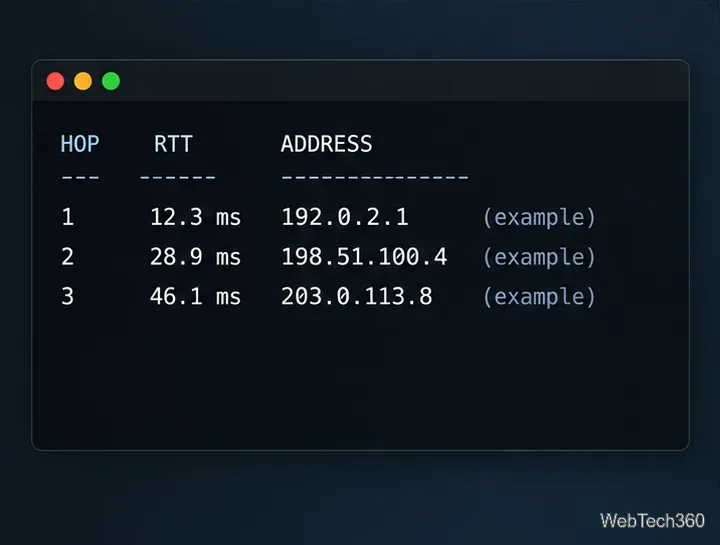
للاحتفاظ بنسخة نصية عادية للمقارنة، أضف خيار الإخراج الخاص بـ Nmap:
sudo nmap -sn --traceroute -oN nmap-trace.txt scanme.nmap.orgقم بتشغيل نفس الأمر من نفس شبكة المصدر عند مقارنة النتائج. قد يعكس تغيير المسار تغييرات في التوجيه، أو موازنة الأحمال، أو تصفية مؤقتة، وليس بالضرورة وجود عطل بحد ذاته.
* * * يعني أن برنامج Nmap لم يتلقَّ ردًا صالحًا لهذا الاختبار قبل انتهاء مهلة الاستجابة. قد يقوم جهاز التوجيه بتصفية الاستجابات أو تحديد معدل نقلها، ومع ذلك قد يستمر في توجيه حركة البيانات، لذا فإن قفزة واحدة صامتة لا تثبت انقطاع المسار.-nلتجاوز عمليات البحث العكسي لنظام أسماء النطاقات، على سبيل المثال sudo nmap -n -sn --traceroute scanme.nmap.org.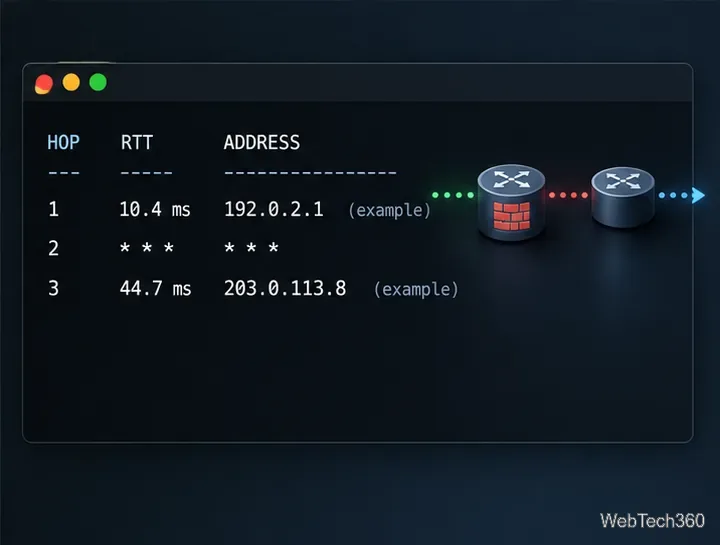
يُعدّ Nmap --tracerouteأداةً مفيدةً عندما ترغب في الحصول على معلومات المسار إلى جانب نتائج اكتشاف المضيف أو فحص المنافذ. اقرأ قائمة القفزات كدليل من مصدر واحد، في وقت واحد، باستخدام أدوات فحص محددة. قد تُخفي جدران الحماية، وموازنة الأحمال، والتوجيه غير المتماثل أجزاءً من الصورة أو تُغيّرها.
قارن بين 10 أدوات مسح الشبكة المحلية (Ping) لاكتشاف الشبكات المحلية بسرعة، وإجراء مسح شامل للأنظمة الأساسية المختلفة، وإدارة عناوين IP. تعرّف على ما يمكن أن يكشفه لك المسح وما لا يمكنه كشفه.

قارن بين ست أدوات لإدارة الشبكة لمراقبة الأداء، بما في ذلك تغطية SNMP، ورسم الخرائط، والتنبيهات، ونماذج النشر، والمفاضلات المتعلقة بالتكلفة.

قارن بين أفضل برامج تحليل شبكة Wi-Fi لأنظمة Windows و iPhone و Android، بما في ذلك أدوات ازدحام القنوات وتغطية الإشارة والخرائط الحرارية واستكشاف أخطاء الشبكة وإصلاحها.

قارن بين سبعة برامج مراقبة زمن الاستجابة المجانية والمفتوحة المصدر، بدءًا من مجموعات الشبكة الكاملة وحتى مجسات زمن الاستجابة المركزة، واختر البرنامج المناسب من حيث التوافر وفقدان الحزم والسجل.

تعرف على معنى جودة الخدمة في الشبكات، وكيف تحدد علامات DSCP وقوائم انتظار حركة المرور أولويات تطبيقات الصوت والفيديو والأعمال، وما لا تستطيع جودة الخدمة إصلاحه.

قم ببناء نظام مراقبة شبكة عملي مع تغطية واضحة للأجهزة، ومقاييس أداء مفيدة، وتنبيهات قابلة للتنفيذ، ومقارنة بين SolarWinds NPM وPRTG وOpManager.

قارن بين برامج خوادم SFTP الموثوقة لأنظمة ويندوز ولينكس، بما في ذلك OpenSSH وBitvise وSolarWinds وSFTPGo. اعثر على الخيار الأمثل الذي يلبي احتياجاتك الأمنية واحتياجات نقل الملفات.

قارن بين سبع أدوات لإدارة عناوين IP لاكتشاف الشبكات الفرعية، وتنسيق DNS وDHCP، وجرد الشبكة، وIPAM مفتوح المصدر.

قارن بين أدوات فحص الشبكة لاكتشاف الأجهزة بسرعة، وعمليات فحص IP عبر الأنظمة الأساسية، وإدارة عناوين IP للمؤسسات، مع إرشادات حول مطابقة كل خيار مع شبكتك.