El aislamiento del navegador en Gooroom OS se configura de forma diferente a una opción de privacidad simple, como borrar el historial o abrir una ventana privada. La documentación de Gooroom describe un navegador basado en Chromium que puede aplicar distintos permisos de usuario según el sitio web de destino, bloquear URL específicas y sitios web dañinos, y eliminar los datos del usuario al cerrar el navegador. También describe la gestión centralizada de políticas mediante el Sistema de Gestión de la Plataforma Gooroom (GPMS). Los menús y campos de políticas exactos varían según la compilación y la implementación, y la documentación pública consultada para esta guía no proporciona una ruta de configuración universal paso a paso.
Por ello, considere el siguiente flujo de trabajo de configuración segura: identifique el navegador instalado y quién lo administra, defina las reglas del sitio, solicite al administrador autorizado que las aplique mediante la vía de administración compatible y verifique a qué usuarios tienen acceso. No dé por sentado que una configuración de Chrome o un menú de otra versión de Gooroom se aplica a su instalación.
Qué significa el aislamiento del navegador en Gooroom.
El aislamiento del navegador separa la actividad web y los permisos, de modo que el contenido de un contexto de navegación tiene menos capacidad para afectar a otro contexto o al dispositivo. En la documentación de Gooroom, el modelo correspondiente se asocia con la seguridad del navegador Gooroom y con diferentes políticas para destinos de navegación de confianza y no de confianza. Un sitio de confianza es un destino que una organización ha aprobado explícitamente para un propósito laboral definido; un sitio no de confianza se gestiona bajo la política más restrictiva. Estas etiquetas y los permisos resultantes deben ser definidos por su organización, en lugar de inferirse a partir de la apariencia de un sitio web.
Esto difiere del aislamiento de sitios , una arquitectura de seguridad de Chromium que coloca el contenido del sitio en procesos separados. Google documenta esta función a nivel de navegador para Chrome administrado, pero esto no prueba que todas las versiones de Gooroom expongan las mismas opciones ni que cambiar las políticas de Chrome configure los controles de navegador basados en confianza de Gooroom. No utilice chrome://flagsla configuración empresarial genérica de Chrome como sustituto del método de administración documentado de Gooroom.
El folleto oficial del producto Hancom Gooroom tiene fecha del 19 de agosto de 2022. Documenta las capacidades del navegador y del GPMS en ese momento, pero no garantiza la disposición del menú para cada imagen actual. El repositorio público de código fuente del navegador de Gooroom muestra una rama/etiqueta Gooroom 4.0 y actividad continua del repositorio en 2026, pero el código fuente no es una guía de usuario. Confirme la versión de su dispositivo, el paquete del navegador y la implementación local con su administrador antes de modificar la política.
Antes de cambiar una configuración
Confirme si su dispositivo es una instalación independiente de Gooroom OS, un punto final administrado por una entidad gubernamental o empresarial, o una imagen personalizada de un proveedor de servicios. Un punto final administrado puede recibir su configuración de seguridad de forma centralizada.
Registre la versión del sistema operativo y la versión del navegador Gooroom. Si el navegador tiene una página "Acerca de", anote la versión que muestra; de lo contrario, consulte con el servicio de asistencia técnica o el administrador de la implementación. No instale un paquete de Chromium diferente para descubrir la configuración.
Pregunte quién es el responsable de GPMS o de la política de seguridad de los dispositivos de la organización. Un usuario estándar puede usar el navegador asignado, pero no editar las reglas de confianza de URL.
Prepare una lista de prueba reducida: una URL de trabajo aprobada, una URL pública común y una URL que la política debería bloquear. Utilice destinos de prueba aprobados por la organización; nunca realice pruebas con credenciales sensibles ni datos confidenciales reales.
Defina qué sucederá con las descargas, el acceso al portapapeles, la impresión, el almacenamiento local y los datos del navegador al salir. El folleto público no enumera todos estos controles, así que confirme cuáles están disponibles en la versión instalada.
Paso 1: Identificar el navegador y el propietario de la administración.
Abra el navegador incluido con su imagen de Gooroom y anote su nombre y versión, consultando la información de la sección "Acerca de", si está disponible. Registre la edición/compilación del sistema operativo que muestra la herramienta de soporte o inventario habitual de su organización. A continuación, pregunte si el comportamiento de confianza/no confianza del navegador se gestiona por usuario, dispositivo, departamento o de forma centralizada mediante GPMS. Esto determinará dónde deben aplicarse los cambios de política: en un panel de preferencias para el usuario, si su compilación lo incluye, o en la consola de administración de la organización.
Utilice la información "Acerca de" disponible en su compilación para registrar la versión del navegador; esta es una ilustración conceptual, no una captura de pantalla de Gooroom.
Si no puede identificar la versión o el propietario de la política, deténgase antes de editar los archivos de configuración. Solicite al administrador del dispositivo la versión del navegador compatible y el flujo de trabajo de la política aprobado. Los materiales públicos de Gooroom describen la gestión centralizada de software y políticas de seguridad, pero no documentan un menú universal para el usuario final que permita acceder a dichos controles.
Paso 2: Definir qué destinos reciben cada política.
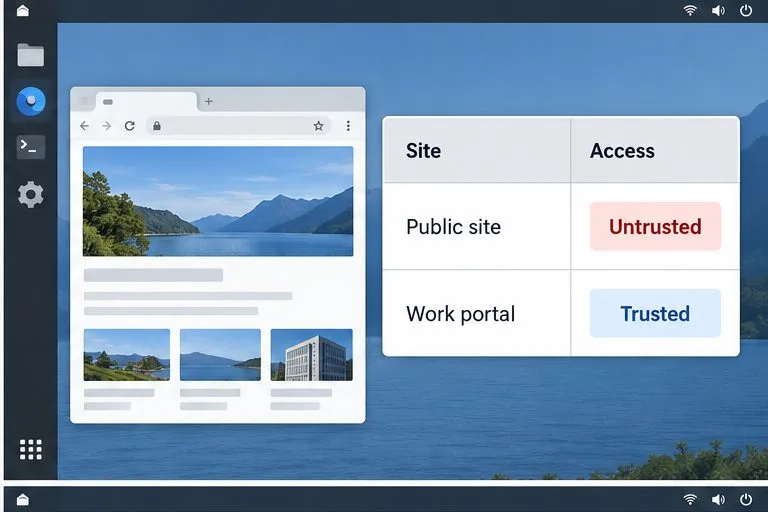
Cree una lista de clasificación de URL breve y revisada. Para cada entrada, registre el propósito, el propietario responsable, si el destino está aprobado para la navegación segura y cualquier restricción de acceso necesaria. Especifique nombres de host exactos siempre que sea posible, en lugar de comodines amplios. Una regla amplia, como un dominio completo de servicio en la nube, puede incluir cuentas personales, contenido generado por el usuario o servicios no relacionados. Solicite al equipo de seguridad que resuelva las redirecciones, los subdominios y las URL de proveedores de identidad externos antes de la implementación.
Una pequeña lista de clasificación de sitios ayuda al administrador a verificar qué destinos deben recibir cada política de acceso; las etiquetas reales de Gooroom pueden variar.
No marque un sitio como de confianza solo porque se use con frecuencia. Confirme con el propietario del sitio su titularidad, finalidad, flujo de autenticación y manejo de datos. Si un sitio requiere permisos como descargar o copiar texto, indique claramente el motivo para que el administrador pueda aplicar el mínimo acceso necesario.
Paso 3: Haga que el administrador aplique la política compatible.
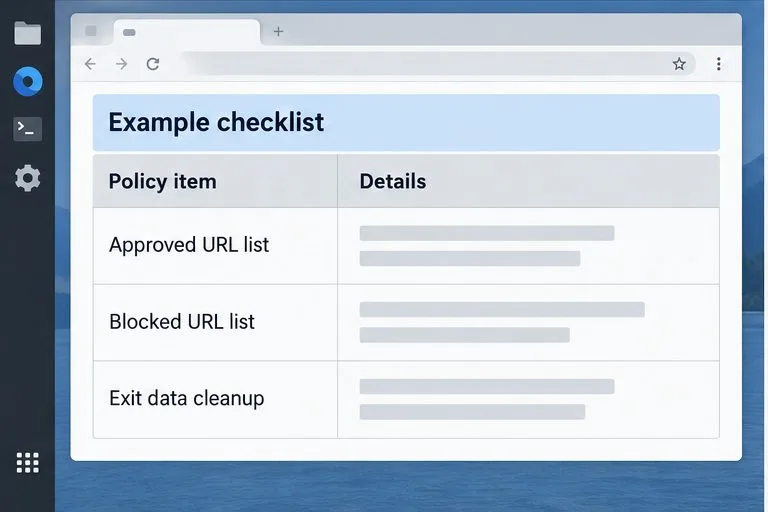
En instalaciones gestionadas, proporcione la lista de URL aprobadas y el comportamiento previsto al administrador de GPMS o del punto final. Pídales que confirmen cómo la versión instalada asigna un destino a la navegación de confianza o no confiable, cómo se gestionan las URL bloqueadas y si la política está asignada a un grupo de dispositivos o a un grupo de usuarios. El folleto describe GPMS como una herramienta que admite la creación y aplicación de políticas de seguridad a los puntos finales; no publica los nombres de los campos, los botones ni la ruta de clic actuales. Siga el procedimiento proporcionado para la versión específica de GPMS de su organización.
Utilice esta lista de verificación para revisar los elementos de la política prevista con el administrador; no es la interfaz del sistema de gestión de la plataforma Gooroom.
Antes de aplicar los cambios de forma generalizada, solicite una prueba piloto en un dispositivo de prueba o un grupo de usuarios limitado. Confirme que la política se haya implementado en el dispositivo y que el administrador pueda revertirla. Conserve una copia de las reglas de URL aprobadas y el registro de cambios. Si su dispositivo no está administrado y no tiene una página de configuración documentada para estos controles, no asuma que puede agregar comportamientos de confianza/no confianza editando las preferencias de Chromium; comuníquese con el distribuidor o proveedor de implementación de Gooroom para obtener el paquete y las instrucciones correctas.
Paso 4: Probar el comportamiento desde el lado del usuario
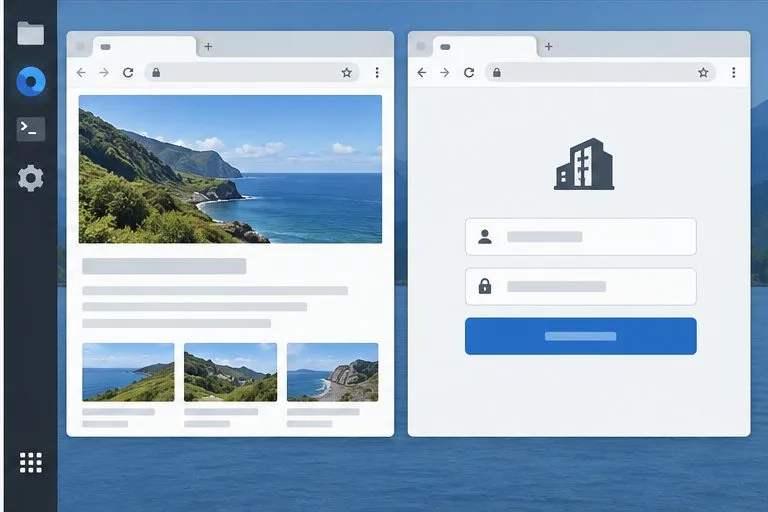
Una vez que el administrador confirme que la política se ha aplicado, pruebe los tres destinos de la lista preparada. El sitio de trabajo aprobado debería abrirse en el contexto de confianza asignado a la organización, un sitio público normal debería recibir el contexto restrictivo previsto y la URL bloqueada debería denegarse o gestionarse según lo especificado en la política. Los mensajes o etiquetas visibles exactos del navegador pueden variar según la versión; verifique el acceso resultante, no un color o icono en particular.
Pruebe los destinos públicos y de trabajo por separado y confirme el comportamiento de acceso asignado por su administrador; la interfaz que se muestra es conceptual.
A continuación, compruebe las restricciones que sean relevantes para su organización: si un sitio puede abrir archivos locales, descargar o cargar documentos, imprimir, usar las funciones del portapapeles o conservar datos después de cerrarse. El folleto de 2022 indica específicamente que los datos del usuario se eliminan al cerrar Gooroom Browser, pero la fuente pública disponible no define qué categorías de datos se incluyen ni cómo varía este comportamiento según la versión. Pruebe la compilación implementada con una cuenta no confidencial y pregunte al administrador qué incluye la definición de "datos del usuario" antes de utilizarla para cumplir con los requisitos de cumplimiento.
Problemas comunes y soluciones seguras
Una URL se abre en el contexto de navegación incorrecto.
Verifique la URL exacta, las redirecciones y los subdominios con el responsable de la política. Un sitio puede redirigir a un dominio de inicio de sesión o de contenido diferente que no figure en la lista original. Solicite al administrador que revise la cadena de destino y ajuste únicamente las entradas necesarias. Evite agregar un dominio de nivel superior completo a menos que dicho ámbito haya sido aprobado.
Falta una configuración o se restablece después de reiniciar.
Es posible que el navegador Gooroom instalado no muestre el control localmente, o que una política central sobrescriba los cambios locales. Confirme su versión y el grupo de asignación de políticas. No edite repetidamente los archivos de preferencias ni instale un navegador aparte; estas acciones pueden eludir la configuración administrada y dificultar el soporte del dispositivo.
Un sitio web de confianza deja de funcionar.
Informe al administrador la URL afectada, el grupo de usuarios, la versión del navegador, la hora y el error visible. Pídale que revise las redirecciones de autenticación y los permisos del sitio necesarios. No desactive la protección del navegador globalmente como solución temporal.
Lista de verificación de configuración
Se registran las versiones del navegador y del sistema operativo.
Se conocen el titular de la póliza y la ruta de administración compatible.
Los destinos de confianza, no confiables y bloqueados se revisan explícitamente.
Las políticas se ponen a prueba y se confirma su asignación al dispositivo de prueba.
Se prueban, cuando corresponde, el acceso, las descargas, las restricciones del portapapeles o de impresión, y la limpieza al salir del sistema.
El administrador ha documentado cualquier comportamiento que los materiales públicos de Gooroom no especifiquen para su versión.
El modelo de seguridad publicado de Gooroom Browser admite políticas basadas en sitios y limpieza de datos del navegador, pero la interfaz de configuración exacta depende de la versión y la implementación del producto. Esta guía se basa en el folleto público de Hancom Gooroom del 19 de agosto de 2022, el repositorio público de código fuente de Gooroom revisado el 6 de octubre de 2026 y la documentación oficial de aislamiento de sitios de Chromium. Confirme los controles actuales con el administrador o el proveedor de la imagen instalada antes de considerar una política específica como activa.