Nota de versión, comprobada el 6 de octubre de 2026: Este procedimiento se aplica a SUSE Linux Enterprise Server (SLES) 15 SP7 y a sistemas SLE 15 compatibles que utilizan AppArmor. SUSE documenta que AppArmor viene instalado y en ejecución de forma predeterminada en SLES 15 SP7. SUSE Linux 16.0 elimina AppArmor y utiliza SELinux en su lugar, por lo que no aplique los comandos que se describen a continuación a la versión 16.0; consulte la guía de comparación de SUSE Linux 16.0 y la documentación de SELinux para esa versión.
AppArmor es un módulo de seguridad de Linux que restringe el acceso de un programa. Un perfil es la política asociada a un ejecutable: permite o deniega el acceso a archivos, funcionalidades y otros recursos. Esta guía le acompaña desde la confirmación de la plataforma hasta la aplicación de un perfil probado, con una fase de aprendizaje gradual para minimizar la probabilidad de fallos inesperados en una aplicación personalizada.
¿Qué debes preparar antes de crear un perfil?
Utilice una ventana de prueba o mantenimiento si la aplicación es importante. Necesita una cuenta de administrador con permisos de administrador sudo, la ruta de acceso al ejecutable de la aplicación y una lista de las tareas habituales que realiza. Incluya el trabajo en segundo plano, el inicio y el apagado, la recarga de la configuración, las cargas o exportaciones, las tareas programadas y cualquier función conectada a la red. Un perfil obtenido tras un único inicio no puede inferir funciones que nunca utilice.
Sepa dónde lee y escribe datos la aplicación, qué cuenta la ejecuta y si inicia procesos auxiliares. Evite realizar pruebas con datos de producción confidenciales siempre que sea posible. Registre el estado actual del servicio y guarde una copia de cualquier perfil existente antes de realizar cambios.
¿Cómo puedo confirmar que AppArmor está disponible en esta versión de SUSE?
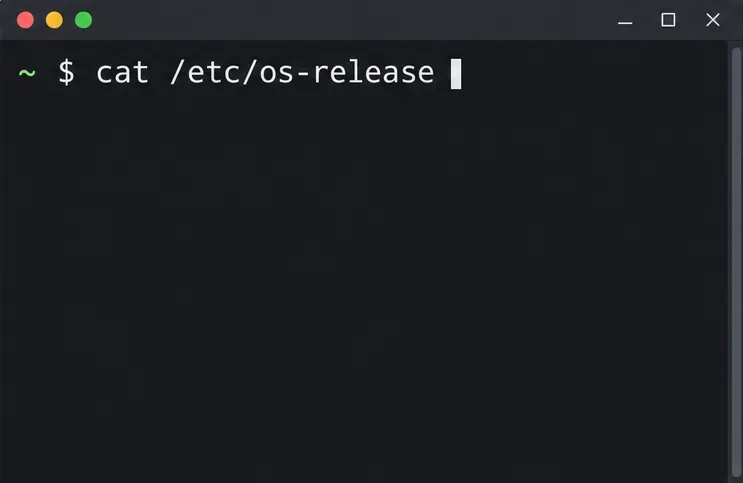
Primero, compruebe la versión del sistema operativo y el estado actual de AppArmor:
cat /etc/os-release
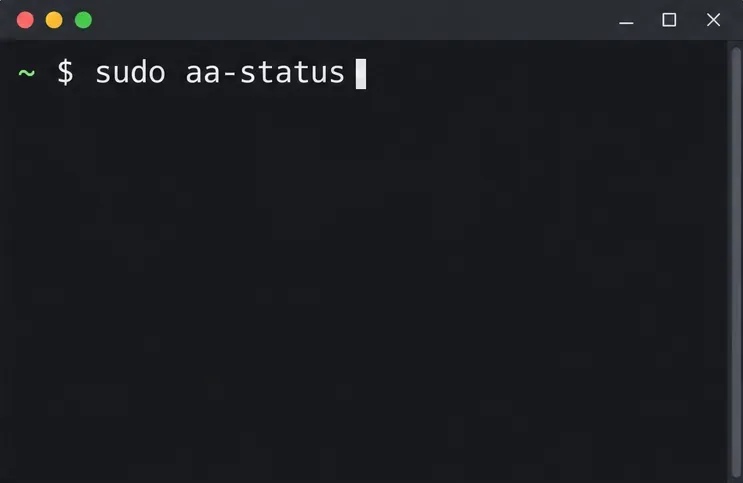
sudo aa-status
Primero, compruebe la versión de SUSE; el comando que se muestra lee el archivo de identificación del sistema operativo.Utilice aa-status para comprobar si AppArmor está activo y qué perfiles están cargados.
Confirme que el sistema informa SLES 15 SP7 u otra versión cuya documentación sea compatible con AppArmor. En SLES 15 SP7, la guía de SUSE indica que AppArmor está instalado y en ejecución de forma predeterminada. Si no está presente, SUSE documenta la instalación con sudo zypper in -t pattern apparmor. Si el servicio está instalado pero no en ejecución, revise la política de inicio del sistema y el estado del servicio antes de habilitarlo; no desactive el módulo de seguridad para solucionar un problema de la aplicación. Consulte la guía de inicio rápido de AppArmor para SLES 15 SP7 y la guía de herramientas de línea de comandos de AppArmor para SLES 15 SP7 para obtener detalles específicos de la versión.
¿Cómo se identifica el ejecutable que AppArmor debe analizar?
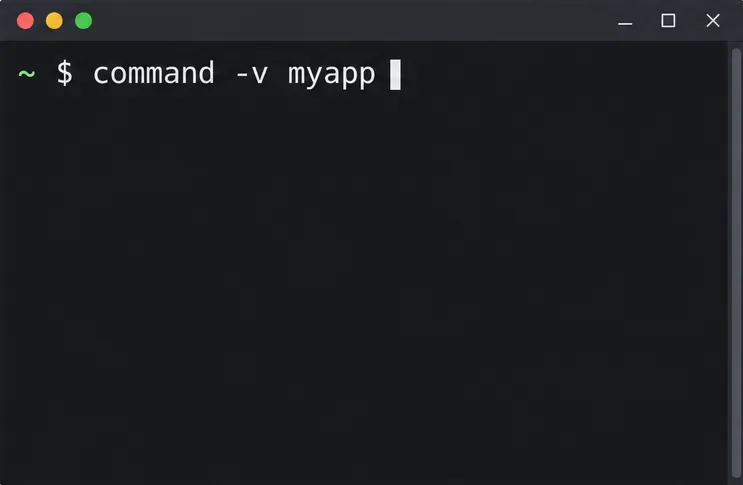
Los perfiles de AppArmor están asociados a rutas de programas, por lo que identifican el ejecutable real en lugar de asumir que el comando que escriben los usuarios es el binario. Para un comando disponible a través de la ruta del shell, ejecute:
command -v myapp
Reemplace myapp con el comando de la aplicación y confirme la ruta del ejecutable resuelta antes de analizar su rendimiento.
Para un servicio, inspeccione su definición de unidad y los detalles del proceso utilizando las herramientas disponibles en su sistema. Un script de inicio, un enlace simbólico o un intérprete pueden conducir a un ejecutable diferente al esperado. Resuelva una ruta conocida cuando readlink -f /path/to/myappcorresponda. Sustituya la ruta absoluta verificada en cada comando a continuación; /usr/local/bin/myappes solo un ejemplo.
Antes de crear un perfil, compruebe si ya existe un perfil en /etc/apparmor.d. SUSE almacena los perfiles allí, y el nombre del archivo suele reemplazar las barras diagonales en la ruta del ejecutable con puntos. Por ejemplo, /usr/local/bin/myappse asigna a un nombre de archivo como usr.local.bin.myapp. No sobrescriba un perfil de proveedor existente o mantenido localmente sin revisarlo. SUSE también enumera perfiles adicionales en /usr/share/apparmor/extra-profiles; un perfil adecuado puede proporcionar un punto de partida, pero aún necesita revisión para su aplicación y versión ( documentación del repositorio de perfiles de SUSE ).
¿Cómo se genera un perfil inicial de forma segura?
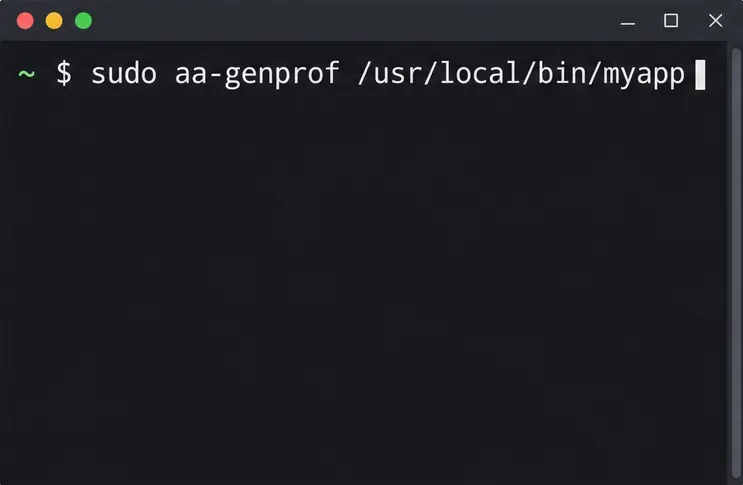
Ejecute la herramienta de generación de perfiles como administrador, utilizando la ruta completa del archivo ejecutable:
sudo aa-genprof /usr/local/bin/myapp
Inicie aa-genprof con la ruta del ejecutable verificada; la ruta que se muestra aquí es un ejemplo para reemplazar.
aa-genprofCrea un perfil inicial y coloca el programa en modo de advertencia mientras lo ejecutas. El modo de advertencia registra las infracciones de la política, pero no bloquea la operación denegada, lo que te permite observar el comportamiento antes de aplicar la política. Sigue las instrucciones de la herramienta; después de ejecutar la aplicación, usa la opción de escaneo para revisar los eventos registrados. SUSE describe esto como un proceso iterativo, no como una garantía de que el perfil sugerido automáticamente esté completo.
¿Qué acciones deberías probar y dónde encontrar las denegaciones?
Mientras el perfil esté en modo de queja, utilice la aplicación como lo haría un usuario normal. Pruebe los flujos de trabajo habituales y las tareas menos frecuentes pero compatibles, como lecturas, escrituras, cargas, generación de informes, reinicios de servicio y tareas auxiliares. Mantenga la prueba realista: un programa puede usar archivos o procesos secundarios diferentes para una exportación que para su pantalla de inicio.
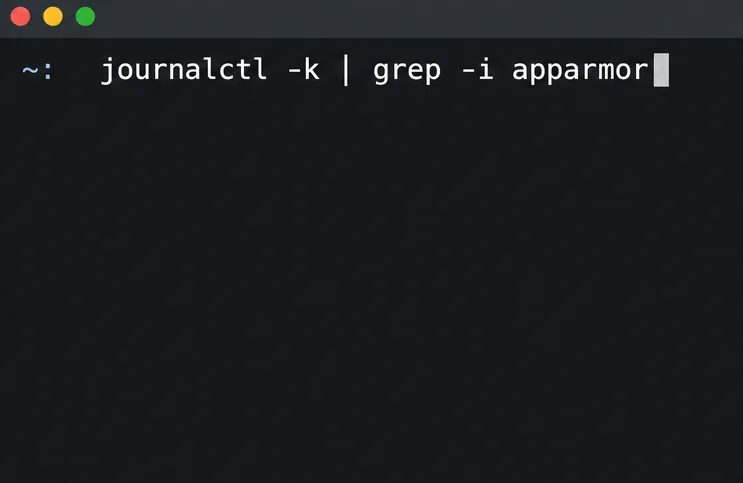
Revise los mensajes del kernel y el registro de auditoría para detectar eventos de AppArmor:
sudo journalctl -k | grep -i apparmor
Tras ejecutar el programa, examine los mensajes del kernel en busca de eventos de AppArmor; este comando muestra las entradas coincidentes si las hay.
Según la configuración de registro del sistema, SUSE también apunta a /var/log/audit/audit.log, journalctl | grep -i apparmor, y dmesg -T. Que falte una coincidencia en una vista de registro no prueba que el perfil sea correcto: verifique que la aplicación se haya ejecutado y revise el servicio de registro y otras ubicaciones de registro documentadas. No considere probado un perfil generado simplemente porque la aplicación se inicie una vez.
¿Cómo debería revisar y perfeccionar el perfil?
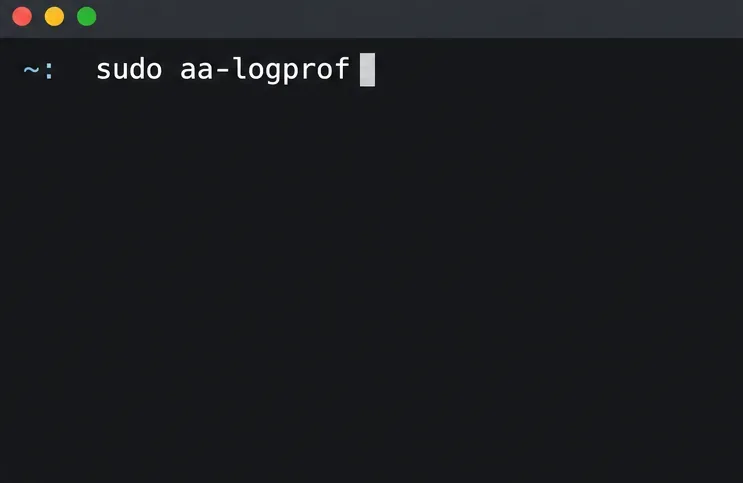
Como usuario root, utilice este comando aa-logprofpara procesar los eventos registrados y responder a las preguntas:
sudo aa-logprof
Utilice aa-logprof para examinar los accesos observados y decidir cuáles pertenecen a la política de la aplicación.
Para cada evento, pregúntese si el acceso es necesario para una tarea documentada de la aplicación. Permita únicamente la ruta, el modo de acceso o la capacidad específicos que requiera el programa. Es posible que se espere la lectura de un archivo de configuración; una escritura no planificada en un directorio no relacionado podría indicar un error o un componente independiente que requiera investigación. Las reglas demasiado generales debilitan el control, mientras que las demasiado restrictivas pueden afectar tareas válidas.
No acepte automáticamente todas las solicitudes ni otorgue acceso general a todos los archivos.
Evite los comodines amplios y las capacidades innecesarias; prefiera una ruta precisa y los permisos mínimos necesarios.
Repita el ciclo de revisión de registros y carga de trabajo después de editar el perfil. Incluya operaciones de servicio y tareas en segundo plano por separado.
Limita los cambios a la aplicación de destino; no realices ediciones de perfil no relacionadas para silenciar el ruido.
El perfil es un límite de control de acceso, por lo que una solicitud debe responderse en función del comportamiento de la aplicación y los requisitos operativos, no simplemente porque apareció en un registro. La guía de herramientas de línea de comandos de SUSE SLES 15 SP7 AppArmor explica las herramientas de línea de comandos, y los enlaces de referencia de soporte de SUSE AppArmor a las páginas man relevantes, incluidas aa-genprof, aa-logprof, y apparmor_parser.
¿Cuándo debería cambiar el perfil al modo de aplicación?
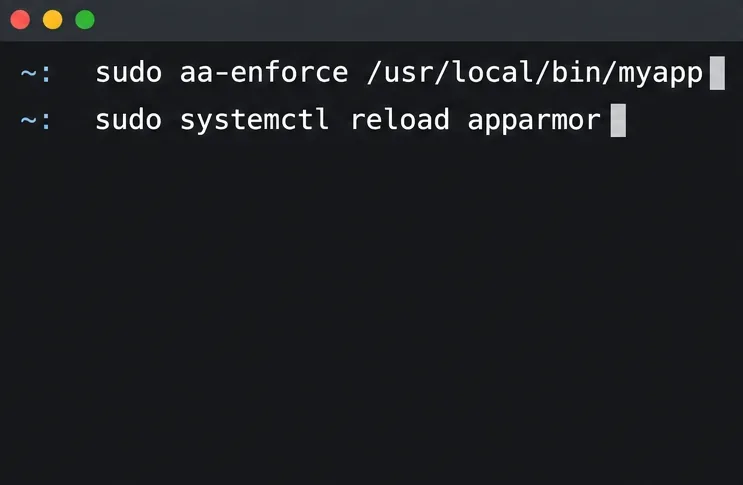
Pase a la aplicación de la política solo después de que los flujos de trabajo representativos se hayan completado con éxito y haya revisado los eventos legítimos. Aplique el perfil de aplicación único, recargue el conjunto de perfiles de AppArmor y reinicie la aplicación o el servicio para que el proceso en ejecución utilice la política actualizada.
Aplique la configuración al perfil de destino y, a continuación, recargue AppArmor; sustituya la ruta de ejemplo por el ejecutable verificado.
SUSE indica que al recargar se vuelven a leer los perfiles /etc/apparmor.d; es posible que sea necesario reiniciar un programa que ya esté en ejecución para que el perfil actualizado surta efecto. Coordine ese reinicio con el responsable del servicio y utilice el comando de gestión de servicios correcto para la aplicación. A continuación, repita los flujos de trabajo clave en modo de aplicación en lugar de asumir que el éxito en modo de queja demuestra que funcionarán sin cambios.
¿Cómo se verifica el resultado y cómo se recupera uno de una regresión?
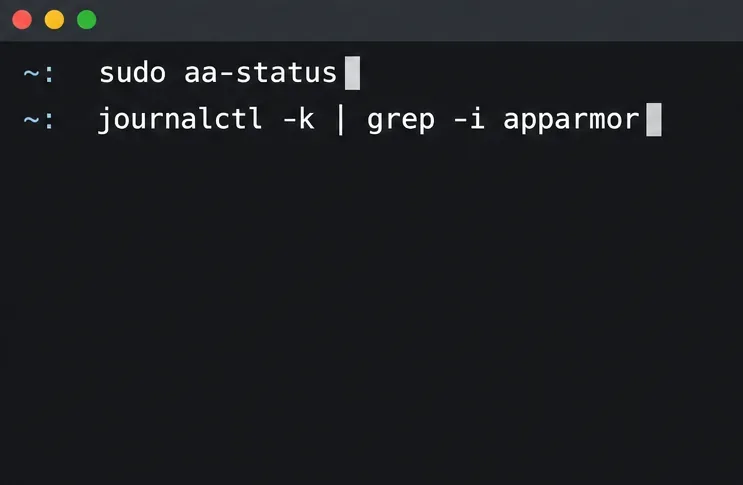
Verifique el estado del perfil y busque nuevos rechazos después de realizar las pruebas:
Verifique el perfil cargado y revise los nuevos mensajes de AppArmor después de probar la aplicación en modo de aplicación.
Confirme que el perfil deseado esté cargado y en modo de aplicación, que el servicio se mantenga en buen estado y que cada tarea requerida siga funcionando. Si la aplicación bloquea una operación legítima, recopile el evento relevante, revise si el acceso es realmente necesario y refine el perfil. Para un diagnóstico breve y controlado, sudo aa-complain /usr/local/bin/myapppuede poner el perfil de ese programa en modo de queja; investigue, actualice y vuelva a probar antes de devolverlo a la aplicación con aa-enforce. Recargue y reinicie según sea necesario. Evite desactivar AppArmor globalmente o otorgar permisos amplios como solución rápida.
¿Qué errores comunes debes evitar?
Se están utilizando instrucciones de lanzamiento incorrectas: el flujo de trabajo descrito aquí es para SLES 15 AppArmor. SUSE Linux 16.0 utiliza SELinux, según la guía de comparación de SUSE.
Analizar el rendimiento de un programa contenedor en lugar del programa real: verificar el ejecutable que realmente se ejecuta, especialmente en el caso de servicios y scripts.
Aprender demasiado poco: las funciones no probadas no generan accesos observados, por lo que un perfil incompleto puede fallar más adelante.
Aprobar solicitudes sin contexto: cada permiso añadido debe servir para una tarea necesaria de la aplicación.
Olvidar el reinicio: recargue los perfiles y, a continuación, reinicie la aplicación en ejecución cuando sea necesario para que el proceso adopte la política.
Edición sin posibilidad de revertir cambios: realice copias de seguridad de los perfiles mantenidos localmente y haga un seguimiento de los cambios en el control de versiones o en el proceso de gestión de la configuración de su sistema.
Estas referencias se verificaron el 6 de octubre de 2026. Los comandos y los detalles del paquete pueden variar según la versión del producto; confirme la documentación del Service Pack de SLES instalado antes de realizar cualquier cambio.