Este procedimiento crea una matriz de datos RAID 1 por software en Debian 12 (Bookworm) mdadm, formatea el dispositivo ensamblado como ext4 y lo monta de forma persistente. Se presupone que Debian ya está instalado en un disco del sistema independiente y que los dos discos RAID no se utilizan. Los comandos que se muestran a continuación son ejemplos; los nombres y tamaños de los dispositivos deben verificarse en el servidor que se está configurando.
Advertencia de pérdida de datos: el particionamiento y el formateo pueden destruir datos. No ejecute estos comandos en un disco que contenga archivos importantes. RAID 1 replica las escrituras; no reemplaza una copia de seguridad independiente y no protege contra la eliminación, la corrupción del sistema de archivos, el robo ni el malware que modifique ambas copias.
Antes de comenzar: confirme los discos de destino.
Tener acceso de superusuario o usarlo sudoantes de cada comando administrativo.
Utilice dos discos separados, idealmente con capacidad igual o casi igual. La capacidad útil del conjunto está limitada por el disco de menor capacidad.
Mantenga el sistema operativo, el gestor de arranque y la partición del sistema EFI fuera de este procedimiento de matriz de datos.
Realice una copia de seguridad de los datos importantes y confirme que ninguno de los discos de destino está montado ni en uso.
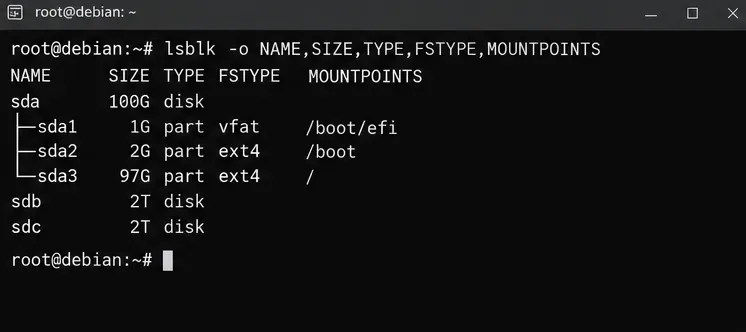
En el ejemplo siguiente, /dev/sdaes el disco del sistema Debian, mientras que /dev/sdby /dev/sdcson discos de datos vacíos de 2 TB. Es probable que los nombres varíen. Asegúrese de que coincidan el tamaño, el modelo, el número de serie, el sistema de archivos y los puntos de montaje; no identifique un disco /dev/sdXsolo por su nombre. Para un identificador persistente, inspeccione ls -l /dev/disk/by-id/y correlacione cada enlace con el número de serie impreso por lsblk.
Vista ilustrativa de la terminal de lsblk: el disco del sistema está montado, mientras que aparecen dos discos de datos separados sin sistemas de archivos ni puntos de montaje. Confirme estos detalles en su propio servidor antes de continuar.
2. Crea una partición RAID de Linux en cada disco vacío.
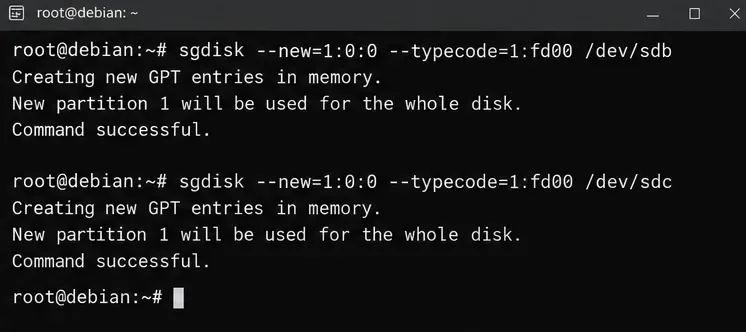
Para los discos que se confirmen vacíos, cree una partición GPT en el espacio disponible y márquela como RAID de Linux. Aquí fd00está el código de tipo corto de sgdisk para RAID de Linux:
Reemplace ambos nombres de disco de ejemplo con los dos destinos verificados. --new=1:0:0Solicita a sgdisk que asigne la partición 1 a través del espacio disponible. Las ediciones de la tabla de particiones son destructivas si selecciona discos con datos existentes. Si sgdisk informa un diseño existente, particiones inesperadas o errores poco claros, deténgase e investigue en lugar de forzar el cambio. Confirme que las nuevas particiones (normalmente /dev/sdb1y /dev/sdc1) estén presentes y tengan aproximadamente el mismo tamaño.
Vista ilustrativa de la terminal mostrando cómo sgdisk escribe una partición RAID de Linux en cada uno de los dos discos de datos seleccionados. El particionamiento modifica los metadatos del disco y solo debe aplicarse a unidades verificadas y vacías.
3. Instale mdadm y las utilidades de particionamiento GPT.
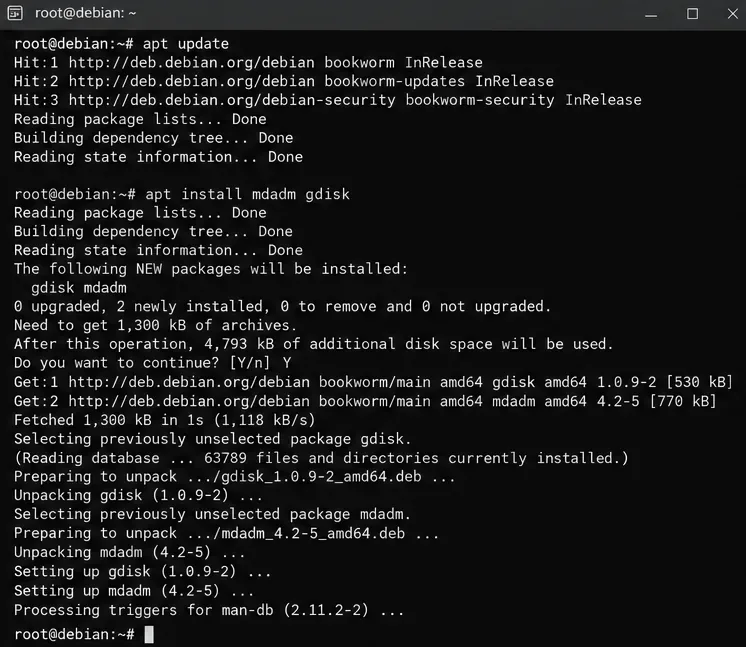
Actualiza el índice de paquetes e instala los comandos necesarios:
apt update
apt install mdadm gdisk
El gdiskpaquete incluye sgdisk... Revise los cambios propuestos por el administrador del paquete antes de aceptarlos, especialmente en un servidor de producción.
Vista ilustrativa de la terminal mostrando cómo apt instala mdadm y gdisk desde los repositorios de Debian Bookworm.
4. Cree la matriz RAID 1 de dos discos.
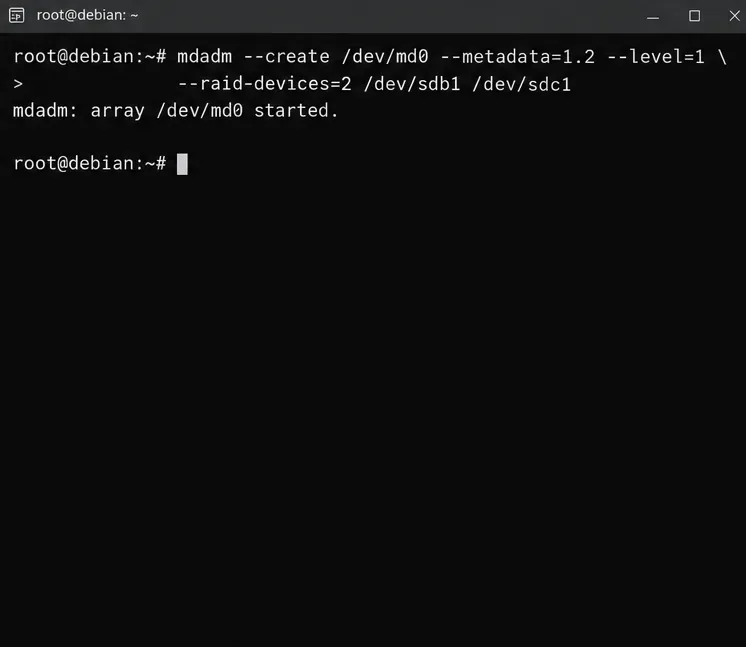
Utilice los dispositivos de partición, no los discos completos, como miembros de la matriz. Sustituya las /dev/disk/by-id/…-part1rutas estables que haya verificado, si están disponibles; los nombres cortos que aparecen a continuación facilitan la lectura del ejemplo:
--level=1Selecciona la duplicación, --raid-devices=2configura los dos miembros y especifica explícitamente la versión 1.2 de los metadatos. La creación del array escribe los metadatos RAID e inicia la sincronización. No continúe si mdadm advierte que un miembro contiene metadatos RAID existentes o datos que no puede verificar. No responda con --forcecomo atajo.
Vista ilustrativa de la terminal mostrando el comando mdadm --create para una matriz RAID 1 de dos miembros. Los nombres de los dispositivos que se muestran son ejemplos, no discos verificados.
5. Supervisar la sincronización y verificar ambos miembros.
Compruebe el progreso y el estado actual del array:
cat /proc/mdstat
mdadm --detail /dev/md0
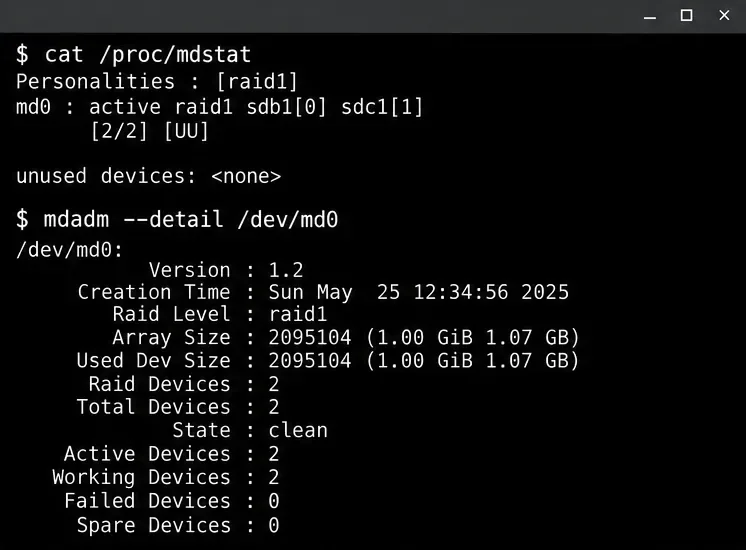
Durante la sincronización inicial, /proc/mdstatpuede mostrarse un porcentaje de resincronización y un tiempo estimado; espere a que finalice antes de considerar que el espejo está completamente sincronizado. Un arreglo típico de dos miembros completado muestra [2/2] [UU], lo que significa que ambas ranuras de miembros esperadas están presentes, mientras que mdadm --detaildebería mostrar dos dispositivos activos e informar un estado limpio. Estos indicadores describen el estado del arreglo en ese momento; no son una verificación de respaldo ni una garantía de que ninguno de los discos físicos permanecerá en buen estado.
Vista ilustrativa de la terminal de /proc/mdstat y mdadm --detail. Un array de dos miembros en buen estado suele mostrar ambos miembros activos y [2/2] [UU]; compruebe la salida en tiempo real en el host.
6. Guarda la definición de la matriz para el ensamblaje al arrancar.
Solicite a mdadm la definición del array:
mdadm --detail --scan /dev/md0
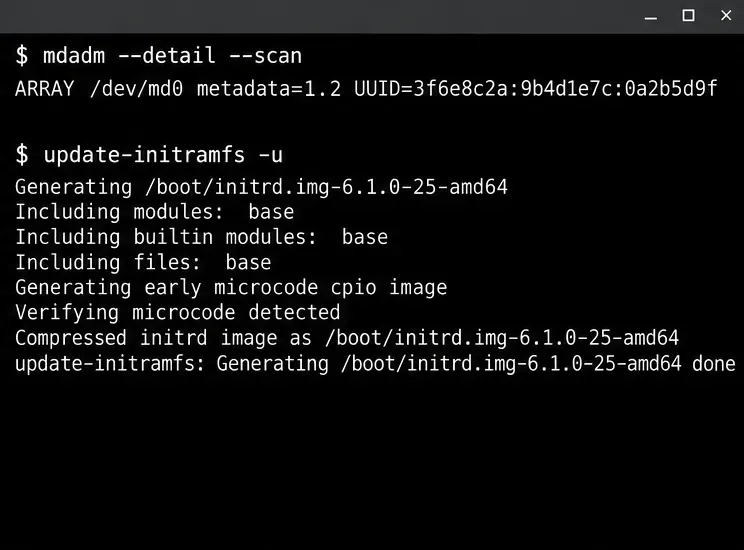
Revise la ARRAYlínea devuelta y añada esa misma línea a /etc/mdadm/mdadm.conf, utilizando un editor y conservando las entradas de matriz existentes. Evite añadir copias repetidas sin más. El manual mdadm.conf de Debian documenta este archivo y cómo las definiciones de matriz admiten el ensamblaje. En una instalación estándar de Debian que utilice initramfs-tools, reconstruya el initramfs después de cambiar la configuración:
update-initramfs -u
Esto actualiza la imagen initramfs existente; no crea una copia de seguridad de su matriz. Si este sistema utiliza un marco de trabajo initramfs diferente o una configuración de arranque no estándar, siga el procedimiento de actualización documentado para dicho marco de trabajo.
Vista ilustrativa en terminal de una entrada ARRAY descubierta con mdadm --detail --scan y un comando de actualización de initramfs.
7. Cree un sistema de archivos y monte el array ensamblado.
Solo después de verificar que /dev/md0se trata del nuevo array, cree un sistema de archivos ext4 en ese dispositivo:
mkfs.ext4 /dev/md0
mkdir -p /srv/raid1
mount /dev/md0 /srv/raid1
blkid /dev/md0
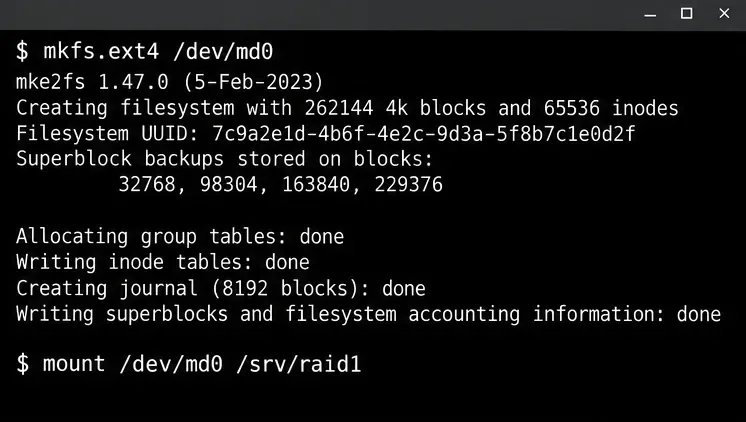
mkfs.ext4borra los datos del sistema de archivos en su destino. Ejecútalo en el dispositivo de matriz ensamblado, no en /dev/sdb1o /dev/sdc1; formatear un miembro directamente omitiría la replicación. Copia el UUID del sistema de archivos impreso por blkid, luego agrega una línea como la siguiente a /etc/fstab, reemplazando el marcador de posición con ese UUID real:
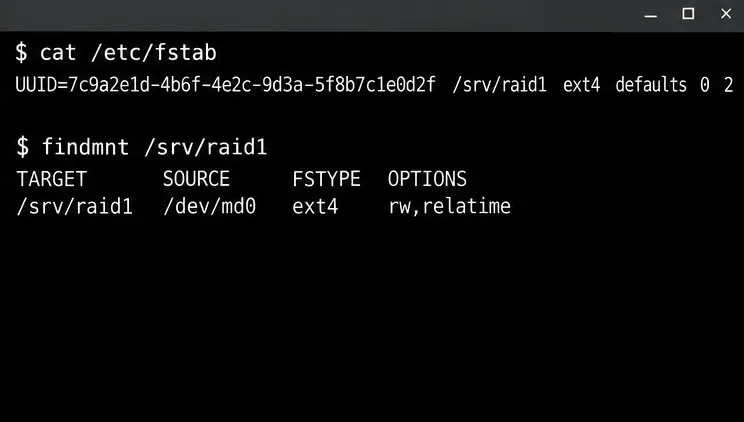
El uso del UUID del sistema de archivos evita depender del orden en que Linux detecta los discos. La opción final 2habilita el orden normal de comprobación del sistema de archivos secundario para sistemas de archivos ext. Si elige la nofailopción de montaje para que el arranque pueda continuar cuando el almacenamiento no esté disponible, asegúrese de que los servicios no escriban en el directorio del punto de montaje vacío mientras la matriz no esté presente.
Vista ilustrativa de la terminal que muestra cómo crear un sistema de archivos ext4 en el dispositivo de matriz ensamblado y montarlo en /srv/raid1. El formateo borra los datos existentes del sistema de archivos.
8. Pruebe la configuración de montaje y planifique un reinicio controlado.
Compruebe la entrada fstab sin reiniciar y, a continuación, verifique el estado de montaje y RAID resultante:
mount -a
findmnt /srv/raid1
df -hT /srv/raid1
cat /proc/mdstat
mdadm --detail /dev/md0
findmntDebería mostrarse /dev/md0montado /srv/raid1con el sistema de archivos esperado. Si no es así, corríjalo /etc/fstabantes de reiniciar; un error tipográfico puede interrumpir el arranque o impedir que se muestre el montaje. Una vez superadas las comprobaciones, programe un reinicio controlado y repita las comprobaciones de montaje y RAID posteriormente. Este artículo no garantiza que se haya probado el reinicio de un servidor en particular.
Vista ilustrativa de la terminal de una entrada UUID del sistema de archivos en fstab y findmnt que muestra /dev/md0 montado en /srv/raid1.
Lista de verificación rápida
Objetivo correcto: las comprobaciones de número de serie/modelo y de montaje confirmaron que los discos de datos seleccionados son las unidades no utilizadas previstas.
Particionamiento: ambas particiones miembro existen y tienen un tamaño similar.
Estado del array:/proc/mdstat muestra que ambos miembros están presentes [UU]después de la sincronización e mdadm --detailinforma de dos dispositivos activos.
Sistema de archivos y montaje:findmnt /srv/raid1 muestra el dispositivo respaldado por la matriz y el sistema de archivos esperado en la ruta prevista.
Persistencia: la definición de la matriz se guarda en /etc/mdadm/mdadm.conf, el UUID del sistema de archivos está en /etc/fstab, y un reinicio planificado confirma que ambos se ensamblan y montan.
Limitaciones y consideraciones sobre la recuperación
RAID 1 guarda una copia de los bloques escritos en cada miembro, por lo que el fallo de un solo miembro puede dejar el array funcionando en un estado degradado. Esto no significa que todas las aplicaciones se comporten con normalidad ni que todos los fallos se puedan gestionar sin interrupciones. Supervise el equipo y actúe con prontitud ante las alertas de disco o array. Antes de reemplazar un disco defectuoso, utilice mdadm --detail /dev/md0identificadores de dispositivo estables para determinar qué miembro está afectado. El reemplazo normalmente debe tener al menos el mismo tamaño que el miembro existente y estar particionado para coincidir con el array; añadir la partición de reemplazo correctamente identificada mdadm --add /dev/md0 /dev/REPLACEMENT_PARTITIONinicia una reconstrucción. Verifique cuidadosamente la identidad del dispositivo antes de ejecutar cualquier comando de recuperación y supervise la reconstrucción hasta que ambos miembros vuelvan a un estado saludable.
No utilice esta guía de volumen de datos para replicar un sistema de archivos raíz de Debian. Una configuración RAID de raíz de arranque añade requisitos relacionados con la partición del sistema EFI, la instalación del gestor de arranque, el contenido de initramfs y las pruebas de recuperación. Asimismo, no trate una copia espejo en buen estado como una copia independiente: mantenga una copia de seguridad independiente con control de versiones y pruebe la restauración de archivos desde ella. Para la administración general de RAID por software en Debian, consulte la documentación de Debian SoftwareRAID junto con los manuales de Bookworm con control de versiones enlazados anteriormente.