Para instalar Linux Mint 21 con particiones manuales, inicie desde una unidad USB de Linux Mint 21.3, seleccione "Algo más" y asigne manualmente las particiones de Linux. La versión 21.3 es la última versión de la serie 21.x, con soporte hasta abril de 2027 según la lista de versiones oficial .
Realice copias de seguridad de sus archivos antes de cambiar las particiones. Una selección de formato incorrecta o una nueva tabla de particiones pueden hacer que los datos existentes sean inaccesibles. Los pasos que se describen a continuación se centran en un equipo UEFI típico; el firmware y las etiquetas del instalador pueden variar.
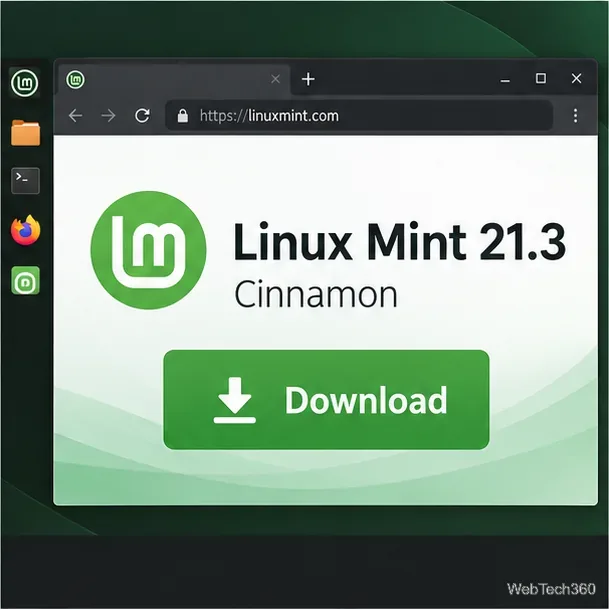
Seleccione la edición de Linux Mint 21.3 que desea instalar de la lista de versiones oficiales.
Antes de empezar
Mint 21 requiere 2 GB de RAM y 20 GB de espacio en disco; se recomiendan 4 GB de RAM y 100 GB de almacenamiento. Utilice una unidad USB con capacidad suficiente para la imagen ISO. Cinnamon es la opción predeterminada; MATE y Xfce son alternativas. Consulte los requisitos y las descripciones de las ediciones .
Instalar Linux Mint 21 con particiones manuales
1. Descarga Linux Mint 21.3
Abre la lista oficial de versiones y elige la 21.3 en tu edición preferida. Guarda la imagen ISO en tu ordenador; no la copies a la unidad USB como un archivo normal.
2. Verificar el archivo ISO
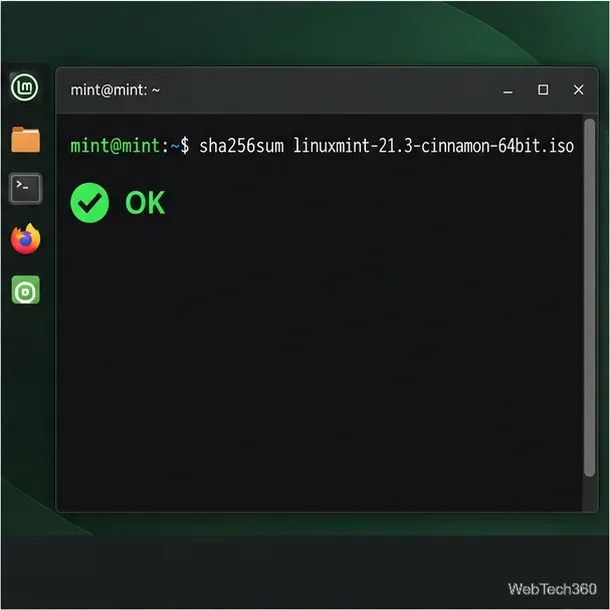
Antes de crear la imagen ISO, compare su suma de verificación SHA-256 con el valor publicado por Linux Mint y verifique el archivo de suma de verificación firmado. La primera verificación comprueba la integridad del archivo; la firma ayuda a confirmar que las sumas de verificación provienen de Mint. Si la verificación falla, descargue la imagen ISO nuevamente. Siga la guía de verificación oficial .
Utilice las instrucciones de suma de comprobación y firma publicadas por Linux Mint; esta ilustración no es un resultado de verificación para su descarga.
3. Crea la unidad USB de arranque.
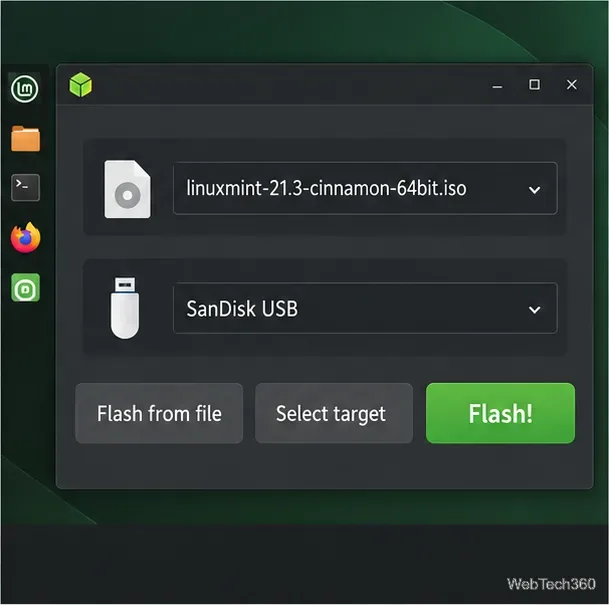
En Windows o macOS, usa Etcher; en Mint, usa USB Image Writer. Selecciona la imagen ISO y la unidad USB, y luego comienza a escribir. Esto borrará la unidad USB, así que confirma el dispositivo de destino y haz una copia de seguridad de sus archivos. Consulta las instrucciones de Mint para crear medios de arranque .
Al escribir la imagen ISO, la unidad USB se vuelve arrancable y reemplaza su contenido existente.
4. Arranca desde la unidad USB en modo UEFI.
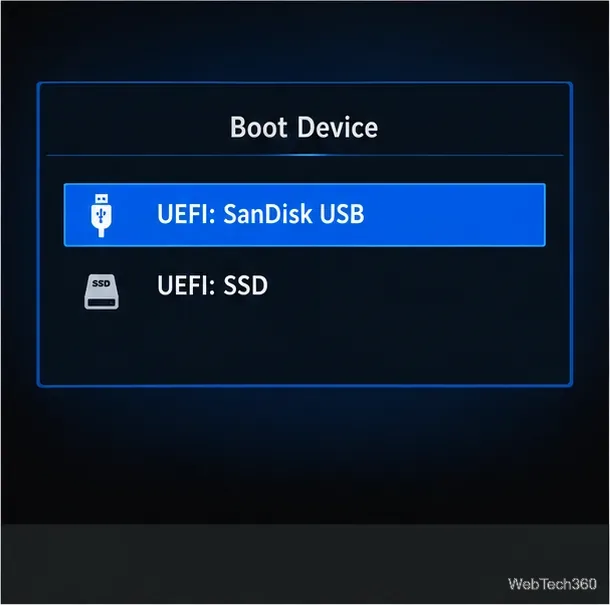
Reinicia el equipo y abre su menú de arranque único; la tecla varía según el fabricante. Selecciona la entrada USB marcada como UEFI si el sistema instalado utiliza UEFI. Arrancar en el mismo modo evita mezclar configuraciones UEFI y BIOS heredadas. Consulta las instrucciones de arranque de Mint .
Seleccione la opción USB que coincida con el modo de firmware del ordenador.
5. Inicie el instalador en vivo.
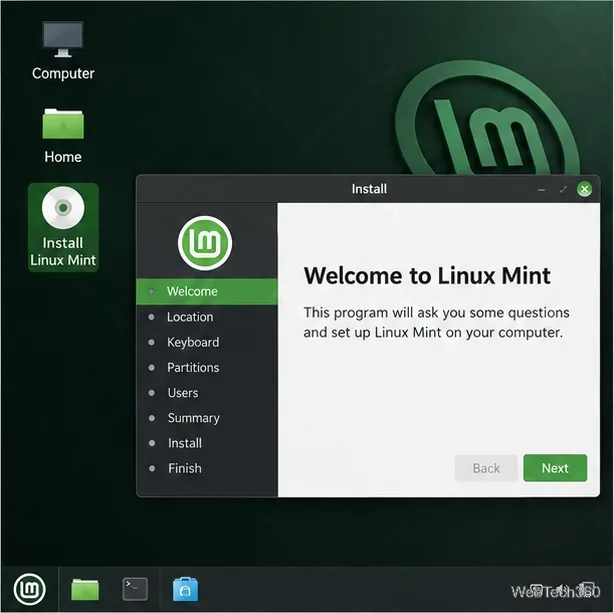
Mint abre un escritorio virtual temporal desde la unidad USB. Haga doble clic en Instalar Linux Mint ; los cambios en el disco no se aplicarán hasta que los confirme posteriormente en el instalador.
El instalador se ejecuta desde el escritorio en vivo antes de escribir en la unidad interna.
6. Elige el idioma, el teclado y los códecs.
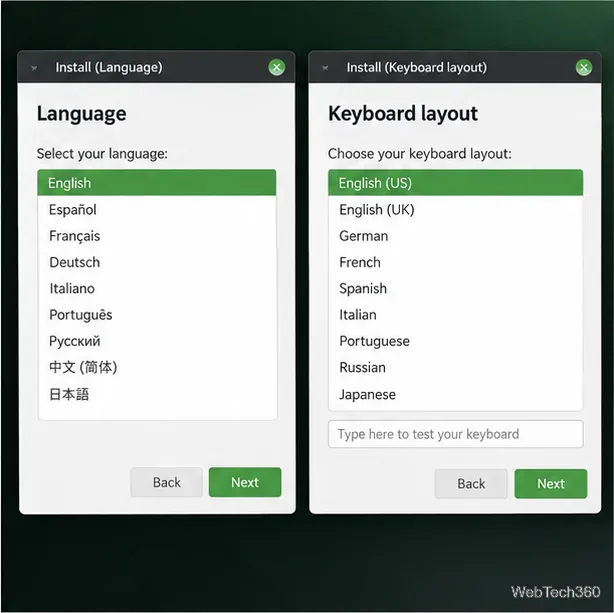
Selecciona tu idioma y distribución del teclado, y luego conéctate a internet si está disponible. La instalación de códecs multimedia es opcional y añade compatibilidad con formatos multimedia comunes. El instalador te pedirá tu región y los datos de tu cuenta más adelante.
Compruebe la distribución del teclado escribiendo en el campo de prueba cuando aparezca.
7. Seleccione “Otra cosa”.
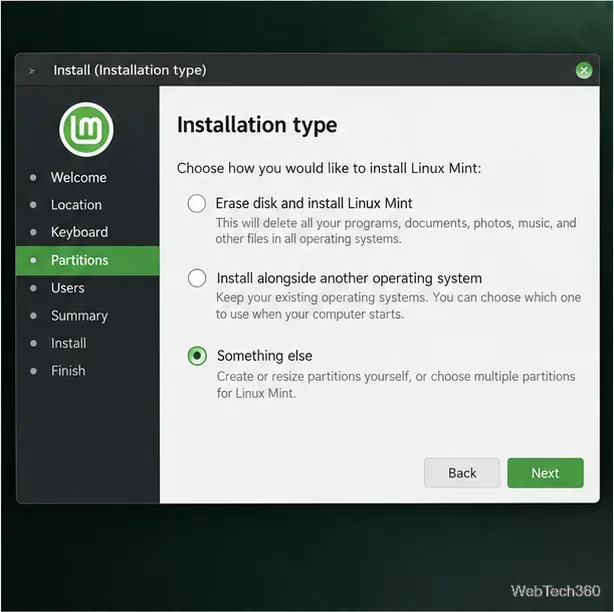
En Tipo de instalación , seleccione Otra opción . Identifique el destino por su modelo y tamaño, no solo por una etiqueta /dev/sda. Si no aparece espacio sin asignar, deténgase y créelo de forma segura después de realizar la copia de seguridad. Seleccione Nueva tabla de particiones solo si desea reemplazar la distribución existente del disco.
Al seleccionar “Otra cosa” se abre el editor de particiones; la opción de borrar disco no está seleccionada.
8. Asignar particiones, revisar e instalar
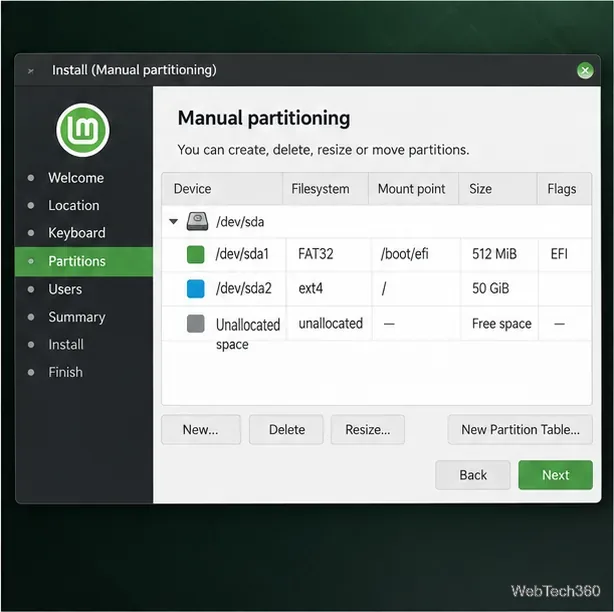
Seleccione el espacio libre y utilice el control de agregar para crear las particiones. Un diseño UEFI básico es:
Partición del sistema EFI: Para arranque dual, reutilice la partición EFI FAT32 existente y no la formatee. En un disco UEFI nuevo, cree una partición del sistema EFI (aproximadamente 512 MiB es lo habitual). No añada una si arrancó en modo BIOS heredado.
Intercambio: Mint recomienda usar el intercambio para la hibernación y como búfer cuando la RAM está llena, con un tamaño igual a la RAM. Ajusta el tamaño según tus necesidades de almacenamiento e hibernación.
Raíz ( /): Crea un sistema de archivos Ext4 con registro de transacciones montado en /, y marca esta nueva partición para que se formatee. Mint dice que su sistema base usa alrededor de 15 GB y recomienda alrededor de 100 GB o más para la raíz cuando el espacio lo permita.
Opcional /home: Los usuarios avanzados pueden crear una partición Ext4 independiente montada en /homepara archivos personales. Si reutiliza una partición que ya contiene archivos, no la formatee.
Los nombres y tamaños de las particiones varían según el ordenador; confirme cada punto de montaje y la configuración de formato en su propio instalador.
Si se muestra, configure el dispositivo de arranque en el disco de destino, no en una partición raíz. Revise el resumen de cambios antes de la instalación; proceda solo si formatea las particiones Linux previstas y conserva las particiones EFI o de datos necesarias. A continuación, seleccione una zona horaria, cree un nombre de usuario y una contraseña segura, y reinicie cuando se le solicite. Retire la unidad USB cuando se le indique.
Después de la instalación
Si el equipo arranca directamente en Windows, compruebe el orden de arranque del firmware para la entrada EFI de Mint; Mint utiliza como nombre de su EFI. Consulte la guíaubuntu oficial de solución de problemas de EFI si es necesario.