Puedes jugar a Among Us (versión para PC de Steam ) en muchos ordenadores Linux mediante la herramienta de compatibilidad Proton de Steam. El juego no incluye Linux entre sus requisitos del sistema para PC: su página actual de Steam indica Windows 10. Proton es la herramienta Steam Play de Valve para ejecutar juegos de Windows en Linux, por lo que se trata de una solución de compatibilidad no oficial, no de una instalación nativa de Linux. Los resultados pueden variar con las actualizaciones del juego, los controladores gráficos y las versiones de Proton.
El proceso es sencillo: instala Steam, habilita Steam Play para títulos de Windows, instala Among Us y selecciona Proton para el juego. Empieza con Proton Experimental; si presenta problemas, prueba la última versión estable de Proton disponible en tu cliente de Steam.
Lo que necesitas
Un ordenador de sobremesa Linux de 64 bits en funcionamiento con controladores gráficos actualizados y suficiente espacio libre en el disco para el juego y los archivos de compatibilidad de Steam.
Necesitarás una cuenta de Steam y acceso a la versión para PC de Among Us en Steam . Si aún no la tienes en tu biblioteca, tendrás que comprarla en la página oficial de la tienda de Steam .
Un cliente de Steam actualizado. Proton se proporciona a través de Steam, por lo que no es necesario configurar Wine por separado para este método.
1. Instala Steam en tu distribución de Linux.
Utiliza el centro de software o el repositorio oficial de paquetes de tu distribución para instalar Steam. Luego, abre el cliente y deja que se actualice. Para Ubuntu LTS, Valve ofrece un paquete de instalación de Steam para Linux a través de su repositorio oficial . En otras distribuciones, sigue las instrucciones de instalación de Steam correspondientes a esa distribución en lugar de copiar un comando de instalación antiguo de una guía escrita para una versión diferente.
Steam también aparece en Flathub . Flathub lo identifica como un paquete proporcionado por la comunidad que no está afiliado ni cuenta con el soporte de Valve. Si usas esa versión, instálala a través de Flathub y manténla actualizada allí. Una vez que se abra Steam, inicia sesión en tu cuenta.
2. Habilitar Steam Play y Proton
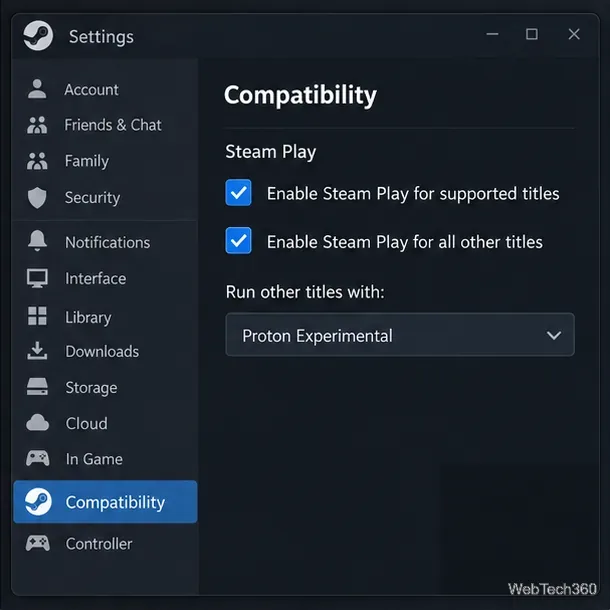
En el cliente de escritorio de Steam, abre Steam > Configuración > Compatibilidad . Según la versión del cliente, la página puede llamarse Steam Play . Activa Steam Play para los títulos compatibles y Steam Play para todos los demás títulos . Si Steam muestra un selector de herramientas de compatibilidad predeterminado, elige Proton Experimental y guarda la configuración. Esto permite que Steam instale juegos de Windows que no tienen Linux como plataforma nativa.
Habilita Steam Play para otros títulos y selecciona Proton Experimental como herramienta de compatibilidad inicial.
3. Instala Among Us desde Steam.
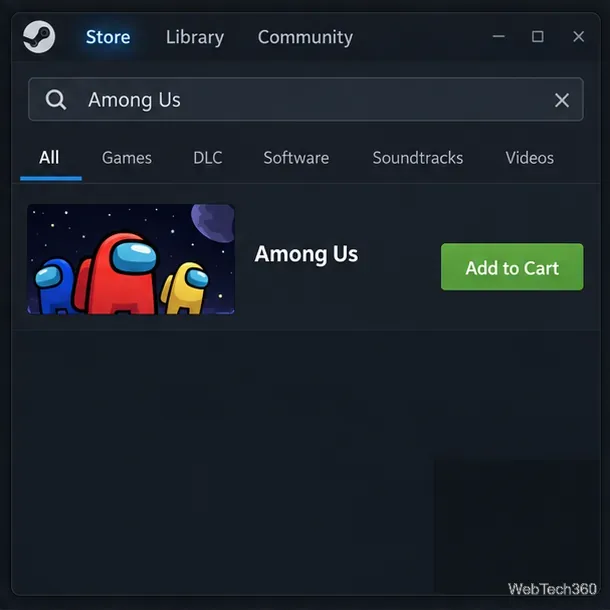
Abre la pestaña Tienda y busca Among Us . Selecciona el resultado publicado por Innersloth. Si ya tienes el juego, añádelo a tu biblioteca; de lo contrario, cómpralo en Steam. Abre Biblioteca , selecciona Among Us y elige Instalar . Espera a que finalice la descarga antes de iniciar el juego.
Encuentra el juego Innersloth en la tienda de Steam y añádelo a tu cuenta.
4. Configura una herramienta de compatibilidad para Among Us.
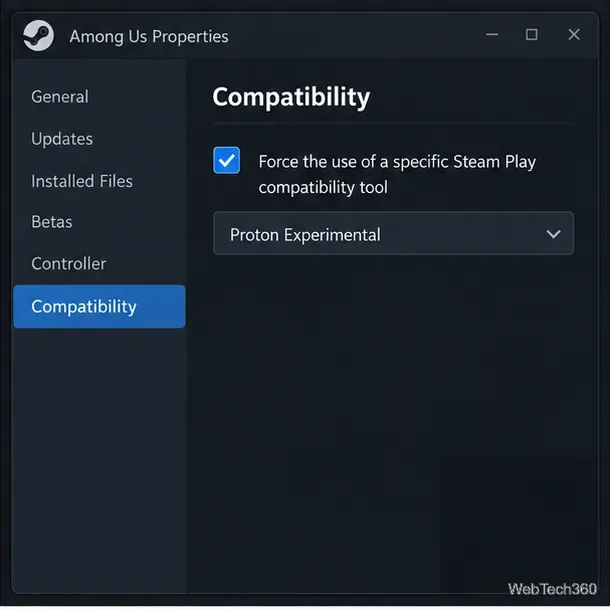
Para configurar esta opción específicamente para este juego, abre Biblioteca , haz clic derecho en Among Us y selecciona Propiedades . Abre Compatibilidad , marca la casilla Forzar el uso de una herramienta de compatibilidad específica de Steam Play y selecciona Proton Experimental de la lista. Esto aplica la configuración específica para este juego. Puedes volver al mismo menú más tarde para probar otra versión de Proton.
Selecciona una versión de Proton en las propiedades de compatibilidad del juego.
5. Inicia el juego.
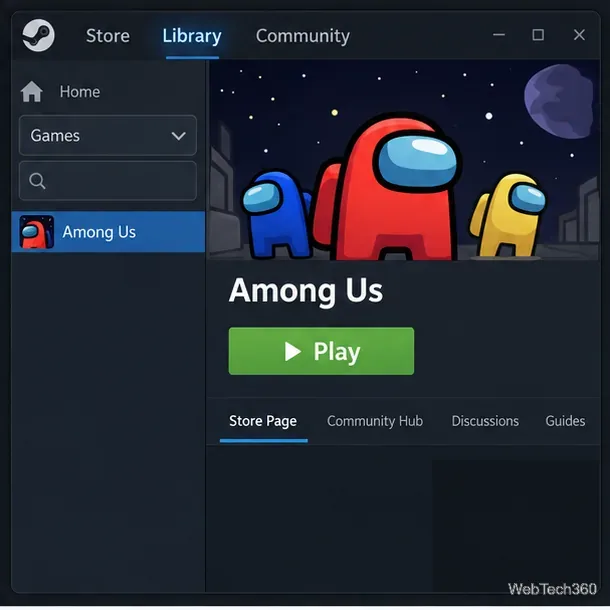
Cierra la ventana de Propiedades y selecciona el botón verde Jugar en la página de la Biblioteca del juego. Al iniciar el juego por primera vez, Steam podría descargar o configurar componentes de compatibilidad antes de que aparezca la ventana del juego; deja que el proceso finalice. Si se abre el menú principal, comprueba que el audio y los controles funcionen correctamente y, a continuación, prueba una partida en línea o local.
Una vez finalizada la instalación, inicia Among Us desde su página en la biblioteca de Steam.
Solucionar problemas de un lanzamiento fallido
Steam no instalará el juego: vuelve a Steam > Configuración > Compatibilidad y confirma que la opción Steam Play para todos los demás títulos esté activada. Reinicia Steam y vuelve a comprobar la página de la Biblioteca.
El juego se cierra inmediatamente o muestra una ventana en blanco: instala las actualizaciones pendientes de Steam y del controlador gráfico de Linux, reinicia el ordenador y prueba la versión estable actual de Proton en lugar de la experimental. Si la versión estable falla, vuelve a la versión experimental y compara.
Es posible que la descarga esté dañada: abre Propiedades > Archivos instalados y selecciona Verificar la integridad de los archivos del juego . Las instrucciones oficiales de Steam para verificar los archivos del juego incluyen la misma opción de reparación.
Una guía antigua recomienda usar parámetros de lanzamiento: deja el campo Opciones de lanzamiento vacío en el primer intento. Empieza con el selector Proton integrado de Steam; añade una opción de lanzamiento solo si una solución actual y fiable lo requiere específicamente.
Lo que los jugadores de Linux deben esperar
Steam indica que la edición para PC es para Windows 10, pero no ofrece una versión nativa para Linux. Valve describe Proton como una herramienta de compatibilidad, no como una garantía de que todos los juegos de Windows funcionarán en cualquier sistema Linux. Esto significa que una actualización del juego puede afectar su rendimiento, y las diferencias en los controladores gráficos o la distribución pueden influir en el resultado. Los pasos anteriores son la opción más sencilla para probar con Steam; si una actualización específica rompe la compatibilidad, prueba con otra versión de Proton o espera a que se publique una solución antes de modificar los archivos del sistema.