Si estás considerando instalar Harmonica OS en un portátil antiguo, la referencia más útil actualmente es HamoniKR 8.0 “Paektu”. El proyecto oficial indica que la versión 8.0 se basa en Ubuntu 24.04 LTS, utiliza el kernel Linux 6.8 y cuenta con soporte hasta mayo de 2034. Esto es importante para ordenadores antiguos, ya que la versión actual no es simplemente una distribución ligera para hardware obsoleto, sino un sistema operativo de escritorio moderno con una edición completa y otra más ligera orientada a tareas sencillas.
Los requisitos oficiales también varían según la edición de HamoniKR 8.0 que elijas. La versión principal 8.0 especifica como requisitos mínimos un procesador Intel o AMD de doble núcleo a 2 GHz, 4 GB de memoria DDR3, 25 GB de almacenamiento y una resolución mínima de 1024 × 768. La documentación de instalación, por separado, indica que la edición 8.0 Lite está diseñada para ordenadores sencillos que utilizan principalmente el navegador y requiere a partir de 2 GB de RAM y 20 GB de almacenamiento. Para un portátil antiguo, esta distinción es más importante que cumplir con un único requisito mínimo.
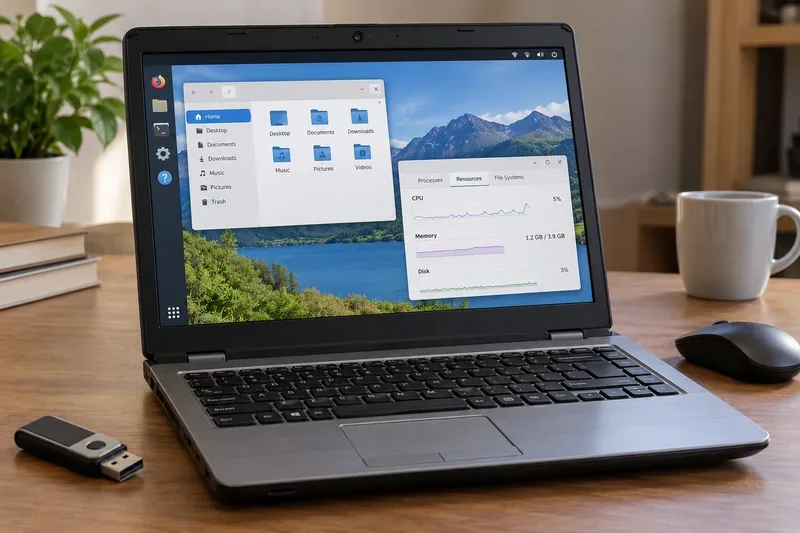
Un portátil antiguo con un escritorio Linux junto a una unidad USB de arranque, que ilustra el tipo de hardware que se puede comprobar con HamoniKR antes de la instalación.
Requisitos del sistema de HamoniKR 8.0 de un vistazo
Componente
Principal HamoniKR 8.0 mínimo
Se recomienda Main HamoniKR 8.0
interpretación de portátiles antiguos
UPC
Procesador Intel o AMD de doble núcleo, de 2 GHz o más rápido.
Procesador Intel o AMD de cuatro núcleos, de 2 GHz o más rápido.
Un equipo de doble núcleo de 64 bits puede cumplir con el requisito mínimo establecido, pero una CPU de cuatro núcleos ofrece mayor margen para navegadores y multitarea.
Memoria
4 GB DDR3
8 GB de memoria DDR4 a 2400 MHz o superior.
4 GB es el punto de partida práctico para la edición completa. La documentación de la versión Lite recomienda 2 GB para un uso menos intensivo.
Almacenamiento
25 GB
SSD o HDD de 50 GB
Si bien las especificaciones mínimas no exigen una unidad SSD, reemplazar un disco duro antiguo por una SSD puede marcar una gran diferencia en la práctica.
Mostrar
1024×768
1920×1080
Los paneles de portátiles más antiguos con una resolución de 1366×768 superan la resolución mínima indicada.
¿Es HamoniKR 8.0 adecuado para un portátil de 10 años?
A menudo, sí, pero la antigüedad por sí sola no es una prueba de compatibilidad fiable. Un portátil bien conservado de mediados de la década de 2010 con un procesador Intel Core o AMD de 64 bits, de 4 a 8 GB de RAM y una unidad SSD es mucho más prometedor que un equipo igualmente antiguo con 2 GB de RAM, un disco duro mecánico defectuoso y periféricos sin soporte.
Para la versión completa, considere 4 GB de RAM como un mínimo, no como una garantía de rendimiento. Las páginas web modernas, las videollamadas y las múltiples pestañas del navegador pueden consumir más memoria que el propio ordenador de sobremesa. Si el portátil tiene 8 GB de RAM, estará mucho mejor preparado para el uso habitual de oficina y la navegación web. Si solo tiene 2 GB, la edición oficial 8.0 Lite es la más adecuada, ya que HamoniKR la describe como idónea para ordenadores de internet sencillos, quioscos, mini PC, sistemas NAS y funciones similares de bajo consumo.
El tipo de almacenamiento es otro factor importante. El mínimo oficial permite el almacenamiento convencional, mientras que la especificación recomendada acepta tanto SSD como HDD. Sin embargo, en un portátil antiguo, un SSD suele reducir drásticamente los tiempos de inicio de las aplicaciones y el arranque en comparación con un disco duro desgastado de 5400 RPM. Esta es una mejora general del hardware, no un requisito específico de HamoniKR, por lo que debe considerarse una recomendación de actualización, no un requisito previo para la instalación.
¿Qué cambios se introdujeron con HamoniKR 8.0?
La versión actual 8.0 se basa en Ubuntu 24.04 LTS y el kernel de Linux 6.8. El proyecto indica que esta versión recibirá actualizaciones de funciones y seguridad hasta mayo de 2034. Para portátiles más antiguos, el kernel más reciente puede resultar ventajoso, ya que incluye un amplio conjunto de controladores Linux actuales, pero esto no garantiza el funcionamiento de todos los chips Wi-Fi, GPU dedicadas, lectores de huellas dactilares, lectores de tarjetas o teclas de función especiales heredados.
Lo más seguro es diferenciar entre "cumple con los requisitos de CPU/RAM" y "todo el hardware funciona correctamente". Un portátil puede arrancar y ejecutar el ordenador de sobremesa aunque un dispositivo presente problemas. La conexión inalámbrica, la suspensión y reanudación, el sonido, el brillo de la pantalla, las salidas de vídeo externas y el panel táctil son elementos que conviene comprobar antes de reemplazar el sistema operativo.
La compatibilidad con CPU de 64 bits es un punto de control clave.
Los medios de instalación de HamoniKR para las versiones recientes son de 64 bits. La documentación antigua de HamoniKR indica que casi todos los PC vendidos después de 2007 usan procesadores de 64 bits, pero los netbooks muy antiguos y los primeros portátiles de bajo coste pueden ser excepciones. Si el equipo tiene un procesador de solo 32 bits, las versiones actuales de HamoniKR no son compatibles.
Si el portátil actualmente usa Windows, puede verificar la arquitectura del procesador en Información del sistema o Configuración antes de descargar una imagen ISO. Si ya usa Linux, el comando lscpupuede mostrar la arquitectura. Busque compatibilidad con x86_64 o AMD64. No dé por sentado que un portátil es compatible solo porque tenga suficiente RAM.
UEFI y BIOS heredada: el firmware antiguo aún puede funcionar.
Los portátiles más antiguos pueden usar BIOS heredada, firmware UEFI o ofrecer ambos a través de un módulo de compatibilidad. Las instrucciones oficiales de arranque dual de HamoniKR indican explícitamente a los usuarios que determinen si Windows se instaló en modo heredado/CSM o UEFI, ya que la unidad USB de arranque debe prepararse de acuerdo con dicho modo. El proyecto también distingue las necesidades de almacenamiento al planificar una configuración de arranque dual.
Esta es una buena noticia para muchos portátiles antiguos: UEFI no es la única opción documentada por el proyecto. Sin embargo, las implementaciones de firmware varían considerablemente. Antes de la instalación, confirme que la memoria USB aparece en el menú de arranque del portátil y que el entorno Live llega al escritorio sin errores gráficos ni reinicios repetidos. Consulte la guía oficial de arranque dual de HamoniKR 8.0 para obtener información actualizada sobre Legacy/CSM y UEFI.
Utilice la memoria USB de arranque como prueba de compatibilidad real.
Las especificaciones pueden indicar si la instalación es viable, pero un USB de arranque es la mejor prueba de compatibilidad. La documentación de instalación de HamoniKR recomienda descargar la imagen ISO y verificar su suma de comprobación antes de la instalación. Arrancar la imagen ISO desde el USB permite inspeccionar el comportamiento del hardware sin sobrescribir inmediatamente el sistema existente.
Durante la sesión en vivo, pruebe la conexión Wi-Fi, la conexión Ethernet (si está disponible), los altavoces y la salida de auriculares, la entrada de micrófono, los controles de brillo de la pantalla, el funcionamiento del panel táctil (pulsando y desplazándose), los puertos USB, la cámara web, el comportamiento de suspensión y activación, y cualquier conexión de monitor externo que utilice habitualmente. Abra varias pestañas del navegador y las aplicaciones que suele usar. Si el sistema deja de responder con una carga de trabajo realista, es posible que cumplir con las especificaciones mínimas no sea suficiente.
La guía de instalación oficial de HamoniKR 8.0 también recomienda verificar la suma de comprobación de la imagen ISO descargada. Este paso es especialmente útil para la resolución de problemas: una imagen dañada puede provocar problemas de instalación o arranque que se asemejan a una incompatibilidad de hardware.
¿Edición completa o Lite para un portátil antiguo?
Elige la edición completa de HamoniKR 8.0 cuando
El portátil tiene al menos 4 GB de RAM, preferiblemente 8 GB.
Deseas la experiencia de escritorio predeterminada completa y las herramientas incluidas.
Se espera que realices varias tareas a la vez, como usar aplicaciones de oficina, múltiples pestañas del navegador, contenido multimedia o software de comunicación.
Dispones de al menos 25 GB libres, aunque lo ideal para un uso prolongado y cómodo son 50 GB o más.
Elige HamoniKR 8.0 Lite cuando
La máquina solo tiene entre 2 y 4 GB de memoria.
La función principal consiste en el acceso básico a internet u otra tarea específicamente definida.
Quieres que el tamaño inicial del software sea menor.
El portátil se está reutilizando como quiosco, ordenador familiar sencillo o máquina secundaria de baja exigencia.
La propia documentación de instalación de HamoniKR para la versión 8.0 indica que la versión Lite requiere 2 GB de RAM y 20 GB de almacenamiento, y la describe como adecuada cuando el navegador es el principal requisito. Esto convierte a Lite en un punto de partida más recomendable para hardware con recursos limitados, en lugar de intentar instalar la versión completa en un sistema que apenas alcanza sus límites.
Problemas de compatibilidad que las especificaciones no pueden predecir
Los portátiles antiguos suelen contener componentes de varios fabricantes, y el nombre del modelo por sí solo no revela el controlador exacto de Wi-Fi, gráficos, audio o panel táctil que incorporan. Dos portátiles de la misma marca pueden tener tarjetas inalámbricas o pantallas diferentes. Por ello, una guía de compatibilidad no debería garantizar la compatibilidad con una determinada antigüedad o generación de CPU.
Tenga especial cuidado si su portátil depende de hardware poco común, como una estación de acoplamiento propietaria, conmutación de gráficos dedicada, un sensor de huellas dactilares, un módem celular o teclas de acceso rápido específicas del fabricante. La página de requisitos del sistema de HamoniKR no certifica estos componentes individualmente. Si alguno de ellos es esencial, pruébelo en un entorno real o busque en la comunidad de HamoniKR utilizando el identificador exacto del hardware en lugar del nombre comercial del portátil.
Una lista de verificación práctica para portátiles antiguos
CPU: Confirme que se trata de un procesador Intel o AMD de 64 bits y compare su número de núcleos y velocidad de reloj con los requisitos oficiales.
RAM: Se recomienda tener 4 GB o más para la edición completa; considere la versión Lite si solo dispone de 2 GB.
Almacenamiento: Reserve al menos la capacidad documentada y mantenga espacio adicional para actualizaciones y archivos personales.
Estado del disco duro: Si el portátil todavía utiliza un disco duro antiguo, compruebe su estado antes de culpar al sistema operativo de los bloqueos o los arranques lentos.
Modo de arranque: Identifique UEFI frente a Legacy/CSM antes de preparar el medio de arranque dual.
Prueba en vivo: Verifique la red, el audio, el video, el panel táctil, la suspensión/reanudación, la cámara web y los puertos antes de la instalación.
Prueba de carga de trabajo: Abra el navegador y las aplicaciones que usa habitualmente. Un arranque correcto no equivale a un rendimiento diario aceptable.
Copia de seguridad: Copie los archivos importantes antes de reparticionar o reemplazar el sistema operativo existente.
En resumen
HamoniKR 8.0 puede ser una opción viable para muchos portátiles antiguos, pero los sistemas de 64 bits más adecuados cuentan con al menos 4 GB de RAM y suficiente almacenamiento para superar el mínimo oficial. Un equipo con 8 GB y una unidad SSD ofrece un rendimiento mucho más fluido para navegar por internet y trabajar con aplicaciones de oficina. Para sistemas con 2 GB, la edición Lite, documentada oficialmente, es la prueba más apropiada.
El paso decisivo no es la antigüedad que figura en el recibo del portátil, sino si el equipo cumple con los requisitos actuales de HamoniKR 8.0 y si su hardware específico funciona en una sesión USB en vivo. Utilice la documentación oficial de descarga e instalación del proyecto como referencia, pruebe los dispositivos reales del portátil antes de la instalación y seleccione Lite si el hardware tiene memoria limitada o una carga de trabajo muy específica.