Solución rápida: Si tracker-miner-fs-3el proceso consume muchos recursos de la CPU tras añadir o modificar varios archivos, espere a que finalice la indexación y compruebe su estado antes de intervenir. Si el proceso sigue activo aunque sus archivos no hayan sufrido cambios, reduzca las ubicaciones de búsqueda de GNOME, actualice Ubuntu y, solo entonces, reconstruya el índice del Rastreador. Reconstruir el índice no elimina sus documentos, pero provoca un nuevo escaneo y puede aumentar temporalmente la actividad de la CPU y del disco.
Esta guía se aplica a sistemas Ubuntu GNOME que ejecutan Tracker 3. Ubuntu 24.04 LTS incluye las herramientas de Tracker 3 en su repositorio; las versiones más recientes basadas en GNOME pueden usar el servicio LocalSearch relacionado y nombres de comandos diferentes. Primero, verifique qué proceso y comando están presentes en su máquina. Las instrucciones y los nombres de los paquetes pueden variar según la versión.
1. Confirma que Tracker Miner es el proceso que está utilizando la CPU.
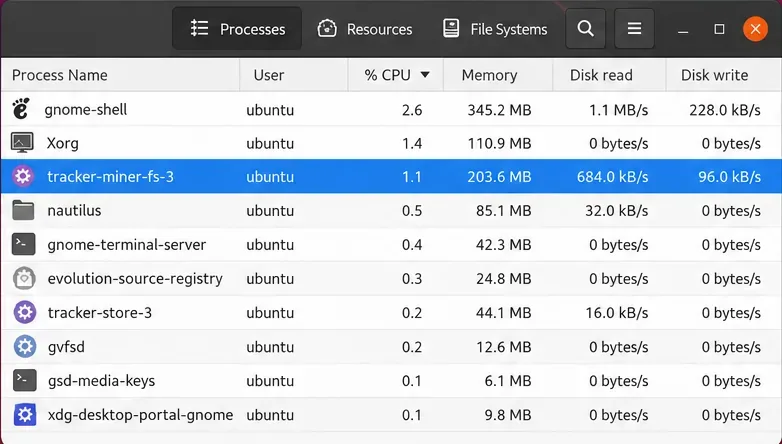
Abra el Monitor del sistema , seleccione Procesos y haga clic en la columna CPU para ordenar. Busque tracker-miner-fs-3o un proceso relacionado como tracker-extract-3. El minero descubre cambios en los archivos y crea el índice de búsqueda; el extractor lee los metadatos de los archivos compatibles. Un breve pico de CPU después de copiar un archivo de fotos, sincronizar una carpeta en la nube o instalar una actualización puede ser normal.
El Monitor del Sistema puede mostrar si el minero del sistema de archivos se encuentra entre los primeros puestos de la lista de procesos que consumen CPU. Los valores de ejemplo que se muestran aquí son ilustrativos; compruebe su propia lista de procesos.
Para ver la terminal, ejecute:
ps -eo pid,pcpu,comm,args --sort=-pcpu | head
En Ubuntu 24.04, consulte el estado de Tracker con:
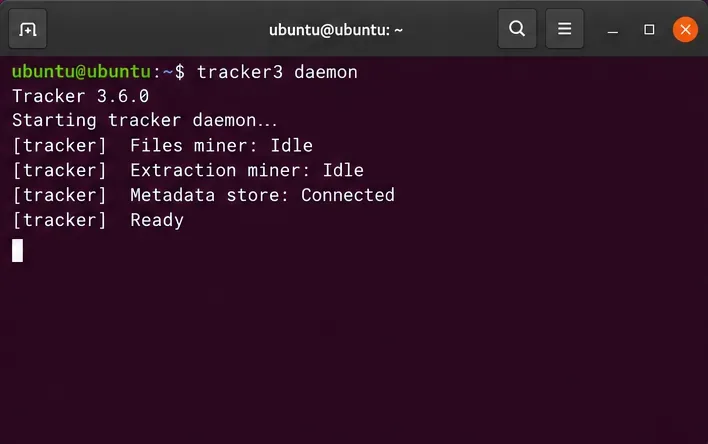
tracker3 daemon
tracker3 status
El comando daemon informa sobre el estado del minero, mientras que status muestra el progreso de la indexación y los fallos registrados. La salida exacta varía según la versión del paquete. Si faltan estos comandos, compruebe la generación activa en lugar de instalar paquetes aleatorios.
command -v tracker3
command -v localsearch
La documentación actual de LocalSearch de GNOME describe localsearchlos comandos y el localsearch-3servicio. Utilice los nombres de comando instalados en su versión; no ejecute ambas familias de herramientas ni inicie manualmente un segundo minero. El manual del demonio Tracker de Ubuntu y el manual de estado de Tracker documentan los comandos de Ubuntu 24.04. La descripción general de LocalSearch de GNOME explica la nueva familia de servicios.
2. Decida si la actividad de la CPU es temporal o si se ha bloqueado.
La indexación suele producirse tras un pico de actividad en el sistema de archivos. Déjele tiempo después de un inicio de sesión importante, la restauración de una copia de seguridad, la descarga de muchos archivos o la reconexión de una unidad externa. Mantenga el portátil enchufado si es posible y evite interrumpir el proceso repetidamente: el minero podría reiniciarse y repetir el trabajo. Compruebe si el estado cambia y si el uso de la CPU disminuye una vez que la actividad de los archivos se estabilice.
Un uso persistentemente alto de la CPU resulta más sospechoso cuando el mismo proceso permanece ocupado durante un período prolongado mientras el equipo está inactivo y no se modifican archivos. Verifique si un directorio recibe archivos nuevos repetidamente, si existe un bucle de sincronización en la nube, si una unidad montada se desconecta y se vuelve a conectar, o si los archivos multimedia presentan metadatos problemáticos. Un problema recurrente después de cada inicio de sesión también puede indicar un paquete obsoleto o un índice dañado.
La vista de estado del rastreador ayuda a distinguir un proceso de indexación activo de un minero inactivo; la redacción puede variar entre las diferentes versiones de Ubuntu.
3. Instale las actualizaciones de Ubuntu disponibles y reinicie correctamente.
Antes de cambiar la configuración del índice, instala las actualizaciones para tu versión de Ubuntu. Las actualizaciones pueden incluir correcciones en Tracker, GNOME y sus bibliotecas. En la terminal, ejecuta:
sudo apt update
sudo apt upgrade
Revisa la lista de paquetes antes de aceptarla y luego reinicia el equipo o cierra sesión y vuelve a iniciarla. Comprueba de nuevo el uso de la CPU una vez que el escritorio se haya estabilizado. Evita copiar comandos que eliminen paquetes de Tracker: los componentes de búsqueda de GNOME pueden depender de ellos, y eliminar el indexador puede deshabilitar la búsqueda de escritorio en lugar de solucionar el problema subyacente.
4. Reducir las ubicaciones que busca GNOME
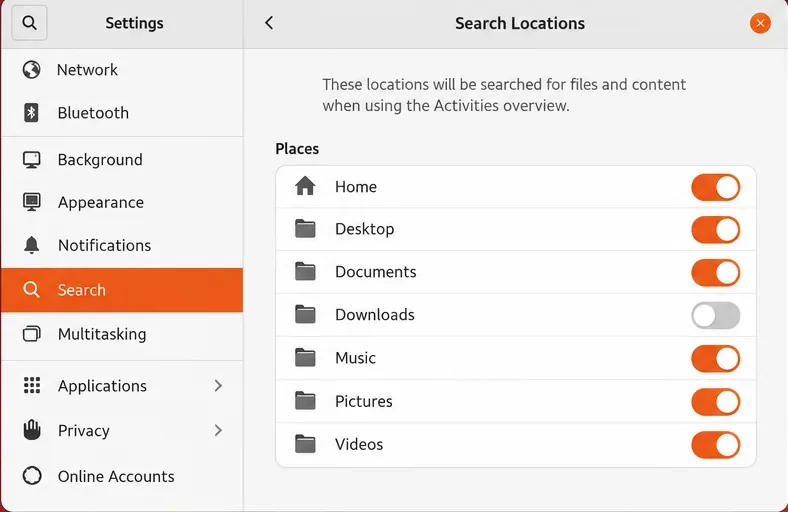
Si no necesita que la búsqueda de Actividades abarque todas las carpetas estándar, excluya las ubicaciones que contengan colecciones grandes y que cambien con frecuencia. Algunos ejemplos son una carpeta de Descargas llena de archivos temporales o una carpeta utilizada para la salida de compilación. En GNOME, abra Actividades , escriba Buscar , abra Configuración ▸ Buscar y seleccione Ubicaciones de búsqueda . Desactive solo las ubicaciones que no necesite en la búsqueda. El panel exacto puede variar ligeramente según la versión de GNOME.
La función Buscar ubicaciones ofrece controles por ubicación para los resultados en la vista general de Actividades. Los nombres de los menús y las carpetas que aparecen varían según la versión del ordenador.
GNOME documenta estos controles como la opción para seleccionar las ubicaciones del sistema de archivos que se pueden buscar desde la vista general de Actividades. Son útiles cuando el problema radica en el alcance de la búsqueda, pero no son una solución universal para todas las solicitudes de indexación de las aplicaciones. Si el minero permanece ocupado, verifique el estado del indexador activo y la versión instalada. Evite agregar una unidad montada completa o un directorio de proyecto enorme a menos que necesite que su contenido sea indexable. La Ayuda de GNOME: Configurar la búsqueda de ubicaciones del sistema de archivos describe la ruta de Configuración compatible.
5. Reconstruya el índice solo si fallan las soluciones más sencillas.
Si el uso de la CPU permanece alto mientras el sistema está inactivo, el índice puede estar bloqueado o ser inconsistente. En Ubuntu 24.04 con Tracker 3, restablezca solo su índice del sistema de archivos:
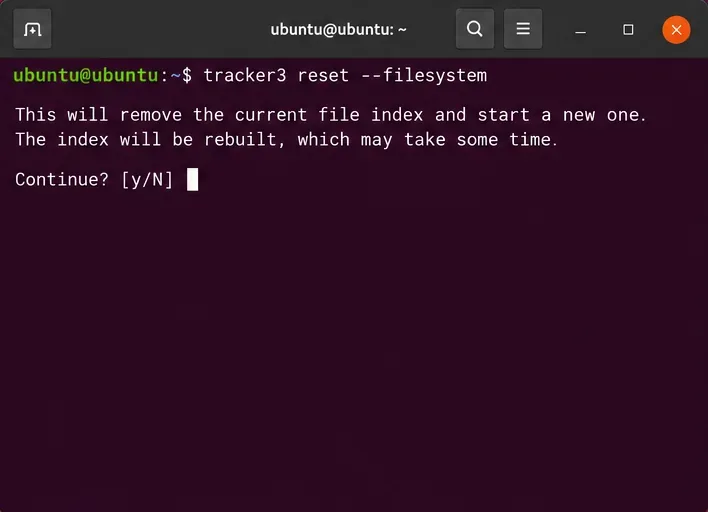
tracker3 reset --filesystem
Lea cualquier mensaje de confirmación antes de continuar. El comando elimina el índice del sistema de archivos almacenado por Tracker, no sus documentos originales; Tracker recrea su caché al reiniciarse. Dado que debe escanear nuevamente los archivos elegibles, la actividad de la CPU y del disco puede aumentar temporalmente. La búsqueda puede arrojar resultados incompletos hasta que finalice la reconstrucción. Evite eliminar manualmente los directorios de caché o usar una opción de restablecimiento general copiada de las instrucciones de Tracker 2, que utiliza una sintaxis de comandos diferente.
Restablecer el índice del sistema de archivos es el último recurso, ya que una reindexación completa puede llevar tiempo y aumentar brevemente el uso de recursos. Confirme la información en la versión instalada antes de continuar.
El manual de reinicio de Tracker 3 de Ubuntu indica que se eliminan los datos del sistema de archivos y que el minero recrea su caché al reiniciarse. Esta operación modifica el índice, por lo que debe usarse con precaución. Si su distribución utiliza LocalSearch, consulte su manual o la referencia de comandos de LocalSearch de GNOME para obtener la sintaxis correspondiente.
6. Verificar la solución y saber cuándo investigar más a fondo.
Una vez finalizada la indexación, ordene el Monitor del sistema por uso de CPU y compruebe el estado del minero. Un resultado positivo no implica necesariamente un uso de CPU nulo en todo momento: el indexador puede activarse brevemente cuando cambian los archivos. Las señales útiles son que el uso sostenido disminuye cuando el equipo está inactivo, el estado ya no muestra el mismo trabajo sin resolver y la búsqueda de GNOME aún puede encontrar archivos en las ubicaciones que usted eligió mantener accesibles.
Si se observa un alto uso de CPU, registre su versión de Ubuntu ( Configuración ▸ Acerca de ), el nombre del proceso, la duración del pico y si alguna carpeta o aplicación de sincronización estaba activa. Revise la salida de estado para detectar fallos e informe del problema reproducible a través del sistema de informes de errores de Ubuntu o del proyecto GNOME correspondiente. No asuma que todos los procesos que contienen "tracker" son los responsables: otro componente de Tracker o LocalSearch podría estar realizando una extracción puntual.
¿Qué solución deberías probar primero?
Lo que observas
El mejor siguiente paso
El uso de la CPU aumenta después de copiar un archivo grande, y luego tiende a disminuir.
Espere a que finalice la indexación y vuelva a comprobar el estado.
Alto rendimiento durante descargas o compilaciones repetidas.
Reduce las ubicaciones de búsqueda que no necesitas
El minero se mantiene activo incluso cuando está inactivo, a pesar de las actualizaciones actuales.
Verifique el estado y los fallos, luego considere restablecer el índice del sistema de archivos.
El comando que se muestra aquí no está instalado.
Identifica la versión de Ubuntu y comprueba si se trata de Tracker 3 o LocalSearch.
En la mayoría de los casos, la solución más segura es dejar que la indexación normal se complete o reducir el alcance de búsqueda innecesario. Reserve el reinicio para un problema persistente y espere actividad temporal del disco y la CPU mientras se reconstruye el índice.