El mensaje E: Could not get lock /var/lib/dpkg/lock-frontendindica que otro proceso de gestión de paquetes tiene el bloqueo que APT necesita. Este bloqueo protege los cambios de paquetes de operaciones superpuestas. Suele aparecer cuando el Actualizador de software, otra terminal o una actualización automática ya están instalando o configurando paquetes. La solución más segura es identificar ese proceso y dejar que finalice; eliminar el archivo de bloqueo no es el primer paso.
Los comandos que se describen a continuación se aplican a sistemas Ubuntu que utilizan APT y dpkg. Las etiquetas de escritorio y la frecuencia de actualización automática varían según la versión y la configuración de Ubuntu, por lo que la salida del proceso en su propio equipo es la prueba definitiva. Los manuales de Ubuntu 24.04 LTS que se enlazan a continuación documentan los comandos; consulte el manual correspondiente a su versión si su comportamiento difiere.
Qué te indica el error de bloqueo y qué no.
Verificado:dpkg instala y gestiona paquetes, mientras que APT es su interfaz de línea de comandos de alto nivel. La lock-frontendruta se utiliza para coordinar la gestión de paquetes. Por lo tanto, el error indica un conflicto de bloqueo al ejecutar el comando, no necesariamente una base de datos de paquetes dañada. El manual de dpkg de Ubuntu describe la función de dpkg y los estados de los paquetes.
Depende de tu sistema: el proceso bloqueado puede ser un actualizador gráfico, un segundo aptcomando apt-get, un instalador de software o una tarea de mantenimiento automático. No te fíes únicamente del nombre del proceso que aparece en el error. Primero, cierra cualquier otra ventana del gestor de paquetes que hayas abierto y comprueba los procesos activos del equipo.
El mensaje no lo demuestra: no prueba que el archivo de bloqueo esté obsoleto, que Ubuntu esté bloqueado o que la base de datos de paquetes esté dañada. Un archivo de bloqueo puede permanecer en el disco después de que un proceso finalice; su sola presencia no indica que un proceso siga siendo el propietario del bloqueo. Verifique si existe algún proceso antes de realizar cualquier cambio.
Paso 1: Compruebe si ya hay un gestor de paquetes en uso.
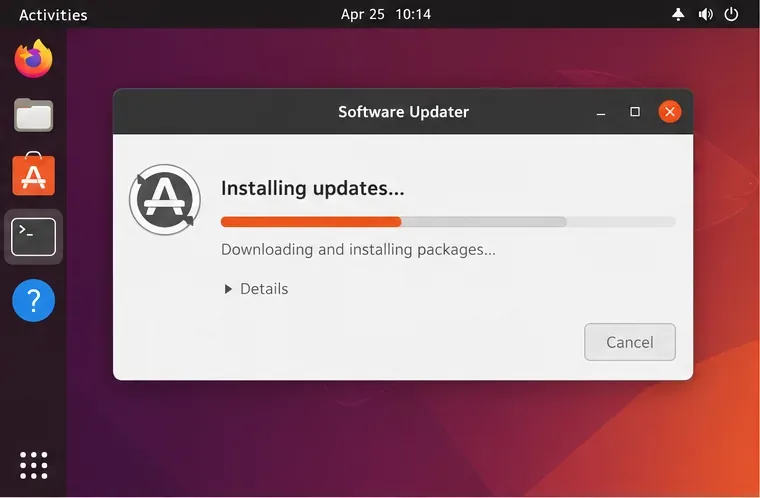
Busca el Actualizador de software, el Software de Ubuntu u otra terminal que esté instalando, actualizando o desinstalando software. Si ves que la actualización está en curso, déjala abierta y espera a que finalice. Luego, vuelve a intentar ejecutar el comando original.
El actualizador de software muestra que hay una instalación de actualización en curso; espere a que finalice antes de iniciar otra tarea de paquete.
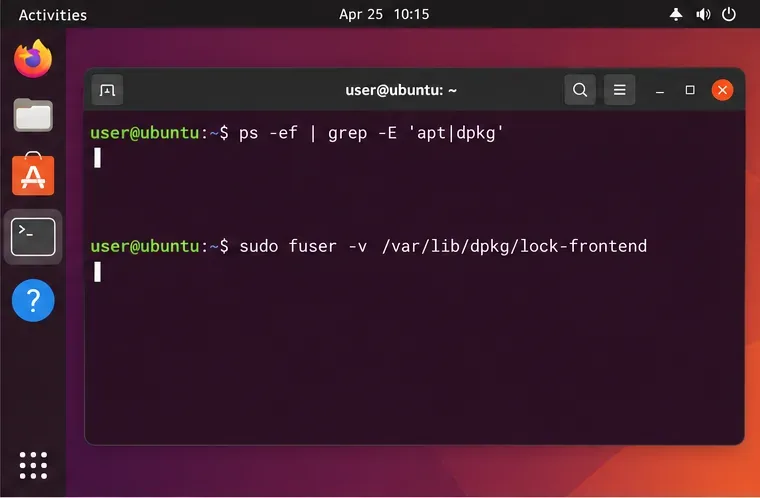
Si no se observa ninguna actualización gráfica, inspeccione la lista de procesos:
Busque comandos como apt, apt-get, dpkg, o unattended-upgrade. Una coincidencia es una pista, no una prueba de que sea el poseedor del bloqueo: una búsqueda también puede mostrar comandos no relacionados o la propia comprobación. Anote el PID y el comando, y luego inspeccione el proceso en el siguiente paso.
Paso 2: Identificar el proceso que mantiene el bloqueo
Úselo fuserpara comprobar si un proceso está accediendo al bloqueo de la interfaz. Ejecútelo con privilegios de administrador para que pueda informar sobre los procesos que pertenecen a otros usuarios:
sudo fuser -v /var/lib/dpkg/lock-frontend
También puedes consultar otras rutas de bloqueo comunes del gestor de paquetes:
fuserInforma los ID de proceso que utilizan el archivo especificado; su modo detallado incluye información sobre el proceso. Si imprime un PID, compárelo con la lista de procesos e inspecciónelo con ps -fp PID, reemplazando PIDcon el número mostrado. La herramienta puede no devolver ningún resultado cuando ningún proceso accesible está utilizando la ruta; este hallazgo es útil, pero no es un diagnóstico de por qué falló el comando anterior. Consulte el manual de Ubuntu fuser para obtener información sobre su salida y limitaciones.
Comandos de terminal para comprobar los procesos apt y dpkg e identificar un proceso mediante el bloqueo de frontend.
Paso 3: Espere o detenga solo una tarea que se haya confirmado que está atascada.
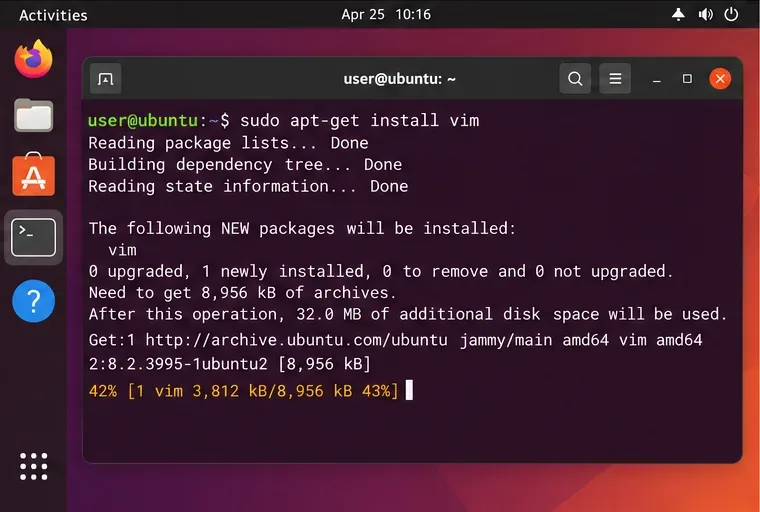
Si el proceso está descargando paquetes, descomprimiendo archivos, configurando paquetes o mostrando el progreso en un actualizador gráfico, espere a que finalice. Las actualizaciones grandes y los discos lentos pueden tardar más de lo esperado. Cuando la operación termine, vuelva a ejecutar el apt-getcomando original. Iniciar otro comando APT mientras se ejecuta el primero no hará que este finalice antes.
Ejemplo de visualización del progreso en la terminal para una operación de paquete apt-get que aún está en ejecución; los nombres de los paquetes y la salida varían.
Si una operación parece bloqueada, compruebe si su salida, la actividad de la CPU o del disco, o el tiempo transcurrido están cambiando. No existe un tiempo de espera único que demuestre que todas las tareas del paquete están bloqueadas. Si el proceso es claramente un comando propio en primer plano y puede interrumpirlo de forma segura, utilice Ctrl+Cesa terminal y permita que finalice correctamente. No finalice un proceso solo porque mantiene el bloqueo.
Como último recurso, si ha verificado que el proceso realmente no responde, ha identificado su PID exacto y comprende que interrumpir la configuración del paquete puede dejar paquetes sin terminar, envíe una señal de terminación normal:
sudo kill -TERM PID
Reemplazar PIDcon el ID de proceso confirmado. Evitar kill -9, killall dpkg, o fuser -kcomo soluciones rutinarias; la terminación forzada puede interrumpir los scripts del paquete o dejar trabajo pendiente de recuperación. Si la tarea es un servicio automático en lugar de uno que hayas iniciado, investiga su estado o espera en lugar de terminar un proceso desconocido.
Paso 4: Reparar la configuración del paquete solo si la tarea anterior se interrumpió.
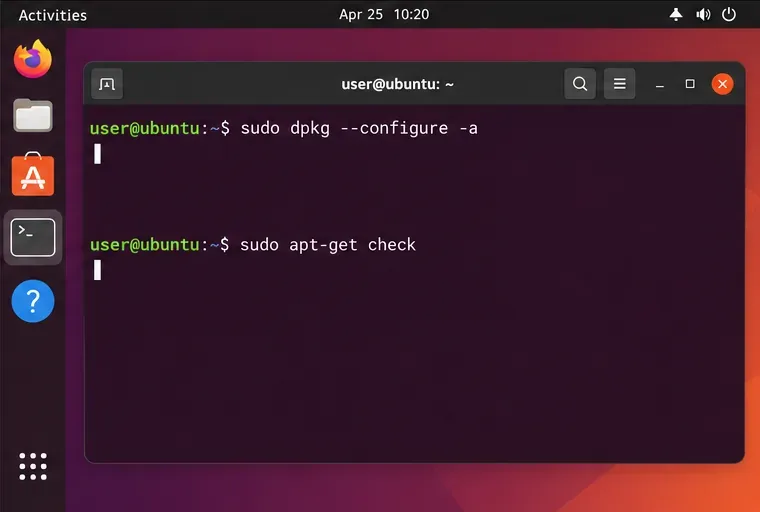
Si no queda ningún proceso APT o dpkg y la instalación o actualización anterior se interrumpió, pídale a dpkg que termine de configurar los paquetes desempaquetados y luego verifique el estado del paquete de APT:
sudo dpkg --configure -a
sudo apt-get check
Comandos de terminal para completar la configuración pendiente de dpkg y comprobar la base de datos de paquetes después de una operación interrumpida.
Lea cualquier aviso o error. El primer comando puede ejecutar scripts de configuración de paquetes; puede tardar tiempo o hacer preguntas. apt-get checkComprueba si hay dependencias rotas. Si informa de problemas de dependencia, revise los cambios propuestos antes de usar sudo apt-get -f install; esa opción intenta reparar las dependencias y puede instalar o eliminar paquetes para hacerlo. No apruebe eliminaciones que no entienda. El manual de apt-get de Ubuntu explica checky --fix-broken.
Conceptos erróneos comunes sobre errores de bloqueo
«El archivo de bloqueo está presente, así que debería eliminarlo». No. La sola presencia del archivo no indica si un proceso mantiene el bloqueo. Eliminarlo mientras un proceso sigue en ejecución no lo detiene y puede permitir que otro comando de paquete se inicie en la misma base de datos de paquetes. Verifique fuserla lista de procesos en su lugar.
No se detectó ningún PID, por lo que la base de datos está dañada. No necesariamente. El proceso que la gestiona puede haber finalizado entre comprobaciones, el bloqueo anterior puede haberse liberado o el error puede estar relacionado con otra ruta de bloqueo. Inténtelo de nuevo tras confirmar que no queda ninguna tarea del paquete. Repare dpkg solo si se interrumpió una operación o si los errores del paquete indican una configuración incompleta.
“Cada error de bloqueo requiere dpkg --configure -a”. Este comando aborda el trabajo de configuración pendiente; no resuelve un bloqueo que aún mantiene un proceso activo. Espere o resuelva de forma segura el bloqueo primero, y luego use el comando de reparación solo cuando sea necesario.
El bloqueo se desbloquea automáticamente tras un número fijo de minutos. La duración de las actualizaciones automáticas y la programación de las tareas dependen de la versión, la configuración, la red y el equipo. Compruebe el proceso y el progreso en tiempo real en lugar de confiar en un temporizador.
Cómo saber si la solución funcionó
Vuelva a intentar el comando original después de que finalice el proceso que mantiene el bloqueo. Si la ejecución es exitosa, debería superar el mensaje de bloqueo y completar la operación de paquete solicitada. Si dpkg --configure -afinaliza correctamente y apt-get checkno informa problemas de dependencias, la configuración del paquete y las comprobaciones de dependencias estarán en mejor estado; sin embargo, esto no garantiza que se hayan solucionado todos los problemas de repositorio o de red no relacionados.
Si el error de bloqueo se repite inmediatamente, registre la ruta de bloqueo exacta, la salida sudo fuser -vpara esa ruta, el comando de proceso y el PID correspondientes, y si la tarea sigue en curso. Estos detalles permiten distinguir una actualización normal que compite con un proceso que requiere una solución de problemas adicional. No elimine archivos /var/lib/dpkgni borre los archivos de bloqueo como sustituto de la identificación del proceso.